🧠 Mengatasi Peringatan “Local is Newer” di Arch Linux / CachyOS
Halo, sesama penjelajah ekosistem Linux! Pernahkah kamu sedang asyik memperbarui sistem menggunakan terminal kesayanganmu, lalu tiba-tiba Pacman menyuguhkan sebuah pesan berwarna kuning yang membuat kening berkerut seperti warning: local is newer than repo? Jangan keburu panik dan mengira sistemmu rusak. Ini adalah kejadian yang sangat lumrah, khususnya bagi para pengguna distro rolling release.
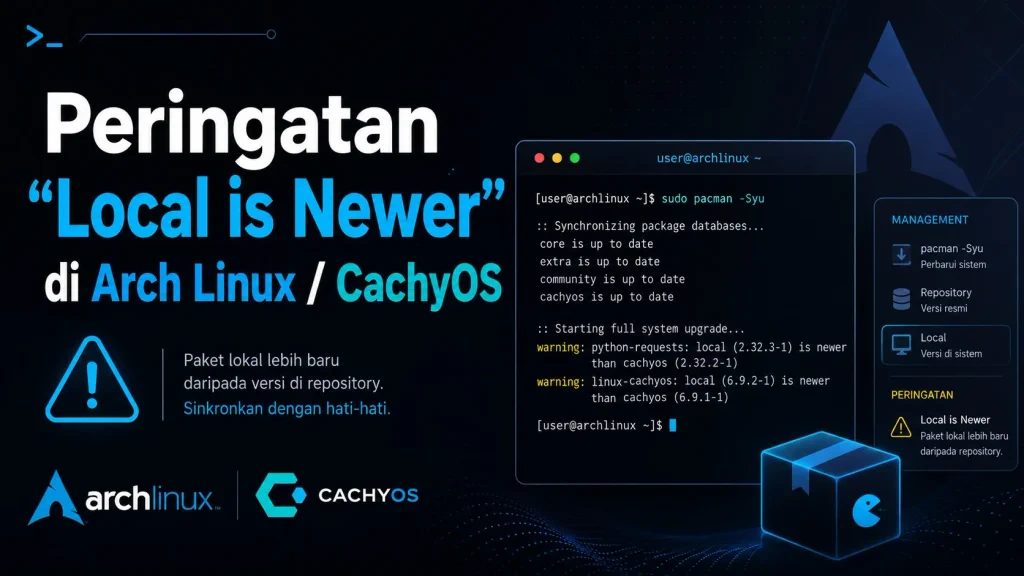
Fenomena ini pada dasarnya adalah bentuk komunikasi dari manajer paket kita. Pacman memberitahumu bahwa ada ketidakselarasan versi antara perangkatmu dengan server. Mari kita bedah bersama apa sebenarnya yang sedang terjadi di balik layar dan bagaimana cara elegan merespons peringatan ini agar sistemmu tetap sehat dan optimal.
🔍 Apa Maksud Sebenarnya dari Pesan Ini?
Sering kali, peringatan ini muncul dengan format yang cukup spesifik di layar terminalmu, contohnya seperti ini:
warning: http-parser: local (2.9.4-2.1) is newer than cachyos (2.9.4-2)Mari kita terjemahkan bahasa mesin ini. Pesan tersebut secara harfiah menandakan bahwa versi paket (dalam contoh ini http-parser) yang terpasang di komputer lokalmu saat ini lebih baru (versi 2.9.4-2.1) daripada versi stabil yang tersedia di repositori resmi (versi 2.9.4-2).
Mengapa hal ajaib ini bisa terjadi? Ada beberapa skenario yang mendasarinya:
- Mencicipi Repositori Testing: Kamu mungkin pernah secara sengaja atau tidak sengaja mengaktifkan repositori testing atau unstable, lalu mengembalikannya ke repositori stabil. Akibatnya, paket masa depan sudah telanjur terpasang.
- Menggunakan AUR (Arch User Repository): Kadang-kadang paket yang dikompilasi dari AUR memiliki penomoran versi yang lebih agresif mendahului repo resmi.
- Keterlambatan Sinkronisasi Mirror: Repositori khusus seperti CachyOS kadang membutuhkan sedikit waktu ekstra untuk menyelaraskan (sync) paket terbaru yang baru saja di-push oleh tim Arch Linux pusat.
🧭 Cara Aman dan Tepat Menanganinya
Kabar baiknya, peringatan ini hanyalah sebuah notifikasi, bukan kerusakan (error). Berikut adalah beberapa pendekatan yang bisa kamu pilih sesuai dengan kebutuhan dan kenyamananmu.
🥇 1. Biarkan Saja (Paling Disarankan)
Jika semboyanmu adalah "If it ain't broke, don't fix it", maka ini adalah jalan ninja terbaik. Selama sistem Arch Linux atau CachyOS-mu berjalan dengan lancar tanpa ada aplikasi yang tiba-tiba tertutup paksa (crash) karena konflik dependensi, kamu bisa mengabaikan peringatan itu sepenuhnya. Pesan ini murni informasi perbandingan versi semata.
🧩 2. Sinkronkan Ulang Versi dengan Repo (Downgrade Spesifik)
Apabila kamu adalah tipe perfeksionis yang ingin terminalnya bersih dari teks berwarna kuning dan memastikan kesesuaian mutlak dengan repositori resmi, kamu bisa memaksa instalasi ulang paket ke versi repo:
sudo pacman -Syyu
sudo pacman -S http-parser zstd-debug power-profiles-daemon
Ganti nama paket sesuai dengan yang muncul di peringatanmu. Nantinya, Pacman akan menyadari bahwa kamu mencoba memasang versi yang lebih lama dan akan menanyakan konfirmasi, "Downgrade package?" Cukup tekan Y lalu Enter.
🧠 3. Identifikasi Semua Paket yang "Lebih Baru"
Penasaran ada berapa banyak paket pemberontak di sistemmu? Kamu tidak perlu mencarinya satu per satu secara manual. Gunakan script singkat berbasis bash di bawah ini untuk memindai seluruh sistem:
pacman -Q | while read pkg ver; do
 repo_ver=$(pacman -Si "$pkg" 2>/dev/null | awk '/Version/{print $3; exit}')
 [[ -n "$repo_ver" && "$ver" != "$repo_ver" ]] && echo "$pkg: local=$ver repo=$repo_ver"
done
Perintah cerdas ini akan melakukan iterasi pada semua paket lokalmu, membandingkannya dengan database repo secara real-time, dan mencetak daftar eksklusif paket-paket yang versinya melenceng dari repositori standar.
🧰 4. Cegah Helper AUR Melakukan Downgrade Otomatis
Bagi kamu yang sering build paket langsung dari AUR menggunakan helper seperti Paru, terkadang alat tersebut mencoba terlalu pintar dengan ingin "memperbaiki" versi agar sama dengan repo. Untuk mencegah Paru menurunkan versi paket secara sepihak, kamu bisa menggunakan perintah ini saat update:
paru --skipreview --removemake --nocleanmenuAtau solusi yang lebih permanen, modifikasi berkas konfigurasi Paru di ~/.config/paru/paru.conf dan pastikan baris berikut aktif:
BottomUp
Devel
🩺 5. Reset Bersih (Full System Downgrade)
Jika kamu baru saja menonaktifkan repositori testing dan ingin mengembalikan seluruh sistemmu ke kondisi stabil repositori utama secara massal, Arch menyediakan bendera khusus yang sangat kuat:
sudo pacman -SyyuuPerhatikan baik-baik adanya dua huruf u (uu) di akhir perintah. Ini adalah instruksi eksplisit kepada Pacman yang berarti: "Tolong perbarui sistem, dan izinkan proses penurunan versi (downgrade) jika memang paket di repo resmi lebih lawas."
✅ Rangkuman Cepat Solusi
Untuk memudahkanmu mengambil keputusan saat bertemu situasi serupa di masa depan, simpan tabel referensi cepat ini:
| Kondisi / Situasi | Tindakan yang Diperlukan |
|---|---|
| Sistem berjalan stabil, tidak ada error saat buka aplikasi. | Abaikan saja peringatan tersebut. |
| Ingin membersihkan semua peringatan dan mengembalikan sistem ke versi repo. | Jalankan sudo pacman -Syyuu. |
| Hanya ada 1 atau 2 paket yang mengganggu pandangan di log. | Downgrade manual dengan sudo pacman -S <nama-paket>. |
| Ingin audit mandiri paket apa saja yang lebih maju dari repo. | Gunakan script kombinasi pacman -Q di atas. |
Kini kamu sudah memahami anatomi peringatan local is newer dan cara menaklukkannya. Menggunakan distro rolling release memang membutuhkan sedikit perhatian ekstra, namun pengetahuan manajemen sistem seperti ini lah yang membuatmu menjadi pengguna Linux yang lebih andal!