Remove Windows AI
Source: zoicware (GitHub)
Artikel oleh: Fakhrul Rijal

Halo, sobat pengguna Windows. 👋 Merasa tidak sih kalau akhir-akhir ini Microsoft makin agresif menanamkan fitur AI di mana-mana? Terutama di update Windows 11 build 25H2 dan yang akan datang. Rasanya kayak tamu tak diundang yang tiba-tiba masuk kamar dan tidak mau pergi.
Mulai dari Copilot yang nongol terus, sampai fitur Recall yang agak "seram" karena merekam aktivitas layar kita. Buat kamu yang merasa privasi itu mahal harganya, atau sekadar pengen PC kamu ngebut tanpa beban background process yang tidak perlu, saya punya solusinya. Ini adalah script "bersih-bersih" yang ampuh sangat buat membasmi semua elemen AI tersebut sampai ke akar-akarnya.
Apa Saja yang Dihapus?
Script ini tidak main-main, Bos. Dia bakal menyisir sistem kamu dan mematikan hal-hal berikut:
- Registry Keys: Mematikan Copilot, Recall, Input Insights (yang suka ngintip ketikan kita), AI di Paint, dan Voice Access.
- Cegah Install Ulang: Memasang paket khusus biar Windows Update tidak diem-diem install balik fitur AI-nya.
- Hapus Appx Packages: Membuang aplikasi AI bawaan, termasuk yang katanya "Nonremovable".
- Pembersihan CBS Store: Menghapus paket AI yang tersembunyi di dalam sistem Component-Based Servicing.
- Sembunyikan Pengaturan: Menghilangkan halaman "AI Components" dari Settings biar bersih.
- File Cleanup: Membersihkan sisa-sisa installer dan file sampah AI.
Cara Menggunakan (Gampang Banget!)
Jangan jalankan script ini pakai PowerShell 7 (pwsh). Pastikan kamu pakai Windows PowerShell (versi 5.1) bawaan, dan jalankan sebagai Administrator biar lancar jaya.
1. Metode Paling Santai (Pakai UI)
Cara ini paling saya rekomendasikan. Tinggal copy perintah di bawah, paste di terminal PowerShell (Admin), lalu tekan Enter. Nanti bakal muncul jendela menu (GUI) di mana kamu bisa klik-klik fitur mana yang mau dibuang. Praktis!
& ([scriptblock]::Create((irm "https://raw.githubusercontent.com/zoicware/RemoveWindowsAI/main/RemoveWindowsAi.ps1")))2. Versi Link Pendek (Kalau Males Ngetik Panjang)
Sama aja kayak di atas, cuma link-nya udah dipendekin pakai kutt.it biar tidak menuhin layar.
& ([scriptblock]::Create((irm 'https://kutt.it/RWAI')))Intip Tampilan UI-nya (Klik di sini)
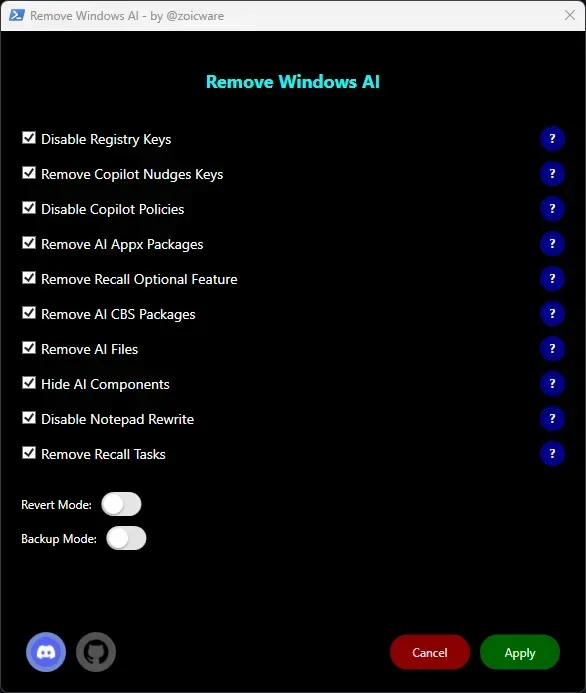
Tuh, tinggal centang-centang doang, gampang kan?
Buat Para Suhu (Command Line Options)
Kalau kamu tipe yang "Sat set sat set" tanpa perlu klik-klik GUI, atau mau deploy ini ke banyak PC sekaligus, kamu bisa pakai mode Non-Interactive. Berikut contekan perintahnya:
Hajar Semua (Hapus Semuanya Tanpa Kompromi):
& ([scriptblock]::Create((irm "https://raw.githubusercontent.com/zoicware/RemoveWindowsAI/main/RemoveWindowsAi.ps1"))) -nonInteractive -AllOptionsHapus Bagian Tertentu Saja:
Contoh di bawah ini cuma mematikan Registry Keys, menghapus kunci "Nudges" (iklan notifikasi), dan menghapus Appx Packages.
& ([scriptblock]::Create((irm "https://raw.githubusercontent.com/zoicware/RemoveWindowsAI/main/RemoveWindowsAi.ps1"))) -nonInteractive -Options DisableRegKeys,RemoveNudgesKeys,RemoveAppxPackagesMode Aman (Backup Mode):
Sangat disarankan buat kamu yang ragu-ragu. Perintah ini bakal bikin backup dulu sebelum eksekusi. Jadi kalau ada apa-apa, bisa dikembalikan (revert).
& ([scriptblock]::Create((irm "https://raw.githubusercontent.com/zoicware/RemoveWindowsAI/main/RemoveWindowsAi.ps1"))) -nonInteractive -backupMode -AllOptionsKembalikan Semuanya (Revert):
Kangen sama AI? (Masa sih?). Kalau mau balikin lagi fiturnya, pakai perintah ini:
& ([scriptblock]::Create((irm "https://raw.githubusercontent.com/zoicware/RemoveWindowsAI/main/RemoveWindowsAi.ps1"))) -nonInteractive -revertMode -AllOptionsPanduan Video & Info Tambahan
Script ini terus diupdate mengikuti perkembangan build Windows terbaru. Jadi kalau Microsoft nambah fitur aneh-aneh lagi, cek update script-nya secara berkala ya.
Masih ada beberapa fitur AI bandel yang tidak bisa dihapus lewat script ini. Kamu bisa cek panduan manualnya di sini.
Mau liat tutorial versi videonya? Langsung meluncur ke YouTube:
Tonton Video Tutorial