Pernahkah Anda berada dalam situasi di mana sebuah dokumen berisi banyak gambar, lalu Anda perlu menyimpan gambar-gambar itu? Mungkin hanya beberapa yang dipilih, atau mungkin semuanya sekaligus.
Melakukan klik kanan pada setiap gambar memang cara yang paling mudah ditebak, tetapi juga sangat melelahkan. Apalagi jika gambar yang harus diambil jumlahnya puluhan atau bahkan ratusan.
Ada cara tercepat untuk mengekstrak semua gambar dari dokumen kerja. Caranya cukup memanfaatkan fitur Save As yang sudah ada di hampir semua aplikasi perkantoran, termasuk LibreOffice.
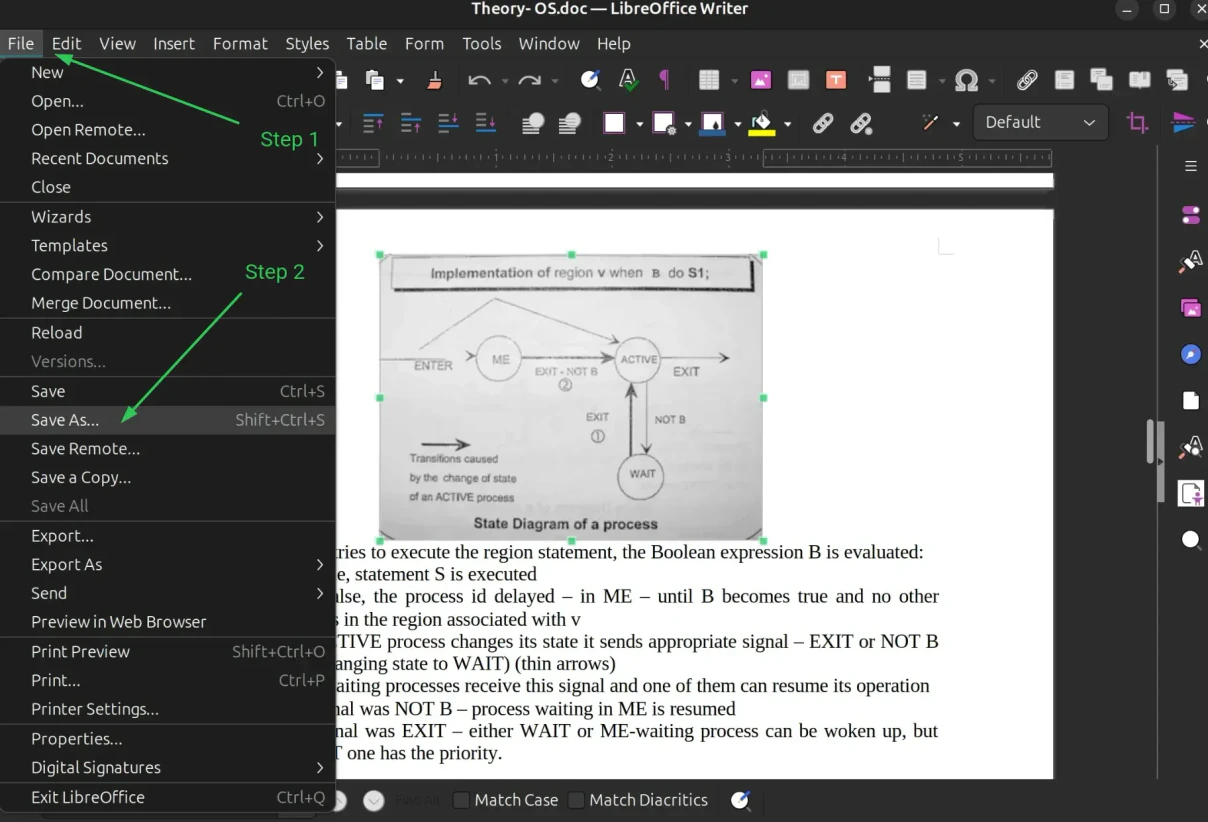
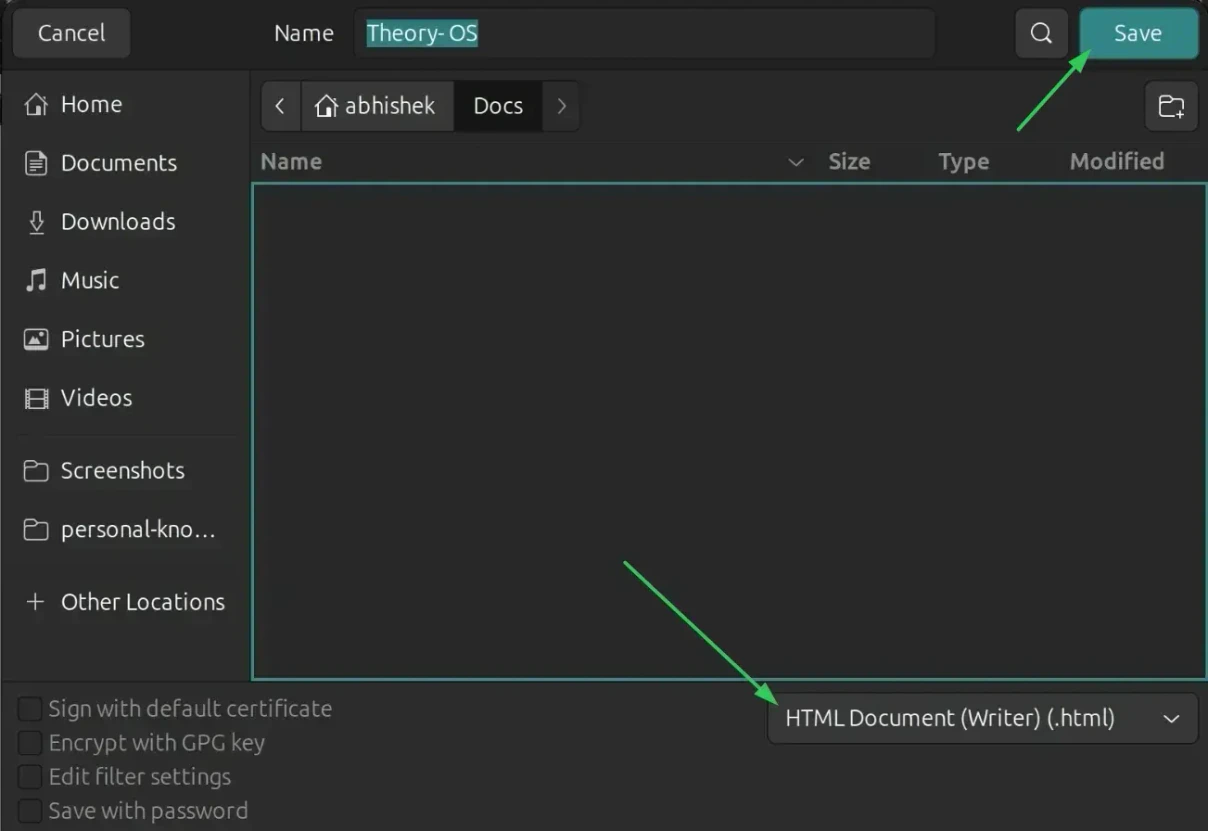
Yang perlu Anda lakukan adalah membuka menu File, lalu pilih Save As. Di jendela yang muncul, ubah tipe file menjadi HTML. LibreOffice akan membuat beberapa berkas web di folder yang sama dengan dokumen Anda, dan yang terpenting, semua gambar akan ikut diekstrak ke folder tersebut.
Langkah Ekstrak Gambar di LibreOffice
Berikut panduan lengkapnya. Trik ini bekerja di LibreOffice Writer, Calc, Impress, dan hampir semua komponen lainnya. Pastikan Anda mengikuti urutan langkah agar hasilnya maksimal.
Peringatan penting: Buat folder baru terlebih dahulu, lalu pindahkan dokumen yang ingin diekstrak gambarnya ke folder tersebut. Secara default, file HTML dan gambar akan diekstrak di folder yang sama dengan dokumen asli. Anda tentu tidak ingin folder utama berantakan dengan puluhan atau ratusan gambar.
Pertama, buat folder baru dan pindahkan dokumen target ke dalamnya. Setelah itu, buka dokumen tersebut di LibreOffice.
Klik menu File di bagian atas, lalu pilih Save As. Anda juga bisa menggunakan pintasan keyboard Ctrl+Shift+S.
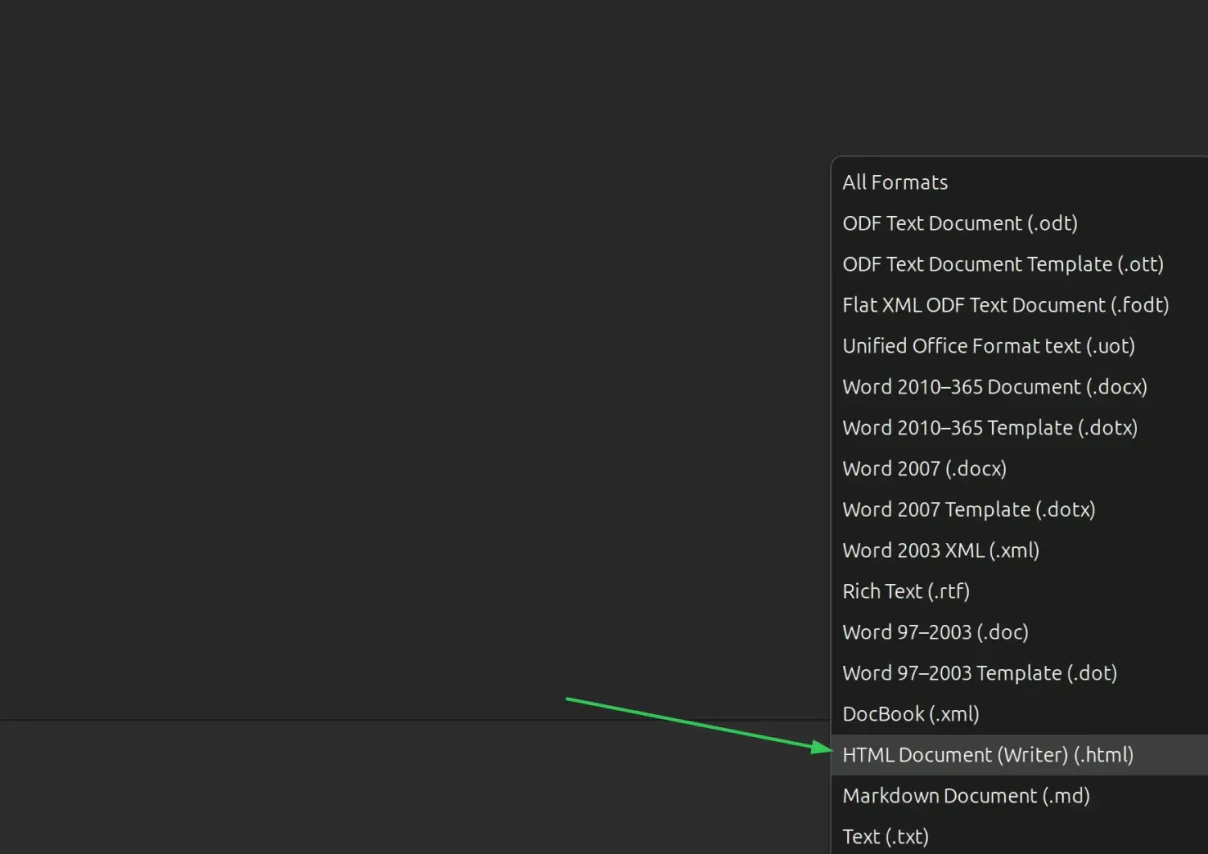
Ketika muncul opsi penyimpanan, pastikan Anda mengubah tipe file menjadi HTML. Ada beberapa pilihan format file yang tersedia, jadi Anda perlu mencari dan memilih HTML di daftar tersebut.
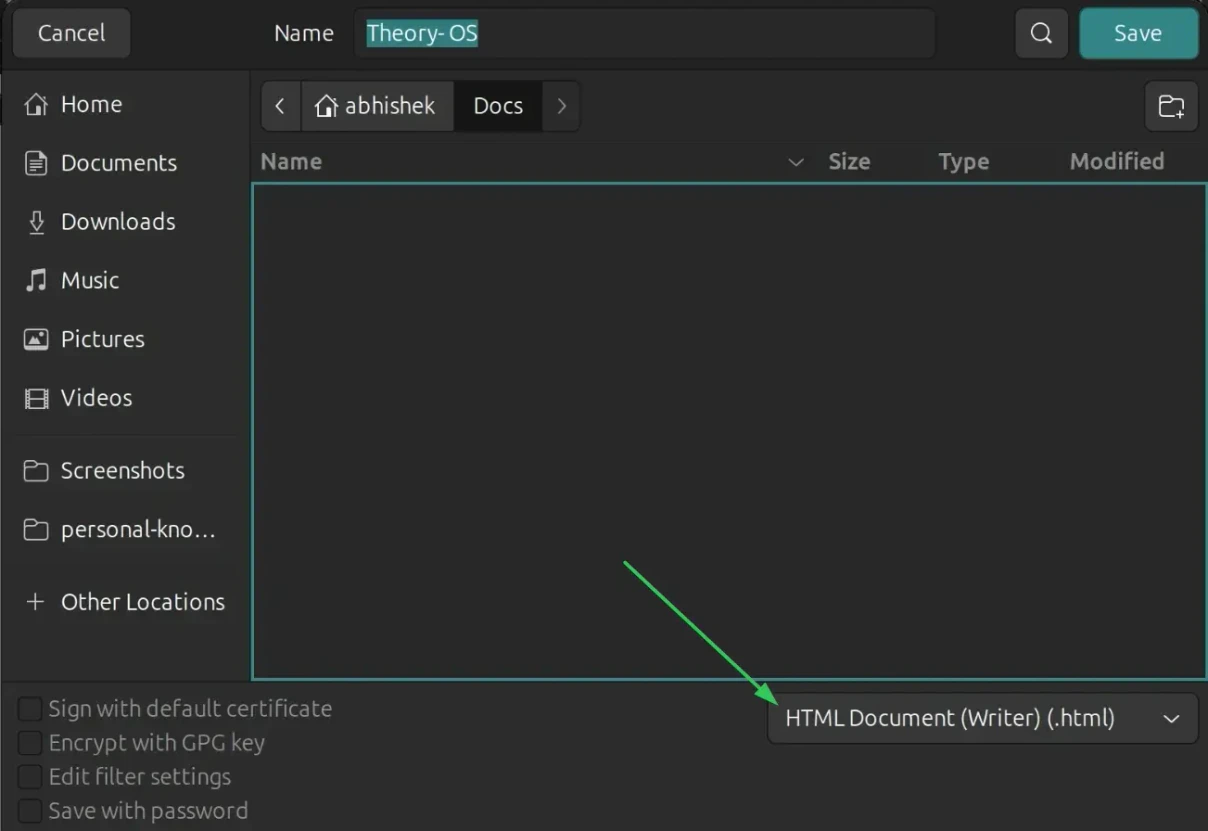
Setelah memastikan tipe file sudah HTML, klik tombol Save. LibreOffice mungkin akan menanyakan konfirmasi format, pilih saja untuk tetap menggunakan HTML.
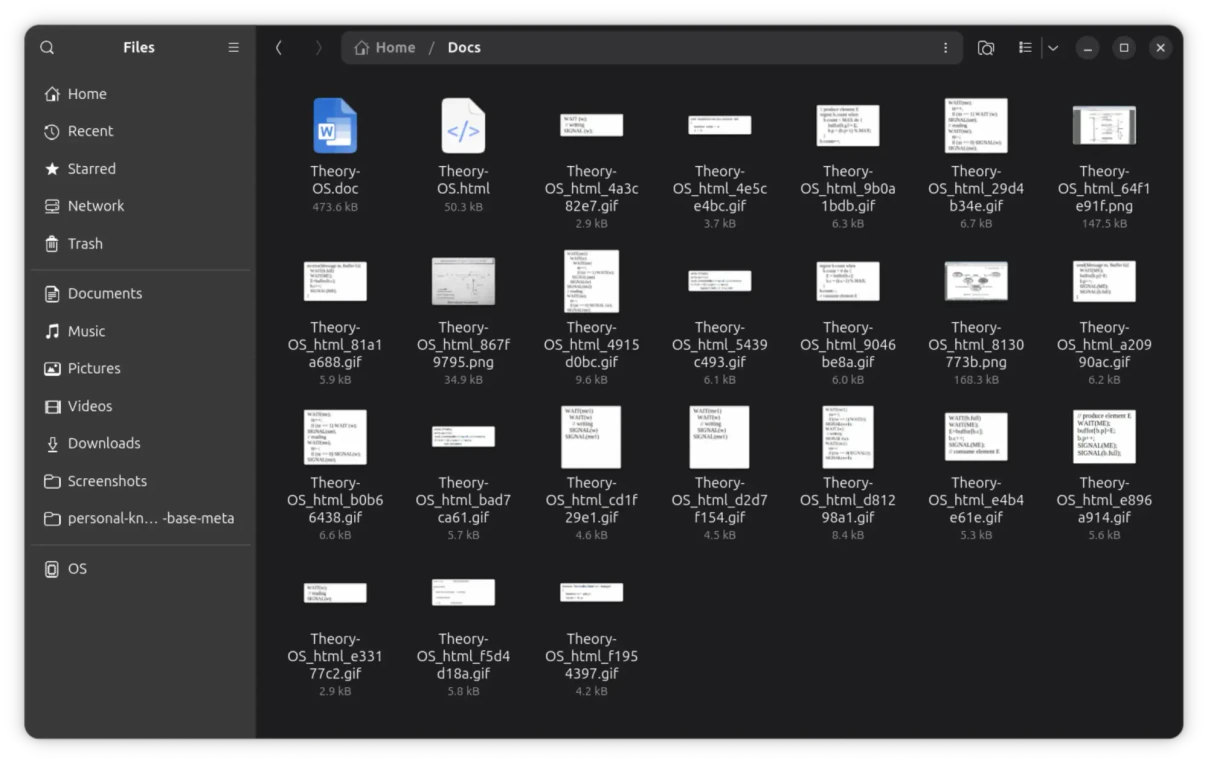
Setelah proses selesai, Anda akan melihat semua file gambar dan media dari dokumen, bersama dengan satu file HTML, berada di folder yang sama. Lokasi defaultnya sama dengan tempat dokumen asli disimpan.
Seperti terlihat pada tangkapan layar di atas, LibreOffice juga menyimpan gambar GIF bersama file PNG. Ada file HTML dan dokumen asli di sana. Cara ini jauh lebih praktis dibandingkan mengklik kanan setiap gambar satu per satu.
Bagaimana jika Anda hanya ingin mengambil beberapa gambar, bukan semuanya? Anda bisa menyimpan gambar yang diinginkan secara manual, atau mengekstrak semuanya lalu menghapus yang tidak diperlukan. Sepenuhnya terserah Anda.
Tips tambahan dan trik lanjutan
Ada beberapa situasi lain di mana trik Save As HTML ini sangat berguna:
- Jika dokumen Anda memiliki terlalu banyak gambar dan Anda hanya ingin mengekstrak dari bab tertentu, buat dokumen baru, salin bab tersebut ke dokumen baru, lalu simpan sebagai HTML.
- Trik ini juga bekerja di Microsoft Office, ONLYOFFICE, dan Google Docs. Anggap saja sebagai cara universal untuk mengekstrak gambar dari dokumen.
- Anda bisa memanfaatkan opsi ini di berbagai situasi, tidak hanya untuk mengekstrak gambar, tetapi juga untuk mengonversi dokumen ke format web.
Trik Ini Juga Bekerja di Platform Lain
Trik kecil ini ternyata tidak eksklusif untuk LibreOffice. Sebagian besar aplikasi perkantoran modern memiliki fitur serupa. Mulai dari Microsoft Office, ONLYOFFICE, hingga Google Docs, semuanya mendukung penyimpanan atau ekspor ke format HTML.
Dengan menyimpan dokumen sebagai HTML, semua gambar yang tertanam di dalamnya akan diekstrak ke folder yang sama. Ini menjadikannya sebagai trik universal yang bisa Anda andalkan di berbagai platform.
Semoga trik singkat LibreOffice ini bermanfaat. Jika Anda menyukainya, jangan ragu untuk membagikannya kepada rekan atau kolega yang sering bekerja dengan dokumen bergambar.