🎵 Ubah Format Audio MP3 → OGG
Command sederhana buat konversi satu file. OGG biasanya lebih ringan dan open source.
ffmpeg -i input.mp3 output.ogg🔄 Batch Convert Audio
Kalau punya banyak file di satu folder, command ini ubah semuanya sekaligus. Praktis banget!
for f in *.mp3; do ffmpeg -i "$f" "${f%.mp3}.ogg"; done🎵 WAV → MP3
Berkas format WAV umumnya memiliki ukuran data yang signifikan; konversi ke format MP3 dapat meminimalkan volume data dengan tetap mempertahankan stabilitas kualitas audio.
ffmpeg -i input.wav -codec:a libmp3lame -qscale:a 2 output.mp3📊 Change Audio Bitrate
Kontrol ukuran file dengan atur bitrate. Semakin tinggi, semakin bagus suara tapi file lebih besar.
ffmpeg -i input.mp3 -b:a 192k output.mp3🔊 Normalize Audio
Menyelaraskan tingkat volume seluruh berkas, guna menghindari intensitas suara yang terlalu tinggi atau rendah.
ffmpeg -i input.mp3 -af "loudnorm" output.mp3
✂️ Trim Video
Potong bagian video tanpa re-encode (cepet!), dari detik 10 sampai 20.
ffmpeg -i input.mp4 -ss 00:00:10 -to 00:00:20 -c copy output.mp4🖼️ Resize Video
Ubah resolusi video, misalnya ke 720p.
ffmpeg -i input.mp4 -vf scale=1280:720 output.mp4🔊 Extract Audio dari Video
Ambil suara doang dari video, jadi file MP3.
ffmpeg -i input.mp4 -q:a 0 -map a output.mp3🔄 Convert MP4 → WebM
WebM bagus buat web, lebih efisien.
ffmpeg -i input.mp4 -c:v libvpx -b:v 1M -c:a libvorbis output.webm🔄 Batch Convert Video
Ubah semua file MOV jadi MP4 sekaligus.
for f in *.mov; do ffmpeg -i "$f" -c:v libx264 -crf 23 -c:a aac "${f%.mov}.mp4"; done💡 Tips Bonus FFmpeg
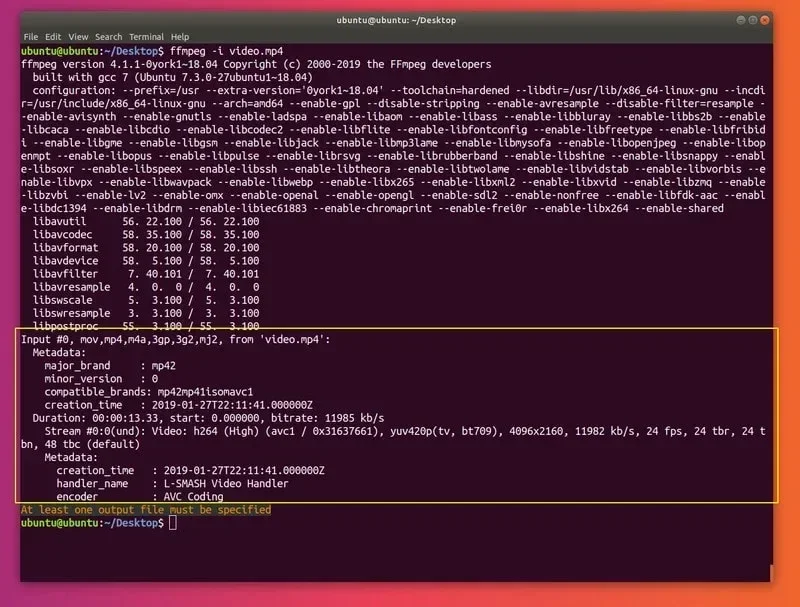
- Info file:
ffmpeg -i input.mp4– Lihat detail codec, resolusi, dll. 📋 - Compress video:
ffmpeg -i input.mp4 -vcodec libx264 -crf 28 output.mp4– CRF越高, file越小 (tapi kualitas turun). - Tambah subtitle:
ffmpeg -i input.mp4 -vf subtitles=subs.srt output.mp4📝
Selesai sudah panduannya! Anda dapat melakukan pengujian terhadap deretan perintah tersebut melalui antarmuka terminal guna mengonfirmasi fungsionalitasnya. Kalau ada yang bingung atau mau request command lain, komentar aja di bawah. Happy encoding bro! 🔥🎉