Screencast Desktop Super Gampang di Linux pakai FFmpeg
Untuk kamu yang suka mengajar, bikin dokumentasi visual, atau sekadar pamer workflow nge-kode—merekam layar secara penuh (full screen) langsung dari Terminal adalah cara yang paling keren. Prosesnya simpel, sangat ringan untuk sistem, dan hasilnya tajam.
Kenapa Memilih FFmpeg? 🤔
Ada banyak aplikasi antarmuka grafis (GUI) di Linux untuk kebutuhan screencast—sebut saja OBS Studio, dvr, gtk-recordmydesktop, istanbul, wink, hingga xvidcap. Namun, saat kamu butuh yang cepat kapan dan di mana saja, aplikasi grafis terkadang memakan resource memori yang lumayan besar.
Nah, kalau kamu mau yang fleksibel, script-able (bisa diotomatisasi lewat bash script), dan super hemat sumber daya, FFmpeg adalah senjata utama. Melalui eksekusi satu baris perintah instruksi spesifik, sistem dapat melakukan dokumentasi visual terhadap aktivitas antarmuka desktop Anda.
Pasang Dulu (Kalau Belum) 📦
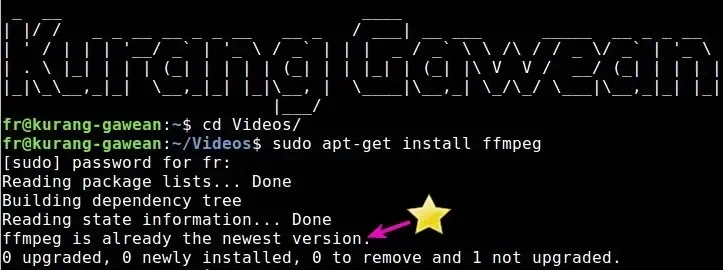
Pada sebagian besar distribusi Linux modern (seperti Ubuntu, Linux Mint, atau Debian), biasanya FFmpeg sudah terinstal sebagai paket wajib sistem. Tapi kalau ternyata belum ada atau sistem merespon command not found, jalankan perintah di bawah ini:
sudo apt-get update && sudo apt-get install -y ffmpegTunggu proses instalasi selesai, dan FFmpeg pun siap dipakai kapan saja kamu mau.
Prosedur Rekam Layar Penuh
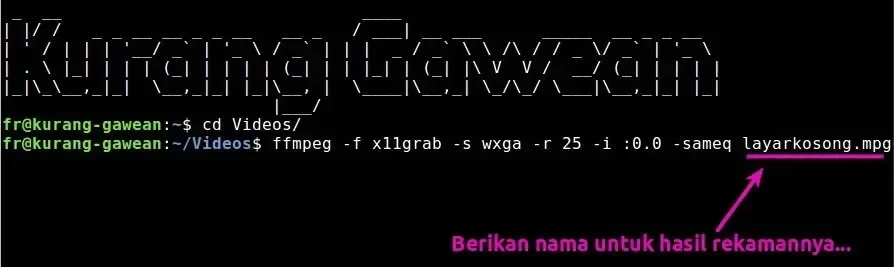
Ini adalah perintah sakti paling dasar yang bisa kamu gunakan untuk merekam seluruh tampilan layar desktop lewat X11:
ffmpeg -f x11grab -s 1920x1080 -r 25 -i :0.0 -q:v 5 rekaman-desktop.mpgPenjelasan singkat dari parameter di atas:
-s 1920x1080: Resolusi rekaman. Silakan sesuaikan dengan resolusi monitor kamu. Jika monitormu lebih kecil, ubah menjadi1366x768, atau jika lebih besar bisa menjadi2560x1440.-r 25: Frame rate (FPS). Setelan 25 fps sudah cukup mulus untuk keperluan sekadar demonstrasi atau tutorial; kamu bisa naikkan ke 30 atau 60 fps kalau ingin merekam gameplay tipis-tipis.-q:v 5: Kualitas Video. Skalanya mulai dari 1 (terbaik dan paling besar file-nya) hingga 31 (terendah). Angka 5 adalah sweet spot supaya kualitas tetap tajam tapi ukuran file bersahabat.-i :0.0: Menunjuk ke display X11 utama (layarmu saat ini).
Audio: Rekam Langsung, atau Rekam Terpisah? 🎙️
Kamu bisa banget merekam suara mikrofon berbarengan dengan layar. Tapi berdasarkan pengalaman di lapangan, seringnya lebih aman kalau dipisah. Kenapa? Kalau di tengah rekaman ada momen kamu tidak sengaja bersin atau ada bunyi motor lewat tak terduga, kamu cukup memotong audionya tanpa perlu capek-capek mengulang rekam (take) layar dari awal.
- Rekam layar dulu: Buka terminal, lalu jalankan perintah FFmpeg di atas.
- Rekam suara terpisah: Pakai aplikasi perekam suara favoritmu (seperti Audacity atau sekadar perekam suara bawaan Linux).
- Gabungkan (Render) di editor: Sinkronkan visual dan suara di video editor seperti Kdenlive, Olive, atau DaVinci Resolve.
💡 Tips Audio Langsung: Kalau kamu tetap kekeuh ingin merekam audio sekaligus (misal untuk presentasi *live), tambahkan parameter -f pulse -i default (jika menggunakan PulseAudio) di dalam skrip FFmpeg-mu, atau set input ALSA yang sesuai dengan perangkat keras mikrofonmu.Cuplikan Hasil Lapangan 📸
Berikut ini adalah contoh cuplikan hasil rekaman layar yang sudah siap disajikan atau masuk dapur editing:
Referensi & Sumber Bacaan 📚
Bagi kamu yang ingin menyelami parameter-parameter teknis FFmpeg lebih dalam, berikut adalah beberapa dokumentasi komunitas yang menjadi referensi tulisan ini: