Flash Fill Excel: Fitur Otomatisasi yang Dapat Mengidentifikasi Pola Data Anda!
Harus misahin nama depan dan nama belakang dari ribuan karyawan? Atau harus nggabungin alamat jalan, kota, dan kode pos jadi satu kalimat rapi? Biasanya kita bakal pusing nyari rumus LEFT, MID, atau FIND. Tapi tahu tidak? Ada fitur yang jauh lebih simpel dan pinter: Flash Fill.
1. Apa itu Flash Fill?
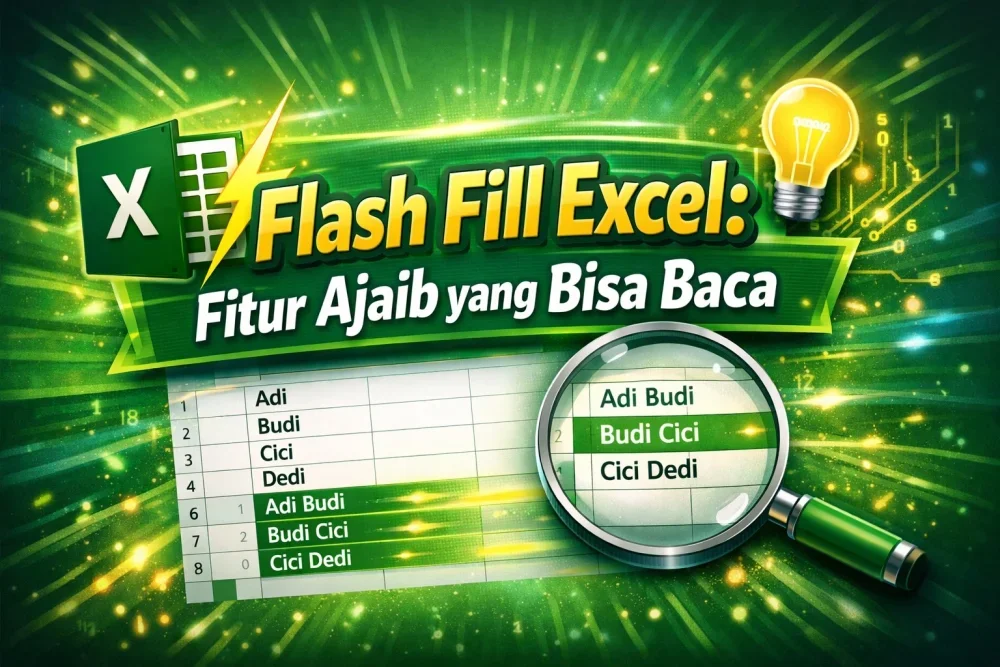
Flash Fill adalah asisten otomatis yang berfungsi untuk memisahkan, menggabungkan, atau memformat data dalam satu kolom berdasarkan pola yang ia tangkap dari ketikan manual Anda. Secara prinsip, Flash Fill melakukan identifikasi otomatis terhadap pola pengerjaan aktif dan menyajikan alternatif otomatisasi. Ia bekerja layaknya Artificial Intelligence sederhana yang fokus pada pengenalan pola visual.
2. Kelebihan Flash Fill
Kenapa fitur ini disebut salah satu yang paling "PINTAR"? Berikut alasannya:
- Tanpa Rumus: Anda tidak perlu menghafal rumus kompleks seperti
LEFT,MID,FIND, atauCONCATENATE. - Sangat Cepat: Mengolah ribuan baris data hanya dalam hitungan detik.
- Multifungsi: Bisa digunakan untuk mengekstrak inisial, memisahkan nama depan dan belakang, mengambil angka dari string teks, hingga mengubah format tanggal.
- Adaptif: Ia bisa mengenali pola yang tidak konsisten selama polanya masih logis secara visual (misal: panjang karakter yang berbeda-beda).
3. Kekurangan Flash Fill
Meskipun pinter, Flash Fill bukan tanpa celah. Kamu perlu tahu batasannya:
- Statik (Tidak Real-time): Berbeda dengan rumus, hasil Flash Fill tidak akan berubah jika data sumbernya diperbarui. Anda harus menjalankan ulang Flash Fill jika ada revisi data.
- Butuh Pola yang Jelas: Jika data Anda terlalu berantakan (misal: format alamat yang tidak standar), Flash Fill mungkin salah menangkap pola.
- Risiko Salah Tafsir: Terkadang Flash Fill menebak pola yang salah jika contoh yang diberikan terlalu sedikit atau ambigu.
- Hanya Bekerja pada Kolom Bersebelahan: Biasanya ia paling efektif jika kolom target berada tepat di samping kolom sumber.
4. Cara Menggunakannya
Ada tiga cara utama untuk mengaktifkan si ajaib Flash Fill ini. Pilih yang paling nyaman buat kamu!
Cara A: Dengan Tombol Pintas (Paling Cepat)
Metode ini menjadi pilihan utama para pengguna ahli karena memiliki efisiensi pengerjaan yang tinggi:
- Ketik contoh hasil yang Anda inginkan di kolom sebelah data sumber.
- Tekan Enter.
- Tekan tombol Ctrl + E pada keyboard Anda. Excel akan langsung mengisi sisa sel di bawahnya.
Cara B: Dengan Menu Data
Kalau kamu lebih suka pakai mouse, gunakan menu di Ribbon:
- Ketik contoh pertama di sel yang diinginkan.
- Klik tab Data pada Ribbon Excel.
- Pilih ikon Flash Fill (biasanya berada di grup Data Tools).
Cara C: Dengan Menarik Sel (AutoFill Handle)
Cara ini sedikit lebih tersembunyi tapi sangat berguna:
- Ketik contoh pertama.
- Tarik titik kecil di pojok kanan bawah sel (Fill Handle) ke bawah menggunakan klik kanan mouse.
- Lepaskan klik kanan, lalu pilih menu Flash Fill dari daftar yang muncul.
- What (Apa): Fitur otomatisasi Excel yang mengisi data berdasarkan pola dari contoh manual yang kita berikan.
- Who (Siapa): Cocok buat siapa saja yang mau olah data cepat, terutama yang tidak mau ribet sama rumus panjang.
- Why (Mengapa): Menghemat waktu luar biasa! Aktivitas yang sebelumnya memerlukan alokasi waktu signifikan kini dapat diselesaikan secara instan.
- When (Kapan): Gunakan saat kamu butuh cleansing data, ekstrak inisial, atau ganti format teks.
- Where (Di mana): Tersedia di Microsoft Excel versi 2013 ke atas.
- How (Bagaimana): Berikan satu atau dua contoh, lalu biarkan Excel menebak sisanya.
Kesimpulan Akhir ✨
Flash Fill adalah bukti bahwa Excel ingin penggunanya fokus pada hasil, bukan cuma berkutat di rumus. Fitur ini sangat membantu untuk pekerjaan harian yang sifatnya repetitif. Namun, karena sifatnya yang statis, pastikan data sumbermu sudah final sebelum menjalankan fitur ini. Selamat mencoba dan selamat berhemat waktu!