Gabung Gambar Vertikal dan Kompres Ukuran PDF via Terminal CLI
Mengolah puluhan tangkapan layar atau foto dokumen lewat baris perintah jauh lebih cepat daripada membuka aplikasi grafis satu per satu—asal tahu cara mencegah ukuran PDF membengkak hingga berkali-kali lipat.
Pekerjaan administrasi lapangan maupun dokumentasi teknis sering kali menuntut kita menggabungkan banyak foto bukti kerja atau tangkapan layar menjadi satu berkas memanjang ke bawah. Di terminal Linux, macOS, maupun Windows, perkakas seperti ImageMagick sanggup mengeksekusi tugas itu hanya dalam hitungan detik tanpa perlu membuka editor foto berat.
Masalah baru biasanya muncul ketika kumpulan gambar tersebut dikonversi menjadi dokumen PDF untuk dikirim lewat pesan instan atau diunggah ke portal kerja. Alih-alih menjadi ringkas, berkas PDF hasil ekspor mentah sering melonjak drastis ukurannya—bahkan bisa melampaui 4 MB hanya untuk beberapa lembar foto saja.
Agar alur kerja tetap gesit dan hasil akhirnya ramah kuota, kita perlu membedakan kapan harus memakai ImageMagick, kapan sebaiknya beralih ke img2pdf, dan kapan harus menurunkan Ghostscript untuk memangkas ukuran PDF yang sudah terlanjur besar.
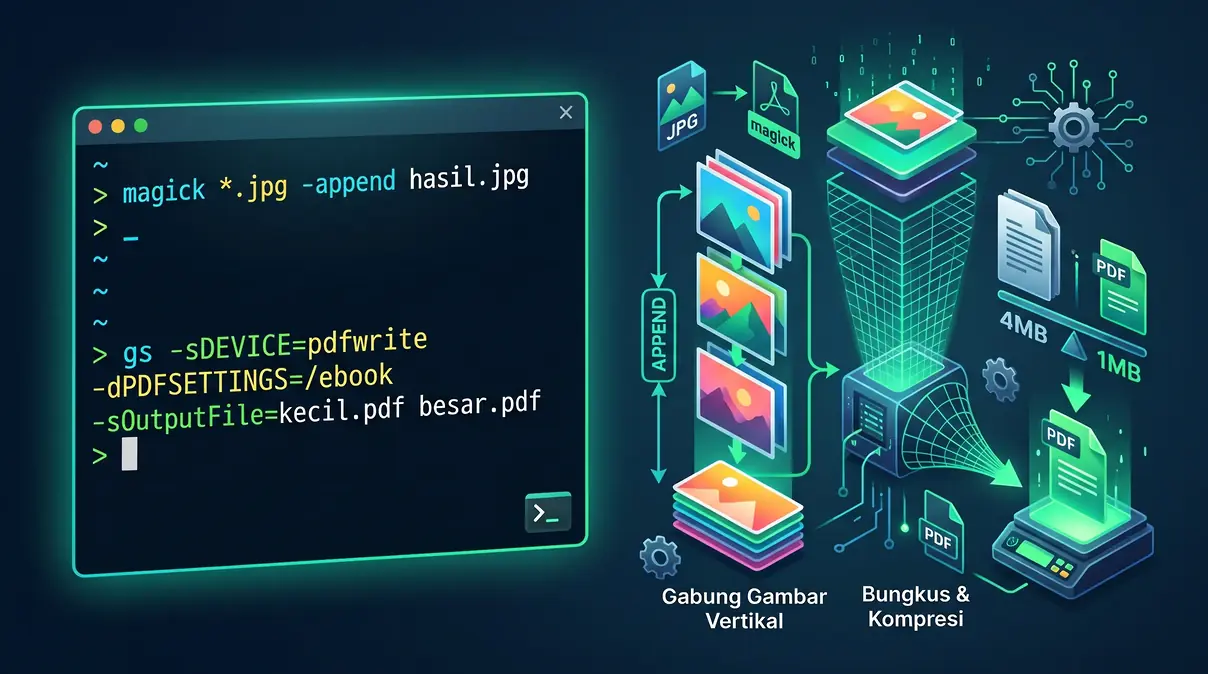
Menyusun Beberapa Gambar Sejajar Vertikal dengan ImageMagick
Untuk menumpuk beberapa gambar menjadi satu gambar tunggal yang memanjang ke bawah (vertikal), gunakan opsi -append pada ImageMagick. Perintah dasarnya memakai kata kunci magick untuk ImageMagick versi 7 ke atas, atau convert apabila sistem masih menjalankan ImageMagick versi 6, sedangkan penyusunan menyamping (horizontal) cukup mengganti tanda minus menjadi +append.
# ImageMagick 7+ (menyusun berurutan ke bawah)
magick gambar1.jpg gambar2.jpg gambar3.jpg -append hasil.jpg
# ImageMagick 6 (versi lama)
convert gambar1.jpg gambar2.jpg gambar3.jpg -append hasil.jpg
# Menggabungkan seluruh file .jpg di folder saat ini
magick *.jpg -append hasil.jpg
# Menyusun sejajar ke samping (horizontal)
magick gambar1.jpg gambar2.jpg +append hasil_samping.jpg
Opsi Tata Letak Lanjutan: Rata Tengah, Samakan Lebar, dan Spasi Antar Gambar
Menyelaraskan Posisi ke Tengah dengan Gravity
Ketika lebar masing-masing gambar tidak seragam, ImageMagick secara bawaan akan meratakan seluruh gambar ke sisi kiri. Tambahkan opsi -gravity center beserta warna latar belakang -background white sebelum -append agar komposisi terlihat rapi di tengah kanvas.
magick gambar1.jpg gambar2.jpg -gravity center -background white -append hasil.jpgMenyeragamkan Lebar Otomatis Sebelum Penggabungan
Jika resolusi antar foto terpaut jauh—misalnya gabungan foto kamera dan tangkapan layar ponsel—seragamkan lebarnya terlebih dahulu memakai -resize 800x sebelum digabungkan agar tidak ada bagian yang tampak terlalu kecil.
magick *.jpg -resize 800x -append hasil.jpgMemberi Jarak Antar Gambar Memakai Smush
Apabila foto-foto yang digabung butuh garis pemisah atau jeda visual agar tidak saling menempel, ganti opsi -append dengan -smush yang diikuti angka jarak dalam satuan piksel.
magick gambar1.jpg gambar2.jpg -background white -smush 20 hasil.jpgPenyebab Ukuran File PDF Membengkak Saat Konversi Gambar
Ukuran berkas PDF melonjak drastis karena ImageMagick secara bawaan mendekode gambar JPEG menjadi raw bitmap (piksel mentah tanpa kompresi) atau membungkusnya ulang memakai kompresi lossless ZIP di dalam wadah PDF. Selain membongkar kompresi asli JPEG, dimensi piksel kamera yang sangat besar serta metadata EXIF ikut disimpan utuh.
- Hilangnya kompresi asli JPEG: Saat membaca
.jpglalu menyimpannya ke.pdf, ImageMagick menerjemahkan setiap titik piksel menjadi data mentah terlebih dahulu sebelum dibungkus ulang. - Dimensi piksel terlalu tinggi: Foto kamera modern beresolusi 4000×3000 piksel menyimpan jutaan titik warna yang sebenarnya tidak diperlukan untuk sekadar dibaca di layar ponsel atau laptop.
- Metadata bawaan ikut terbawa: Informasi kamera (EXIF), profil warna ICC, dan thumbnail kecil di dalam header foto ikut memperberat struktur dokumen PDF.
Solusi Menjaga Ukuran PDF Tetap Ramping dan Tajam
Jika file sumber Anda sudah berformat .jpg dan ukurannya sudah pas, alat paling efisien bukanlah ImageMagick, melainkan img2pdf karena perkakas ini membungkus aliran data JPEG langsung ke dalam wadah PDF tanpa melakukan kompresi ulang. Apabila Anda memang perlu mengecilkan dimensi piksel atau menyusun gambar vertikal sekaligus sebelum menjadi PDF, barulah gunakan ImageMagick dengan kombinasi parameter -compress jpeg -quality 75 -strip.
# Ukuran file PDF akhir sama persis dengan total ukuran gambar JPG asli
img2pdf *.jpg -o hasil.pdf
Variasi Perintah ImageMagick untuk PDF Multi-Halaman dan PDF Satu Halaman Panjang
Kompresi PDF Multi-Halaman dengan ImageMagick
Tambahkan -compress jpeg, atur tingkat kualitas di kisaran 60 hingga 75, serta sertakan -strip untuk menghapus seluruh metadata EXIF dan profil warna yang tidak esensial.
magick *.jpg -compress jpeg -quality 75 -strip hasil.pdfMenurunkan Dimensi Piksel untuk Foto Kamera Resolusi Tinggi
Ketika foto sumber berasal dari kamera beresolusi di atas 2000 piksel, kecilkan lebarnya ke 1200x terlebih dahulu agar ukuran berkas turun signifikan sambil menjaga tulisan di dalam foto tetap terbaca jelas.
magick *.jpg -resize 1200x -compress jpeg -quality 75 -strip hasil.pdfMenggabungkan Gambar Vertikal Sekaligus ke Satu Halaman PDF
Anda dapat menggabungkan alur penggabungan vertikal dan konversi PDF dalam satu baris perintah dengan menyisipkan -append tepat sebelum parameter kompresi.
magick *.jpg -resize 1200x -append -compress jpeg -quality 75 -strip hasil_panjang.pdfMemangkas Ukuran PDF yang Terlanjur Besar Menggunakan Ghostscript
Untuk mengecilkan berkas PDF yang sudah terlanjur gendut—misalnya dari 4 MB menjadi sekitar 1 MB—perkakas terbaik di terminal adalah Ghostscript (gs), bukan ImageMagick. Berbeda dari ImageMagick yang mengubah seluruh halaman menjadi gambar statis (sehingga teks tidak bisa diseleksi lagi), Ghostscript mengompresi aset gambar di dalam PDF sambil mempertahankan ketajaman teks dan struktur vektornya.
gs -sDEVICE=pdfwrite -dCompatibilityLevel=1.4 -dPDFSETTINGS=/ebook \
   -dNOPAUSE -dQUIET -dBATCH -sOutputFile=hasil_kecil.pdf input_besar.pdf
# Di Windows, ganti perintah awal "gs" menjadi "gswin64c":
gswin64c -sDEVICE=pdfwrite -dCompatibilityLevel=1.4 -dPDFSETTINGS=/ebook -dNOPAUSE -dQUIET -dBATCH -sOutputFile=hasil_kecil.pdf input_besar.pdf
/screen (72 dpi)
Kompresi paling agresif untuk memangkas ukuran secara ekstrem. Cocok jika preset /ebook masih terlalu besar, meski gambar di dalamnya akan terlihat agak pecah.
/ebook (150 dpi)
Pilihan paling seimbang untuk target 4 MB ke 1 MB. Huruf tetap tajam terbaca di layar dan foto ilustrasi masih nyaman dilihat.
/printer (300 dpi)
Kompresi ringan beresolusi tinggi yang ditujukan untuk kebutuhan cetak fisik sehingga pengurangan ukuran berkasnya tidak terlalu drastis.
Kapan ImageMagick Boleh Dipakai untuk Mengecilkan PDF?
Alternatif ImageMagick untuk PDF Hasil Scan Murni
Jika isi PDF Anda memang 100% berupa kumpulan hasil pindai (scan) atau foto tanpa teks ketikan digital, dan Ghostscript belum terpasang di sistem, Anda dapat me-render ulang PDF pada kerapatan 150 DPI lalu mengompresnya dengan JPEG.
magick -density 150 input_besar.pdf -compress jpeg -quality 65 -strip hasil_kecil.pdf
Turunkan nilai -density ke 120 atau -quality ke 50 apabila hasil akhirnya masih berada di atas target 1 MB.
Trik Tambahan: Urutan Nama File Natural dan Kebijakan PDF Linux
Saat menjalankan perintah dengan wildcard seperti *.jpg di terminal, shell mengurutkan nama file secara leksikografis sehingga gambar10.jpg akan diproses lebih dulu daripada gambar2.jpg. Gunakan pengurutan versi natural (ls -1v) agar urutan halaman dokumen tidak berantakan.
# Menggabungkan gambar secara berurutan (1, 2, 3 ... 10) ke PDF via img2pdf
img2pdf $(ls -1v *.jpg) -o dokumen_urut.pdf
# Atau dengan ImageMagick secara vertikal berurutan
magick $(ls -1v *.jpg) -resize 1200x -append hasil_urut.jpg
Catatan Error Security Policy di Linux: Apabila ImageMagick menolak memproses berkas PDF dengan pesan "attempt to perform an operation not allowed by the security policy PDF", itu berasal dari konfigurasi keamanan bawaan distro Linux terhadap Ghostscript lama. Daripada mengubah file konfigurasi sistem policy.xml, langsung gunakan perintah gs (Ghostscript) atau img2pdf yang lebih cepat sekaligus bebas dari batasan tersebut.
Ringkasan Perintah Cepat Siap Pakai
Tabel berikut merangkum pilihan perkakas dan sintaks paling efisien berdasarkan kondisi berkas sumber maupun target dokumen yang ingin Anda hasilkan.
| Kebutuhan | Perkakas | Perintah Terminal |
|---|---|---|
| Gabung vertikal + spasi 20px | ImageMagick 7 | magick *.jpg -gravity center -background white -smush 20 hasil.jpg |
| Bungkus JPG ke PDF tanpa bengkak | img2pdf | img2pdf $(ls -1v *.jpg) -o hasil.pdf |
| Gabung & kompres PDF (IM) | ImageMagick 7 | magick *.jpg -resize 1200x -compress jpeg -quality 75 -strip hasil.pdf |
| Kompres PDF 4 MB → ~1 MB | Ghostscript | gs -sDEVICE=pdfwrite -dCompatibilityLevel=1.4 -dPDFSETTINGS=/ebook -dNOPAUSE -dQUIET -dBATCH -sOutputFile=kecil.pdf besar.pdf |