Cara Membuat Custom Preset HandBrake (Cepat & Optimal)
HandBrake itu ibarat pisau lipat Swiss untuk urusan konversi video. Tapi sayang, banyak yang cuma pakai pengaturan default-nya saja. Padahal, dengan bikin custom preset, proses render video kamu bisa melesat jauh lebih cepat dan jernih!
Bagi siapa pun yang sering berkutat dengan video, HandBrake adalah nama yang pastinya sudah tidak asing lagi. Software open-source yang gratis ini sangat tangguh untuk urusan transcoding, alias meremas dan mengubah file video raksasa menjadi ukuran yang lebih bersahabat tanpa harus mengorbankan kualitas secara brutal.
Masalahnya begini: pengaturan bawaan (default preset) di HandBrake memang dirancang agar "aman" digunakan di komputer mana saja. Ibarat baju, ukurannya all size. Tapi, kalau kamu punya komputer dengan kartu grafis mumpuni, menggunakan setelan default itu sama saja dengan bawa mobil sport tapi jalannya cuma di gigi satu. Sayang banget, kan?
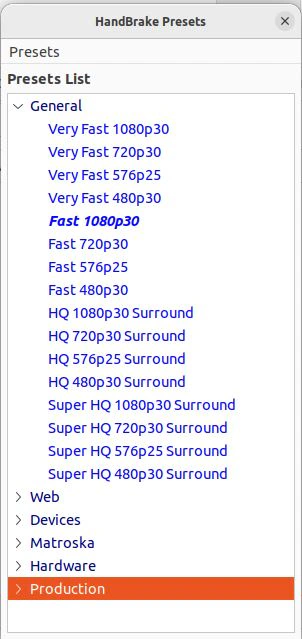
Di artikel ini, kita akan bedah tuntas cara meracik dan menyimpan preset buatanmu sendiri. Kita akan mulai dari mengenali jenis hardware acceleration yang kompatibel dengan mesin kamu, sampai cara memaksa HandBrake agar pintar memilih track audio secara otomatis.
Mengenal Kategori Hardware Acceleration di HandBrake
Langkah pertama yang harus kita intip adalah menu Presets di HandBrake. Coba klik kategori bernama Hardware (seperti yang terlihat pada Gambar 2). Jangan langsung asal klik, ya. HandBrake memang menampilkan daftarnya, tapi bukan berarti sistem kamu otomatis sanggup menjalankan semuanya.
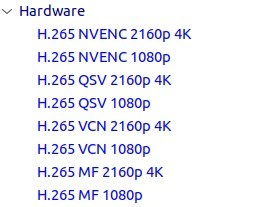
Secara umum, ada empat tipe dukungan hardware di sini:
- NVENC: Nvidia Encoder (untuk pengguna kartu grafis Nvidia).
- QSV: Intel Quick Sync Video (fitur ajaib bawaan prosesor Intel yang punya integrated graphics).
- VCN: AMD Video Core Next (untuk pengguna GPU AMD).
- MF: ARM Media Foundation (khusus untuk arsitektur ARM).
Cara Cek dan Pasang Driver di Linux (Ubuntu/Debian)
Kalau kamu pengguna Linux, kamu wajib memastikan driver yang tepat sudah terpasang agar fitur di atas tidak error saat dijalankan.
Pengguna Nvidia: Jalankan perintah nvidia-smi di terminal untuk mengecek status kartu grafis. Kalau belum punya tool tersebut, instal dulu dengan perintah berikut:
sudo apt install nvidia-smi -yJika butuh memasang driver utama, ketik sudo ubuntu-drivers list untuk melihat versi yang didukung, lalu pasang yang paling sesuai.
Pengguna Intel: Pasang alat bantu diagnostik dari Intel agar kamu bisa memantau kinerja GPU saat encoding berjalan.
sudo apt install intel-gpu-tools vainfo -yGunakan perintah vainfo untuk melihat driver apa saja yang aktif, atau intel_gpu_top untuk memantau trafik kinerja GPU.
Pengguna AMD: Unduh file .deb driver resmi dari situs AMD, lalu pasang secara manual (ganti nama file sesuai yang kamu unduh):
sudo dpkg -i nama_file_driver.deb
amdgpu-install
Pastikan memilih proprietary driver jika diminta. Untuk verifikasi, jalankan dpkg -l xserver-xorg-video-amdgpu.
Mengonfigurasi Resolusi dan Encoder Video
Setelah driver beres, pilih preset hardware yang paling cocok buatmu. (Sebagai contoh, saya biasa memakai QSV untuk Intel). Nah, sekarang masuk ke tab Dimensions.
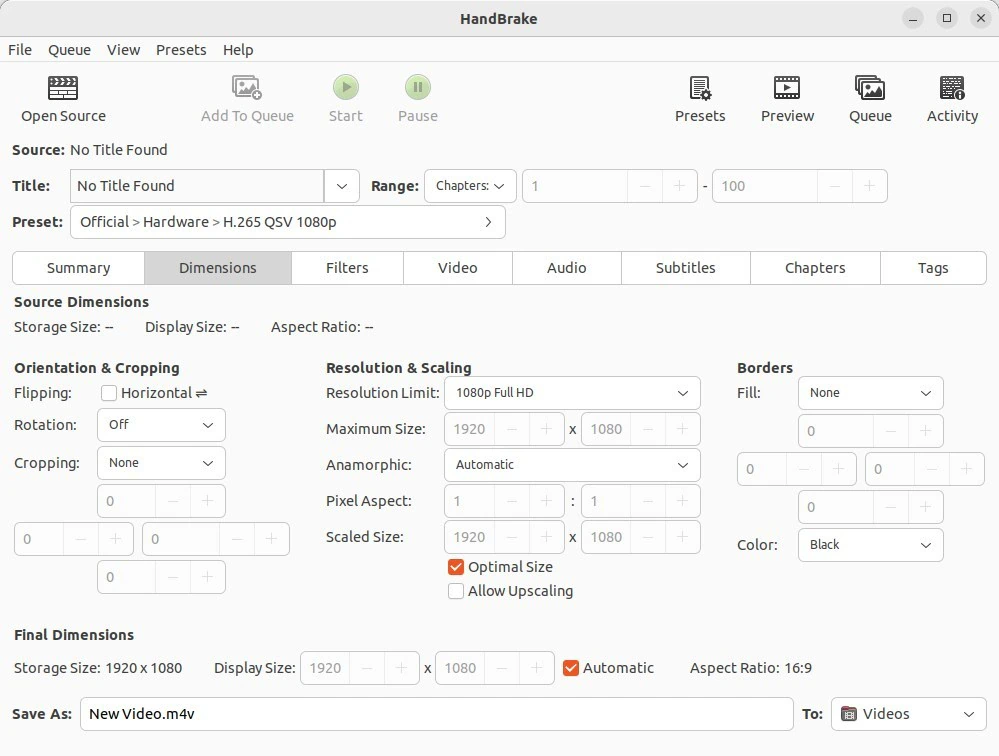
Di bagian Resolution Limit, kamu bisa membatasi ukuran maksimal resolusi video output. Opsinya merentang dari membiarkan resolusi asli (None), hingga standar industri seperti 4320p (8K), 2160p (4K), 1080p (FHD), sampai yang lawas macam 480p NTSC.
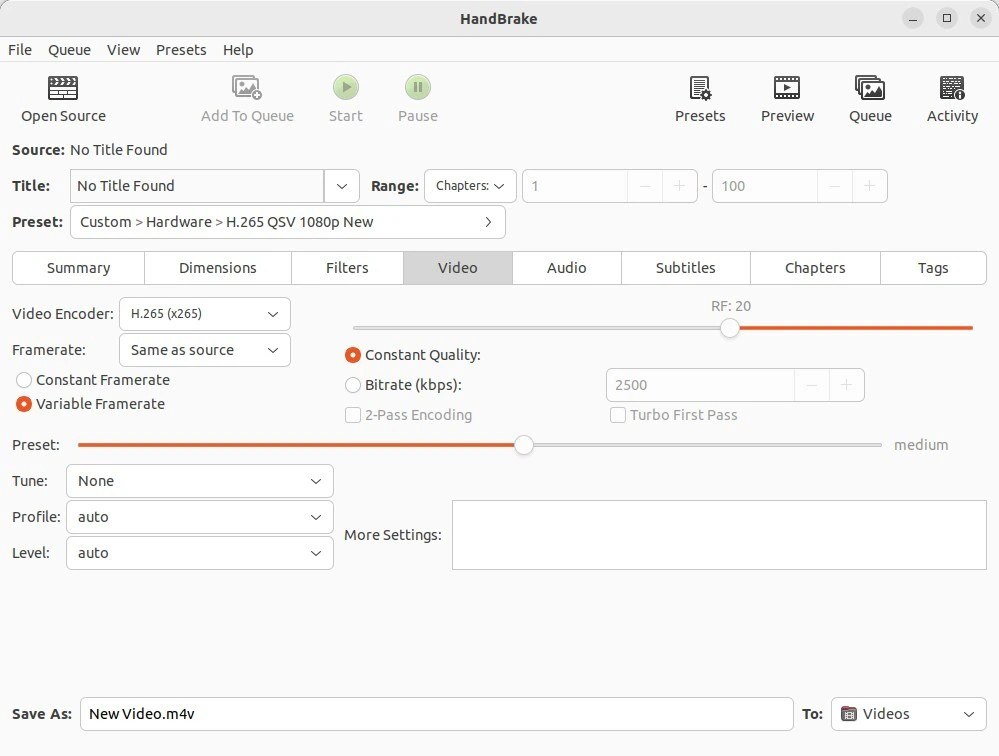
Bergeser ke tab Video. Ini adalah jantung dari proses kompresi. Sangat disarankan untuk mengatur Video Encoder ke H.265 (x265). Format ini menawarkan kualitas yang setara dengan H.264 lama namun dengan ukuran file yang jauh lebih mungil. Kalau source video kamu memiliki rentang warna yang sangat kaya (HDR), pastikan kamu memilih varian 10-bit atau 12-bit H.265 agar warna cantiknya tidak pudar.
Trik Optimasi Audio dan Subtitle Secara Otomatis
Bagian audio sering kali diabaikan, padahal di sinilah kita bisa memangkas ruang file yang terbuang sia-sia karena menyimpan dubbing bahasa yang tidak pernah kita dengarkan.
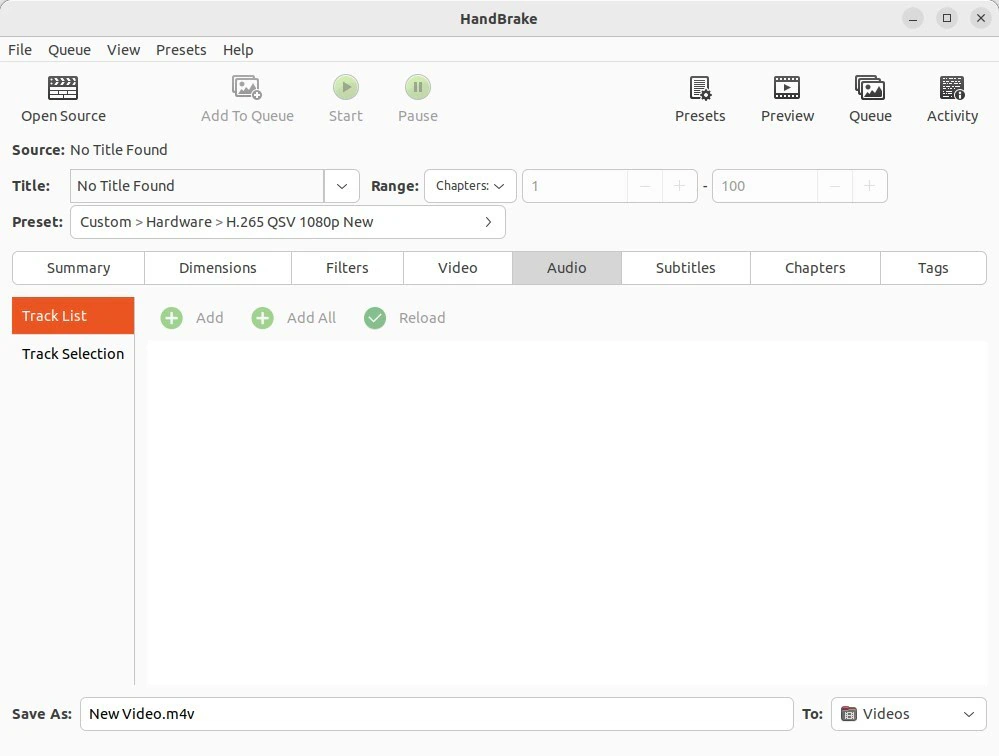
Mengakali Track Audio
Klik tombol Track Selection di panel sebelah kiri. Di sini kita menentukan Selection Behavior. Ada opsi:
- No Audio (Buang semua suara, cocok untuk bikin B-roll).
- First Matching Selected Language (Ambil track pertama yang bahasanya sesuai pilihan kita).
- All Matching Selected Languages (Ambil semua track yang cocok).
Misalnya, video aslimu punya suara bahasa Inggris, komentar sutradara, dan bahasa Spanyol. Kalau kamu atur bahasanya ke "English" dengan mode First Matching, HandBrake cuma akan menarik satu track audio bahasa Inggris pertama yang ia temukan. Jauh lebih hemat tempat!
Terkait Codec, kalau kamu tidak ingin kualitas audionya turun sama sekali, gunakan fitur Passthru. Fitur ini akan menyalin mentah-mentah audio dari sumber asli ke hasil akhir tanpa melakukan encoding ulang (selama format akhirnya mendukung).
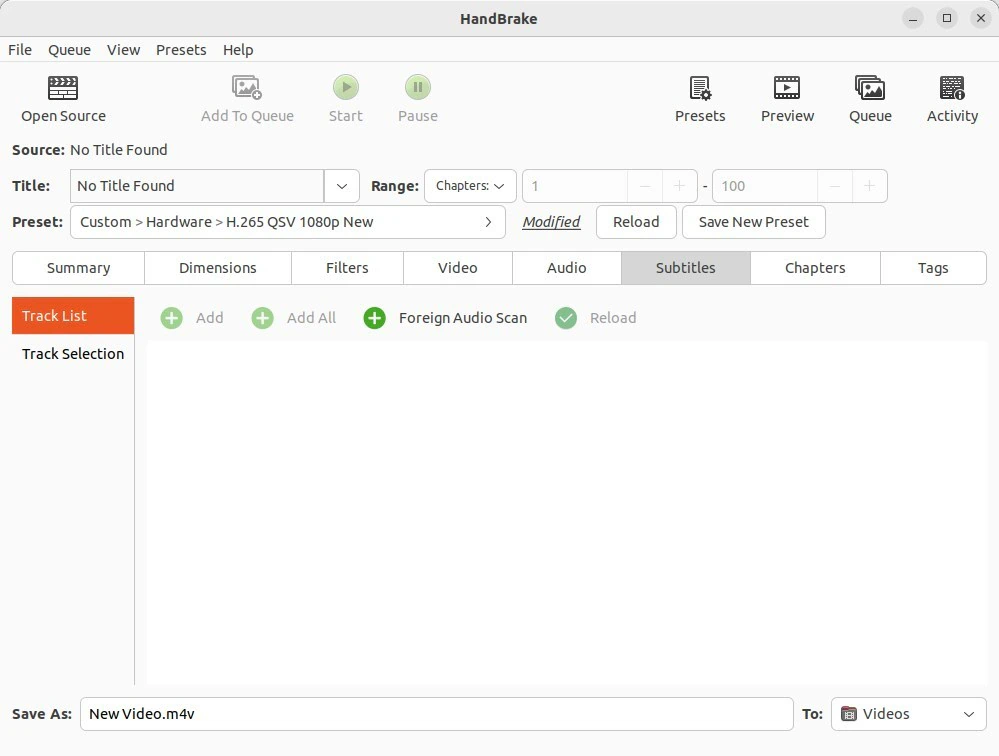
Mengelola Subtitle (Closed Captions)
Pindah ke tab Subtitles, lalu buka Selection Behavior-nya. Kamu bisa menyalakan opsi Add Closed Captions when available agar subtitle aslinya ikut terbawa.
Ada satu fitur keren bernama Foreign Audio Scan Pass. Fitur ini bakal memindai keseluruhan video secara cerdas untuk mencari forced subtitle—contohnya, saat kamu nonton film Amerika, lalu ada adegan karakter yang kebetulan mengobrol bahasa Rusia yang memang disengaja oleh sutradaranya agar diterjemahkan di layar.
Ingat, berhati-hatilah dengan opsi Burn-in. Burn-in artinya teks subtitle-nya akan ditempel mati alias disablon permanen menyatu dengan piksel video. Kamu tidak akan bisa mematikannya lewat remote TV.
Menyimpan Custom Preset Anda
Sudah puas mengotak-atik semua tab di atas? Saatnya mengabadikannya agar tidak perlu setting ulang di masa depan. Klik menu Presets di atas, geser ke bawah, lalu tekan Save As.
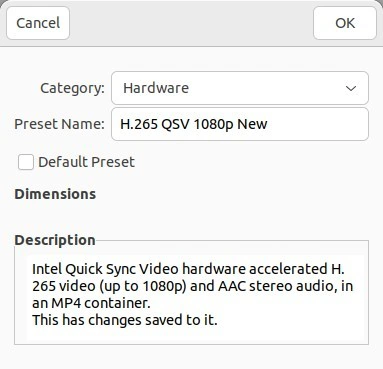
Jendela pop-up (seperti Gambar 7) akan muncul. Di sini kamu bebas memberi nama yang catchy untuk preset tersebut, memasukkannya ke dalam kategori spesifik, mengisi deskripsi detail, hingga menjadikannya sebagai default setiap kali kamu membuka HandBrake.
Dengan membiasakan diri meracik pengaturan khusus ini, kamu tidak hanya sekadar ikut-ikutan memakai software, tapi benar-benar mengambil kendali penuh atas mesin tempur komputermu sendiri. Selamat mencoba dan teruslah bereksperimen dengan berbagai parameter sampai ketemu ukuran dan kualitas render yang paling pas di hati!