🧠 Tips Terminal: Memaksa Gambar Jadi Rasio 16:9
Nggak perlu pusing resize satu-satu. Gunakan kekuatan ImageMagick dan script Bash untuk memotong (crop) atau memberi bantalan (pad) pada ribuan gambar sekaligus agar pas jadi rasio 16:9.
Bagi Anda yang sering berkutat dengan konten digital, pasti paham betapa menyebalkannya mengelola aset gambar dengan dimensi yang berantakan. Mulai dari urusan thumbnail video YouTube, gambar sampul artikel blog, hingga metadata Open Graph untuk media sosial, rasio 16:9 sudah menjadi standar wajib yang tidak bisa diganggu gugat. Kalau rasionya meleset sedikit saja, gambar Anda bisa terlihat terpotong di posisi yang aneh atau malah jadi gepeng karena ditarik paksa oleh CSS situs web.
Biasanya, solusi paling instan adalah membuka software pengolah gambar yang berat, lalu memotong area kanvasnya satu per satu. Tapi jujur saja, itu buang-buang waktu banget kalau Anda harus menangani ratusan file. Untungnya, sebagai developer atau pengguna Linux/macOS, Anda punya senjata rahasia di dalam terminal kesayangan Anda: ImageMagick.
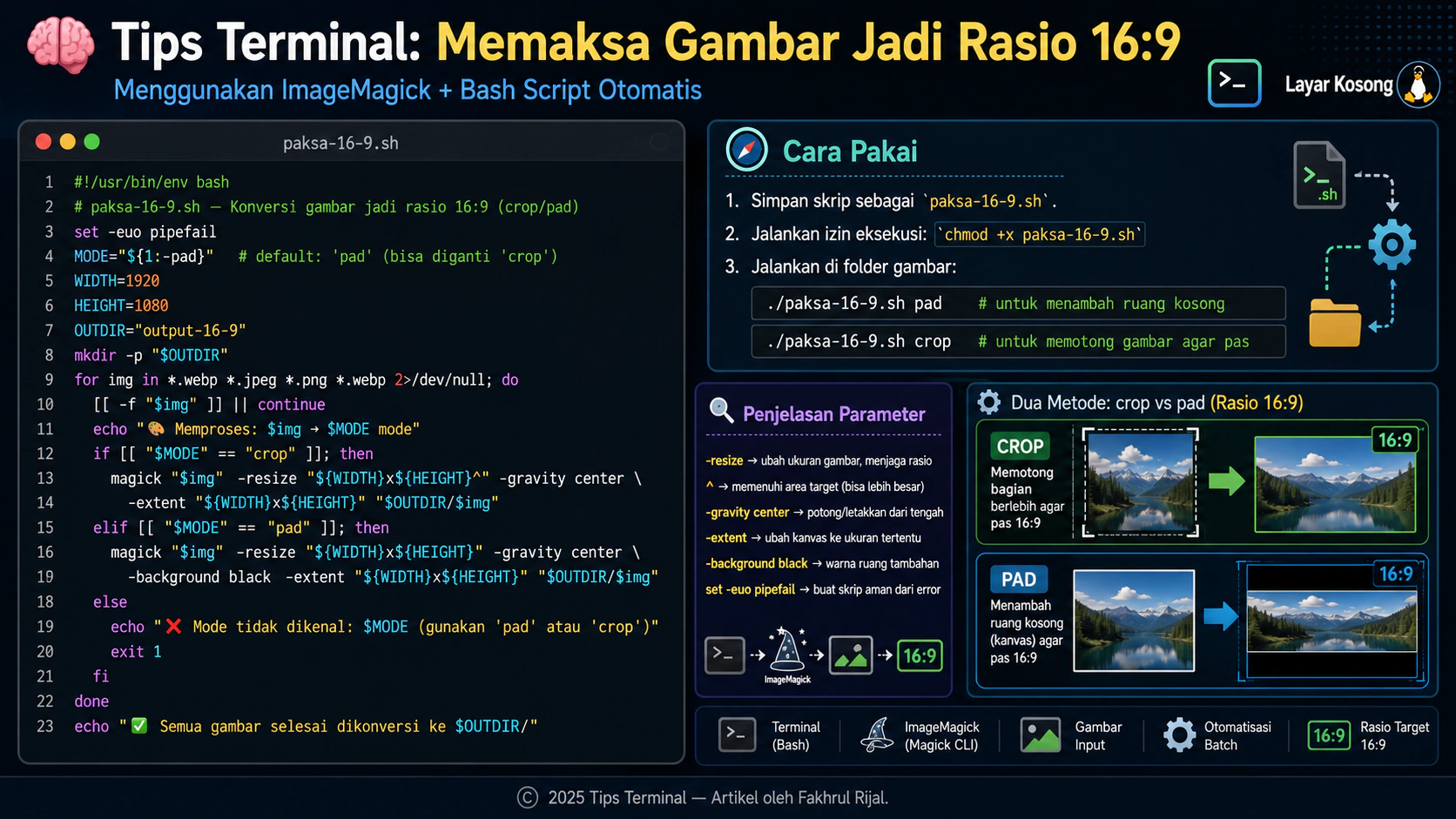
Dengan alat baris perintah yang super sakti ini, kita bisa memaksa ukuran sekumpulan gambar agar memiliki rasio 16:9 secara presisi dan instan. Menariknya lagi, kita bisa memilih antara dua pendekatan yang berbeda: apakah gambar tersebut ingin kita crop (potong area luarnya agar pas 16:9) atau kita pad (tambahkan ruang kosong atau pilar hitam di sisinya supaya gambar utuh tetap terlihat).
Untuk mempermudah pekerjaan sehari-hari Anda, saya sudah meracik sebuah script otomatis berbasis Bash yang akan mengeksekusi keajaiban ImageMagick tersebut ke seluruh gambar di dalam direktori kerja Anda.
Panduan Lengkap: Skrip, Cara Pakai, dan Parameter
Bagian ini adalah area teknisnya. Anda cukup menyalin script di bawah ini, menyimpannya di mesin Anda, dan menjalankannya kapan pun Anda butuh konversi massal. Mari kita bedah isi kodenya.
Versi Skrip Otomatis
Buat sebuah file baru dan salin kode Bash script di bawah ini. Skrip ini secara otomatis akan mencari semua file berformat .webp, .jpeg, dan .png di dalam folder Anda, lalu memasukkannya ke folder output-16-9 yang terpisah agar file asli Anda tetap aman.
#!/usr/bin/env bash
# paksa-16-9.sh — Konversi gambar jadi rasio 16:9 (crop/pad)
set -euo pipefail
MODE="${1:-pad}" # default: 'pad' (bisa diganti 'crop' melalui argumen)
WIDTH=1920
HEIGHT=1080
OUTDIR="output-16-9"
mkdir -p "$OUTDIR"
for img in *.webp *.jpeg *.png *.jpg 2>/dev/null; do
 [[ -f "$img" ]] || continue
 echo "🎨 Memproses: $img → $MODE mode"
 if [[ "$MODE" == "crop" ]]; then
 magick "$img" -resize "${WIDTH}x${HEIGHT}^" -gravity center \
 -extent "${WIDTH}x${HEIGHT}" "$OUTDIR/$img"
 elif [[ "$MODE" == "pad" ]]; then
 magick "$img" -resize "${WIDTH}x${HEIGHT}" -gravity center \
 -background black -extent "${WIDTH}x${HEIGHT}" "$OUTDIR/$img"
 else
 echo "❌ Mode tidak dikenal: $MODE (gunakan 'pad' atau 'crop')"
 exit 1
 fi
done
echo "✅ Semua gambar selesai dikonversi ke direktori $OUTDIR/"
Cara Penggunaan
Pastikan sistem Anda sudah terpasang ImageMagick versi 7 ke atas (penggunaan perintah magick). Ikuti urutan eksekusi berikut di terminal Anda:
- Langkah 1: Simpan script di atas dengan nama
paksa-16-9.sh. - Langkah 2: Berikan hak akses eksekusi agar file tersebut bisa dijalankan oleh sistem.
chmod +x paksa-16-9.sh - Langkah 3: Eksekusi script di dalam folder yang berisi gambar-gambar Anda. Secara bawaan, script akan menggunakan mode penambahan ruang (pad). Anda bisa mengatur modenya dengan menambahkan argumen.
./paksa-16-9.sh pad # Menambah pilar/ruang kosong hitam
./paksa-16-9.sh crop # Memotong gambar dari tengah agar pas 16:9
Penjelasan Parameter Teknis
Kenapa skrip di atas bisa bekerja sangat akurat tanpa merusak gambar (distorted)? Rahasianya ada pada kombinasi parameter ajaib (flags) dari ImageMagick berikut ini:
-resize→ Perintah utama untuk mengubah ukuran gambar sambil tetap menjaga rasio aspek aslinya.^→ Simbol caret ini memaksa dimensi gambar untuk menutupi/memenuhi seluruh area target, biarpun salah satu sisinya harus dibuat lebih besar dari ukuran aslinya.-gravity center→ Menentukan titik jangkar pengeditan berada persis di tengah gambar. Ini memastikan area yang terpotong adalah bagian pinggir pinggirnya, bukan kepala subjek Anda.-extent→ Mengatur ukuran akhir kanvas gambar. Parameter inilah yang bertugas memotong sisa pixel yang luber (saat mode crop) atau membungkus gambar (saat mode pad).-background black→ Menentukan warna untuk mengisi ruang kosong. Jika Anda tidak suka warna hitam, Anda bisa menggantinya dengan white atau none (transparan untuk PNG/WebP).set -euo pipefail→ Ini adalah pengaman standar di skrip bash yang memastikan script akan langsung berhenti beroperasi jika terjadi kegagalan (misal: typo perintah atau gagal memuat file), sehingga tidak merusak sisa antrean.
Dengan menerapkan otomatisasi ini, Anda tidak perlu lagi buang-buang waktu dan tenaga untuk rutinitas cropping yang membosankan. Sisa waktu luangnya tentu bisa Anda alokasikan untuk pekerjaan lain yang jauh lebih butuh sentuhan kreativitas, atau ya... sekadar buat ngopi santai sembari memandangi layar terminal Anda berkedip menyelesaikan ratusan tugas dalam hitungan detik. Enjoy your automated life!