Konversi Dokumen ke Format Open Document (ODF)
Panduan ini akan membantu Anda mengubah seluruh dokumen ke format Open Document (ODF) menggunakan fitur bawaan di OpenOffice atau LibreOffice.
Langkah Konversi dengan OpenOffice/LibreOffice
Proses ini sangat mudah dan dapat dilakukan melalui wizard yang sudah tersedia di dalam aplikasi.
- Buka aplikasi OpenOffice atau LibreOffice.
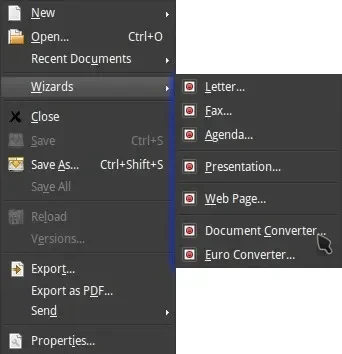
- Pilih menu File → Wizards → Document Converter.
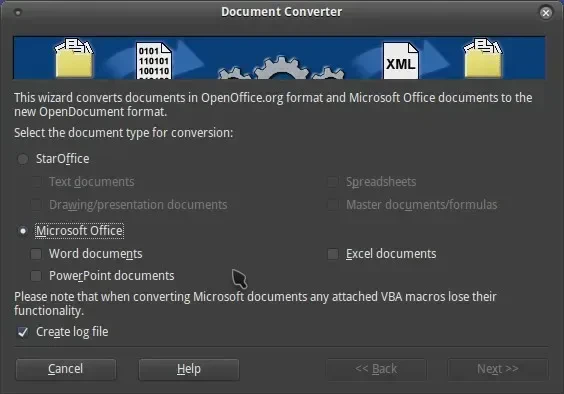
- Pilih tipe dokumen yang ingin Anda konversi (misalnya, dokumen Microsoft Word).
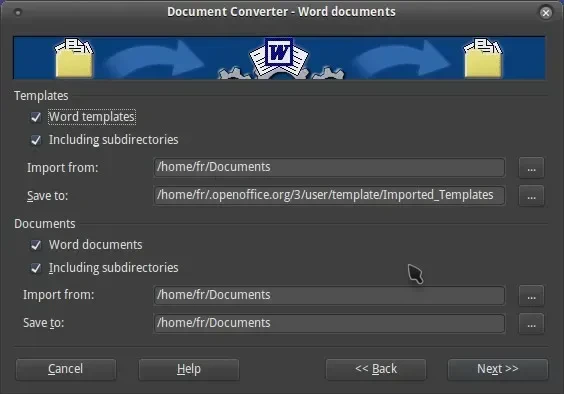
- Tentukan folder sumber tempat dokumen Anda disimpan dan folder tujuan untuk menyimpan hasil konversi.
- Klik "Next" dan tunggu hingga proses selesai. Semua dokumen di folder sumber akan dikonversi ke format ODF.
Alternatif via Terminal dengan LibreOffice
Jika Anda lebih suka menggunakan command line, LibreOffice menyediakan cara untuk mengonversi dokumen secara massal. Buka terminal di folder yang berisi dokumen Anda, lalu jalankan perintah berikut:
libreoffice --headless --convert-to odt *.docxPerintah ini akan mengonversi semua file .docx di folder tersebut menjadi format .odt secara otomatis.
Catatan
Setelah proses konversi selesai, ada kemungkinan Anda perlu merapikan kembali format beberapa dokumen yang mungkin sedikit berubah. Selalu periksa kembali hasil konversi Anda.