Panduan Implementasi Fitur Perekam Layar Integratif pada Lingkungan Desktop GNOME 3
Seringkali kita perlu merekam aktivitas di desktop untuk membuat tutorial atau demo. Bagi pengguna Gnome 3, ada kabar gembira: desktop ini sudah memiliki fitur perekam layar bawaan yang siap pakai, tanpa perlu instalasi aplikasi pihak ketiga.
Cara Mengaktifkan Perekam
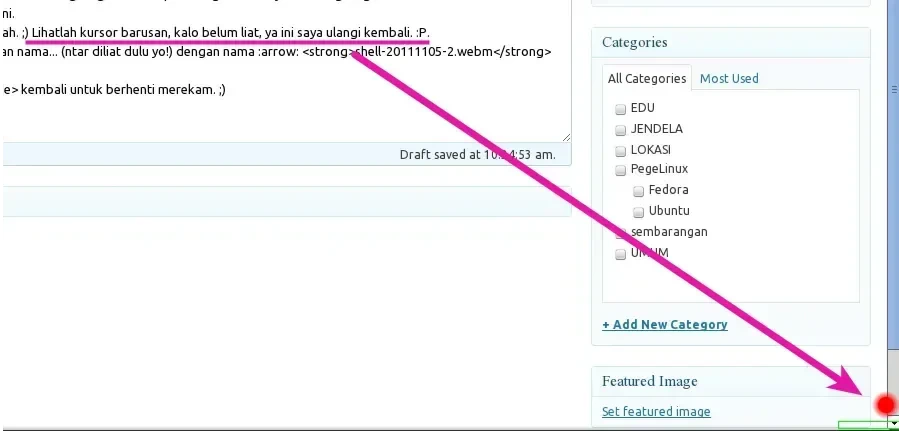
Untuk memulai dan menghentikan perekaman, Anda hanya perlu menekan satu kombinasi tombol rahasia. Begitu ditekan, sebuah ikon titik merah akan muncul di panel atas sebagai tanda perekaman sedang berlangsung.
Shortcut Perekam Layar
Tekan Ctrl + Shift + Alt + R untuk memulai atau menghentikan perekaman.
Lokasi dan Format File
Setelah perekaman dihentikan, video akan otomatis tersimpan di folder ~/Videos (atau ~/ pada beberapa versi lama) dengan format nama shell-TAHUN-BULAN-TANGGAL-URUTAN.webm. Format file video yang dihasilkan adalah WebM.
Mengatur Batasan Durasi Rekaman
Secara default, durasi rekaman maksimal adalah 30 detik. Untuk mengubahnya, Anda bisa menggunakan perintah berikut di terminal (ganti 300 dengan durasi dalam detik yang Anda inginkan, misalnya 300 untuk 5 menit).
gsettings set org.gnome.settings-daemon.plugins.media-keys max-screencast-length 300Setel ke 0 untuk merekam tanpa batas waktu.
Contoh Hasil Rekaman
Berikut adalah beberapa contoh video yang direkam menggunakan fitur bawaan Gnome 3 ini.