Merekam Bagian Layar Desktop dengan FFmpeg
Tutorial praktis untuk merekam area tertentu di desktop Linux menggunakan perintah terminal, tanpa harus menangkap seluruh layar.
Merekam layar sudah menjadi kebutuhan sehari-hari bagi banyak pengguna Linux, terutama ketika membuat tutorial, dokumentasi bug, demo aplikasi, atau bahan presentasi singkat. Masalahnya, merekam seluruh desktop sering kali terasa berlebihan. Area yang penting hanya sepotong kecil, tetapi hasil videonya ikut membawa panel, wallpaper, notifikasi, dan jendela lain yang sebenarnya tidak perlu tampil.
Di sinilah FFmpeg menjadi alat yang menarik. Ia bukan sekadar konverter video, tetapi juga bisa dipakai sebagai perekam layar yang sangat fleksibel. Dengan beberapa parameter terminal, kita dapat menentukan ukuran area rekam, posisi awal, frame rate, hingga nama file keluaran. Ringkasnya, terminal memang terlihat seperti ruang mesin kapal selam, tetapi kalau sudah paham tuasnya, gerakannya presisi.
Panduan ini berfokus pada perekaman sebagian layar di lingkungan desktop Linux berbasis X11. Targetnya bukan membuat konfigurasi studio produksi yang rumit, melainkan memberi fondasi yang mudah dipakai saat ingin merekam area tertentu secara cepat dan terkontrol.
Kenapa Merekam Sebagian Layar Lebih Efisien?
Ketika membuat tutorial, penonton biasanya hanya perlu melihat area kerja utama. Misalnya jendela aplikasi, bagian tertentu dari browser, editor teks, atau panel pengaturan. Kalau seluruh layar ikut direkam, ukuran file bisa membesar, fokus visual melebar, dan proses penyuntingan menjadi lebih panjang.
Merekam sebagian layar membantu menjaga video tetap padat. File keluaran lebih ringan, area perhatian lebih jelas, dan risiko informasi pribadi ikut terekam juga lebih kecil. Ini penting, terutama saat desktop berisi notifikasi, tab browser, nama folder, atau dokumen yang tidak seharusnya masuk ke video.
Catatan penting: contoh pada artikel ini memakai x11grab, sehingga paling cocok untuk sesi desktop berbasis X11. Pada Wayland, pendekatannya bisa berbeda tergantung compositor, portal, dan izin screen capture yang tersedia.
Alat yang Perlu Disiapkan
Sebelum mulai merekam, ada dua hal utama yang perlu disiapkan: FFmpeg sebagai mesin perekam, dan alat bantu pengukur layar untuk menentukan koordinat area. Tanpa koordinat yang benar, hasil rekaman bisa meleset sedikit. Kadang yang ingin direkam jendela aplikasi, yang terekam malah pinggir desktop. Sakitnya memang tidak seberapa, tapi cukup membuat kita mengulang dari awal.
FFmpeg sebagai mesin utama
FFmpeg adalah alat multimedia serbaguna yang tersedia di hampir semua distribusi Linux. Untuk memasangnya di turunan Debian atau Ubuntu, gunakan perintah berikut:
sudo apt install ffmpegSetelah terpasang, cek versi FFmpeg untuk memastikan perintahnya bisa dipanggil dari terminal:
ffmpeg -versionScreen Ruler untuk membaca posisi area
Alat bantu penggaris seperti Screen Ruler berguna untuk mengetahui lebar, tinggi, dan titik koordinat area yang ingin direkam. Dalam perintah FFmpeg, area rekam tidak dipilih dengan menyeret mouse seperti aplikasi GUI biasa, tetapi ditentukan dengan angka.
Secara sederhana, kamu perlu mengetahui dua informasi: ukuran area yang akan direkam dan titik awal area tersebut di layar. Ukuran area ditulis dalam format lebar kali tinggi, sedangkan titik awal ditulis sebagai koordinat horizontal dan vertikal.
Perintah Dasar FFmpeg untuk Rekam Area Desktop
Setelah FFmpeg siap dan koordinat area sudah diketahui, perekaman bisa dilakukan langsung dari terminal. Contoh perintah dasarnya seperti ini:
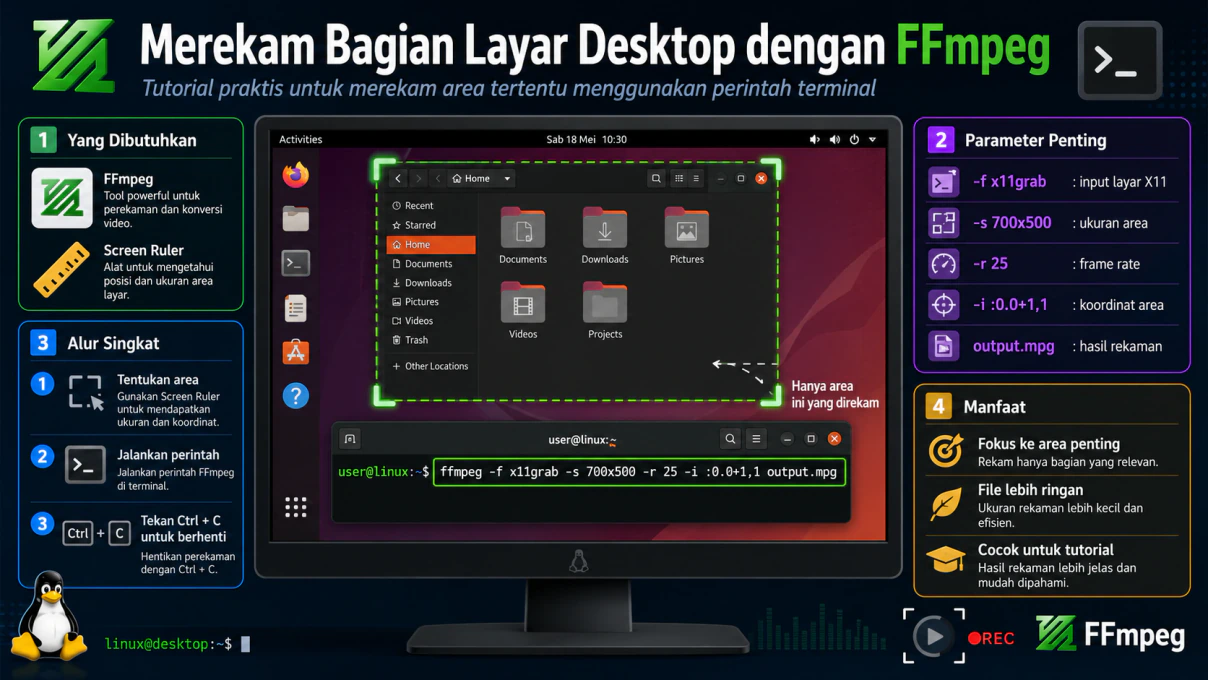
ffmpeg -f x11grab -s 700x500 -r 25 -i :0.0+1,1 -sameq output.mpgPerintah tersebut meminta FFmpeg mengambil input dari layar X11, merekam area berukuran 700x500, memakai frame rate 25 fps, lalu menyimpan hasilnya sebagai output.mpg.
Membaca parameter satu per satu
| Parameter | Fungsi |
|---|---|
-f x11grab | Menentukan format input perekaman dari layar X11 di Linux. |
-s 700x500 | Menentukan ukuran area rekam, yaitu lebar 700 dan tinggi 500. |
-r 25 | Menentukan frame rate video. Nilai 25 fps sudah cukup untuk tutorial ringan. |
-i :0.0+1,1 | Menentukan display dan koordinat awal area rekam. Bagian +1,1 berarti mulai dari posisi horizontal dan vertikal tersebut. |
-sameq | Opsi lama untuk menjaga kualitas, tetapi pada FFmpeg modern lebih baik diganti dengan pengaturan codec dan kualitas yang eksplisit. |
output.mpg | Nama file hasil rekaman yang akan dibuat. |
Versi perintah yang lebih modern
Pada banyak versi FFmpeg terbaru, opsi -sameq sudah tidak direkomendasikan. Sebagai alternatif yang lebih jelas, kamu bisa menggunakan codec H.264 dan preset cepat seperti berikut:
ffmpeg -f x11grab -video_size 700x500 -framerate 25 -i :0.0+1,1 -c:v libx264 -preset veryfast -crf 23 output.mp4Format mp4 biasanya lebih praktis untuk dibagikan, diunggah, atau disunting ulang. Parameter -crf 23 memberi kualitas yang cukup baik untuk tutorial desktop. Angkanya bisa diperkecil jika ingin kualitas lebih tinggi, tetapi ukuran file akan ikut naik.
Menentukan Ukuran dan Koordinat Area Rekam
Bagian paling sering membuat bingung adalah koordinat. Dalam konteks perekaman layar, koordinat biasanya dihitung dari pojok kiri atas layar. Titik paling kiri atas adalah 0,0. Semakin ke kanan, nilai horizontal bertambah. Semakin ke bawah, nilai vertikal bertambah.
Contoh pola koordinat
Misalnya kamu ingin merekam jendela aplikasi yang dimulai dari posisi 100 piksel dari kiri layar dan 80 piksel dari atas layar. Ukuran jendela tersebut kira-kira 900x600. Maka bagian input FFmpeg dapat ditulis seperti ini:
-video_size 900x600 -i :0.0+100,80Jika hasil video ternyata terlalu ke kiri, naikkan angka koordinat horizontal. Jika terlalu ke atas, naikkan angka koordinat vertikal. Prinsipnya sederhana: angka pertama menggeser area ke kanan, angka kedua menggeser area ke bawah.
Uji singkat sebelum merekam panjang
Sebelum merekam video panjang, lakukan uji rekam selama beberapa detik. Ini menghindari kejadian klasik: sudah menjelaskan panjang lebar seperti dosen tamu, ternyata area yang terekam cuma pojok aplikasi. Untuk membuat rekaman uji selama lima detik, tambahkan -t 5:
ffmpeg -f x11grab -video_size 900x600 -framerate 25 -i :0.0+100,80 -t 5 -c:v libx264 -preset veryfast -crf 23 test.mp4Menghentikan Perekaman
Ketika perekaman berjalan, terminal akan menampilkan proses encoding secara langsung. Untuk menghentikan rekaman, tekan Ctrl + C. FFmpeg akan menutup proses dan menyimpan file keluaran dengan aman.
Jangan langsung menutup terminal secara paksa jika tidak terpaksa. Menghentikan dengan Ctrl + C memberi kesempatan kepada FFmpeg untuk menulis metadata akhir video. Tanpa metadata yang rapi, beberapa pemutar video bisa kesulitan membaca durasi atau struktur file.
Tips Praktis agar Hasil Rekaman Lebih Rapi
Setelah perintah dasar berjalan, kualitas hasil rekaman sangat bergantung pada kebiasaan kecil sebelum menekan Enter. Banyak video tutorial terasa kurang nyaman bukan karena alatnya buruk, tetapi karena area rekam terlalu luas, frame rate tidak sesuai, atau desktop terlalu ramai.
Bersihkan area yang tidak perlu
Sebelum merekam, tutup jendela yang tidak relevan dan matikan notifikasi sementara. Ini membantu menjaga fokus penonton sekaligus mengurangi risiko informasi pribadi ikut tampil.
Pilih frame rate sesuai kebutuhan
Untuk tutorial terminal, editor teks, atau demo aplikasi biasa, 25 sampai 30 fps sudah cukup. Untuk animasi yang sangat cepat, frame rate lebih tinggi bisa dipertimbangkan, tetapi ukuran file dan beban CPU akan ikut meningkat.
Gunakan nama file yang jelas
Daripada memakai nama generik seperti output.mp4 terus-menerus, gunakan nama yang menjelaskan isi rekaman. Contohnya:
ffmpeg -f x11grab -video_size 900x600 -framerate 30 -i :0.0+100,80 -c:v libx264 -preset veryfast -crf 23 demo-ffmpeg-area-desktop.mp4Nama file yang jelas membuat arsip rekaman lebih mudah dikelola. Saat jumlah video sudah banyak, kebiasaan ini menyelamatkan kita dari kegiatan arkeologi folder yang melelahkan.
Penutup
Merekam sebagian layar dengan FFmpeg adalah cara yang ringan, presisi, dan cocok untuk pengguna Linux yang nyaman bekerja lewat terminal. Kita hanya perlu menentukan ukuran area, membaca koordinat awal, lalu menjalankan perintah perekaman dengan parameter yang sesuai.
Untuk kebutuhan tutorial sederhana, kombinasi x11grab, -video_size, -framerate, dan codec libx264 sudah cukup kuat. Setelah terbiasa, prosesnya terasa cepat: ukur area, jalankan perintah, rekam, hentikan dengan Ctrl + C, lalu video siap dipakai.