🎙️ Mic Fedora 15 Kamu tak Fungsi? Sini, Kita Bisikin Solusinya!
Pas lagi semangat-semangatnya mau Skype-an atau Google Hangout sama temen kerja atau gebetan, eh... mic-nya malah gak kedeteksi atau mendadak tak fungsi di Fedora 15? Kondisi kendala operasional seperti ini memerlukan penanganan taktis harian; Anda mungkin telah mengupayakan pengujian input suara sampai tenggorokan kering, tapi indikator suara tetep aja bergeming alias gak ada respon sama sekali.
Kejadian mic tak fungsi ini sebenarnya sering banget dialami oleh para pengguna distro Linux legendaris ini ketika mereka baru selesai melakukan instalasi atau setelah sistem melakukan pembaruan berkala. Banyak yang langsung panik dan mengira bahwa perangkat keras atau hardware mic laptop mereka rusak, padahal masalah utamanya sering kali hanyalah miskonfigurasi sederhana di sistem audio dasarnya.
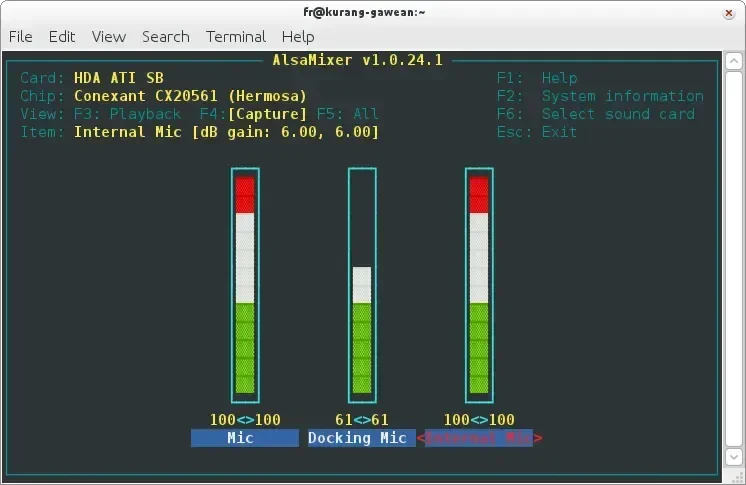
Tanpa perlu melakukan instalasi perangkat lunak pengendali sekunder eksternal yang berpotensi memengaruhi stabilitas konfigurasi sistem, atau mempertimbangkan dengan sangat saksama bongkar pasang konfigurasi server audio PulseAudio yang rumit itu. Cukup jalankan satu perintah spesifik melalui antarmuka baris perintah sistem Anda, masalah audio capture ini bisa beres dalam hitungan detik!
🛠️ Langkah Ajaib di Terminal
Masalah ini biasanya terjadi karena saluran input (capture) pada arsitektur audio dasar ALSA secara tidak sengaja berada dalam kondisi mati (muted) atau level volumenya diset ke angka nol secara bawaan. Sistem grafis modern kadang tidak sinkron dengan pengaturan dasar ini, sehingga kita perlu menyelaraskannya secara manual.
Yuk, kita eksekusi solusinya sekarang. Silakan buka aplikasi terminal kesayanganmu, biasanya menggunakan kombinasi tombol Ctrl + Alt + T pada keyboard. Setelah jendela terminal terbuka dan siap menerima instruksi, ketik atau langsung copy-paste perintah sakti di bawah ini:
alsamixer -c0 -VcapturePerintah di atas akan langsung membuka antarmuka berbasis teks dari Alsamixer khusus untuk kartu suara pertama kamu (-c0) dan langsung mengarah pada tab pengaturan perekaman suara (-Vcapture). Di dalam tampilan tersebut, kamu tinggal menggunakan tombol arah panah pada keyboard untuk menggeser volume ke atas.
Jangan lupa untuk memperhatikan bagian bawah slider; jika terdapat huruf M, itu artinya mic kamu masih dalam kondisi muted. Tekan tombol Space atau M pada keyboard untuk mengubahnya menjadi aktif. Setelah konfigurasi tersebut disesuaikan, fungsi penangkapan audio perangkat akan berjalan optimal dan siap dipakai kembali untuk berkomunikasi secara lancar!