Cara Memasang dan Install XFCE Desktop on Linux Distros
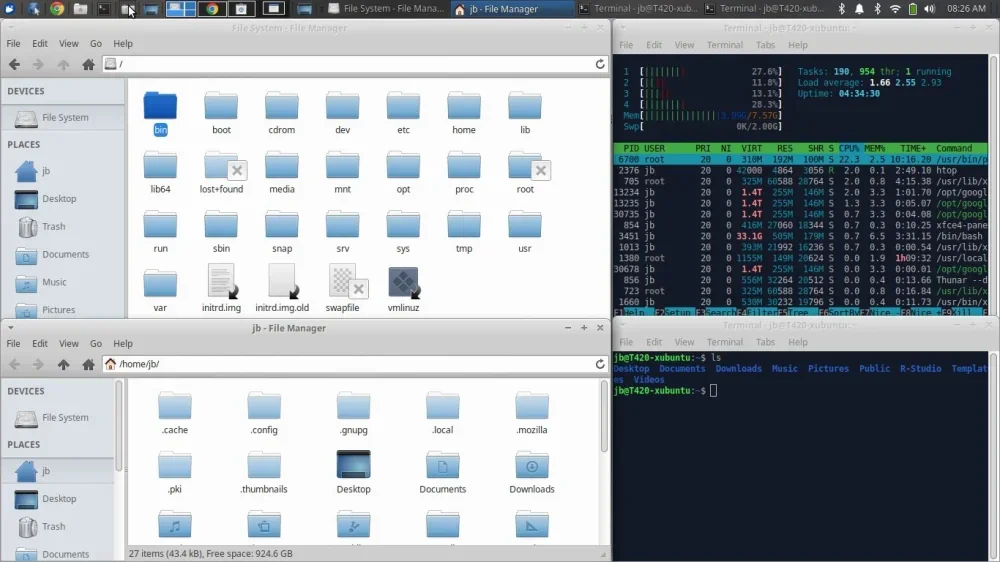
Bagi para pengguna Linux, memilih Desktop Environment (DE) yang tepat adalah separuh dari kebahagiaan komputasi. Mengapa banyak dari kita yang berpaling ke XFCE? Jawabannya sederhana: kecepatan, efisiensi resource, dan modularitas tingkat tinggi. XFCE menawarkan fungsionalitas desktop penuh tanpa menguras RAM atau membebani CPU, menjadikannya pilihan optimal untuk membangkitkan laptop lawas atau memaksimalkan performa rig modern kita. Hasil dapat berbeda tergantung perangkat, versi paket, dan konfigurasi sistem.
Di mana pun lingkungan kerja Anda berada—baik mengelola server headless, setup desktop minimalis, atau sekadar ingin mengganti DE bawaan yang terasa kembung (bloated)—XFCE adalah jawaban yang andal. Artikel ini menyajikan panduan komprehensif mengenai cara memasang lingkungan desktop modular ini di berbagai keluarga distribusi Linux populer.
Panduan Instalasi XFCE Berdasarkan Keluarga Distribusi
Bagaimana cara memasangnya? Proses pemasangan XFCE sangat bergantung pada pengelola paket (package manager) dari masing-masing distribusi. Di bawah ini adalah daftar perintah lengkap yang dieksekusi langsung melalui terminal kesayangan Anda. Pastikan Anda memiliki hak akses sudo sebelum menjalankan perintah berikut.
Debian-based
Mencakup distribusi populer seperti Ubuntu, Debian, Linux Mint, LMDE, Pop!_OS, Zorin OS, Elementary OS, Kali Linux, MX Linux, dan Peppermint. Keluarga ini memanfaatkan manajer paket apt untuk menarik metapackage XFCE beserta seluruh komponen penunjangnya secara otomatis.
sudo apt update
sudo apt install xfce4 xfce4-goodies lightdm
sudo systemctl enable lightdm
Arch-based
Bagi penikmat ekosistem rilis bergulir (rolling release) seperti Arch Linux, Manjaro, EndeavourOS, Garuda, CachyOS, ArcoLinux, hingga BlackArch, pemasangan dilakukan lewat pacman. Kita juga menyertakan kelompok paket xfce4-goodies untuk perkakas ekstra yang fungsional.
sudo pacman -S xfce4 xfce4-goodies lightdm
sudo systemctl enable lightdm
Fedora-based
Untuk pengguna Fedora Workstation, Nobara, Ultramarine, maupun Bazzite, Anda dapat memanfaatkan fitur instalasi grup paket yang disediakan oleh manajer paket dnf.
sudo dnf groupinstall "Xfce Desktop"
sudo systemctl enable lightdm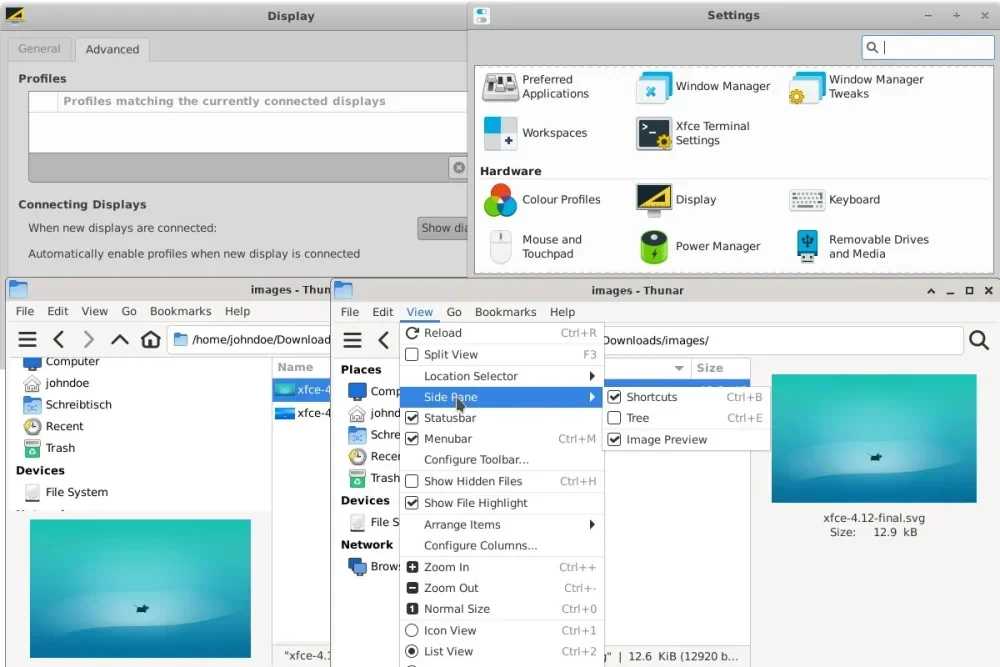
RHEL-based
Di lingkungan enterprise atau server seperti RHEL, AlmaLinux, Rocky Linux, Oracle Linux, dan CentOS Stream, XFCE sering dipasang sebagai alternatif desktop yang hemat memori.
sudo dnf groupinstall "Xfce"
sudo systemctl enable lightdm
openSUSE
Baik Anda menggunakan kestabilan openSUSE Leap maupun pergerakan dinamis openSUSE Tumbleweed, pemasangan berbasis pola (pattern) dari zypper akan memastikan seluruh dependensi terpenuhi.
sudo zypper install -t pattern xfce
sudo systemctl enable lightdm
Void Linux
Void Linux yang berjalan tanpa systemd menggunakan mekanisme runit untuk manajemen layanan (services). Langkah instalasi dan pembuatan tautan simbolik layanannya adalah sebagai berikut:
sudo xbps-install -S xfce4 xfce4-plugins lightdm
sudo ln -s /etc/sv/lightdm /var/service/
Gentoo Linux
Untuk para petarung kompilasi kode sumber di Gentoo, kita menggunakan perintah emerge dengan sistem manajemen inisialisasi OpenRC bawaan.
sudo emerge --ask xfce-base/xfce4-meta lightdm
sudo rc-update add lightdm default
Slackware Linux
Kabar baik untuk para pengguna distro legendaris ini; lingkungan desktop XFCE sebenarnya sudah disertakan secara bawaan sejak proses instalasi awal media Slackware. Namun, jika Anda perlu memastikan atau memasangnya kembali, jalankan perintah berikut:
slackpkg install xfce
# XFCE is included by default in Slackware
Alpine Linux
Terkenal dengan ukurannya yang super minimalis, Alpine Linux menggunakan pengelola paket apk dan sistem inisialisasi OpenRC untuk mengaktifkan antarmuka grafis XFCE.
sudo apk add xfce4 xfce4-goodies lightdm
sudo rc-update add lightdm
NixOS
NixOS menerapkan pendekatan deklaratif yang unik. Alih-alih mengeksekusi perintah instalasi satu per satu, Anda cukup menambahkan baris konfigurasi berikut ke dalam berkas utama Anda yang terletak di /etc/nixos/configuration.nix:
services.xserver.enable = true;
services.xserver.displayManager.lightdm.enable = true;
services.xserver.desktopManager.xfce.enable = true;
Setelah berkas konfigurasi tersebut Anda simpan, terapkan perubahan sistem secara menyeluruh dengan mengeksekusi perintah di bawah ini:
sudo nixos-rebuild switchClear Linux
Distro besutan Intel yang dioptimalkan untuk performa maksimal ini mengelompokkan perangkat lunak dalam bentuk bundle. Pasang bundle desktop XFCE dengan satu perintah praktis:
sudo swupd bundle-add desktop-xfceLangkah Terakhir
Kapan perubahan ini akan diterapkan sepenuhnya? Tepat setelah seluruh paket selesai diunduh dan dikonfigurasi oleh manajer paket distro Anda, sistem memerlukan inisialisasi ulang siklus sesi grafis.
RebootSetelah komputer Anda menyala kembali, pada layar kunci (display manager* atau LightDM), pastikan Anda memilih opsi sesi XFCE Session sebelum memasukkan kata sandi akun Anda. Selamat menikmati desktop baru yang super gegas dan ringan!