Cara Menambahkan Repositori di Debian Linux (Lengkap & Aman)
Poin-Poin Penting:
- Alat GNOME "Software & Updates" memungkinkan Anda untuk menambahkan repositori hanya dengan mengetikkan baris APT dan menekan tombol "Add Source".
- Untuk pendekatan klasik, Anda dapat menambahkan repositori ke Debian dengan menyisipkan baris tautan ke dalam file konfigurasi
sources.list. - Cara lain yang lebih cepat untuk lingkungan server (atau pengguna mahir) adalah dengan menggunakan utilitas baris perintah
add-apt-repository.
Siapa yang tidak suka dengan stabilitas Debian Linux? Sayangnya, kestabilan ini sering kali berarti perangkat lunak yang tersedia di repositori bawaannya tertinggal beberapa versi. Jika Anda (seperti kebanyakan sysadmin atau *developer) ingin menggunakan paket perangkat lunak versi terbaru yang tidak ada di repo resmi Debian, apa yang harus dilakukan? Jawabannya: Anda harus menambahkan repositori pihak ketiga.
Secara teknis, Debian Linux menggunakan manajer paket APT yang bergantung pada daftar alamat repositori untuk mengunduh dan memasang paket perangkat lunak. Entah kapan Anda butuh tools pengembangan mutakhir atau di mana pun lingkungan kerja Anda (komputer desktop atau server berbasis terminal), tutorial ini akan menjawab bagaimana cara mengeksekusinya tanpa merusak sistem tercinta Anda.
Kami akan membahas beberapa metode di sini. Anda bisa memilih salah satu yang menurut Anda paling nyaman. Jika Anda masih bingung namun menggunakan desktop visual (GUI), kami merekomendasikan metode Software & Updates di bawah ini.
Catatan: Untuk demonstrasi, kami akan menampilkan semuanya pada Debian 12 dengan Lingkungan Desktop GNOME. Namun, prinsip dasar dari metode ini akan tetap bekerja dengan mulus pada versi yang lebih lama seperti Debian 10 dan 11.
Menambahkan Repositori ke Debian Menggunakan Alat "Software & Updates"
Jika Anda juga menggunakan Lingkungan Desktop GNOME seperti kami, Anda pastinya memiliki alat bawaan yang disebut "Software & Updates". Alat ini sangat memanjakan pemula karena memungkinkan penambahan repositori hanya dalam beberapa kali klik.
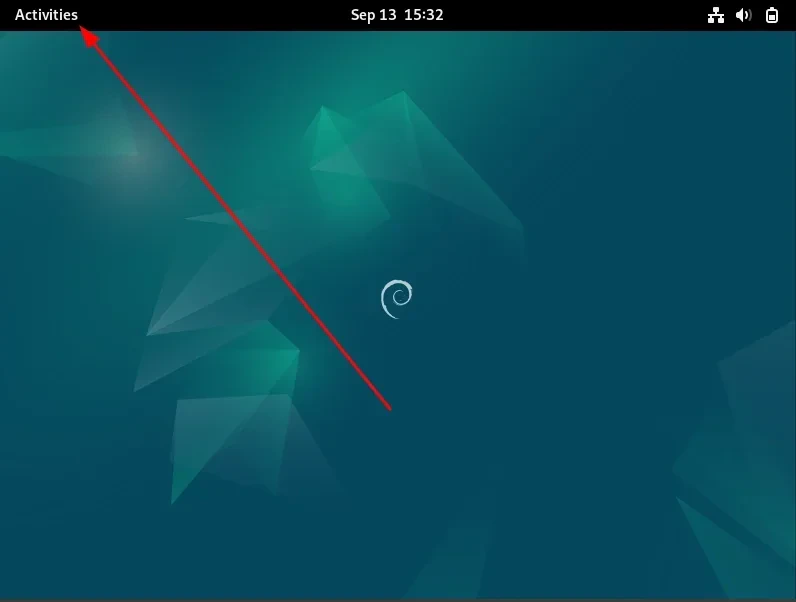
Di layar beranda Anda, klik tombol "Activities" di pojok kiri atas layar Anda.
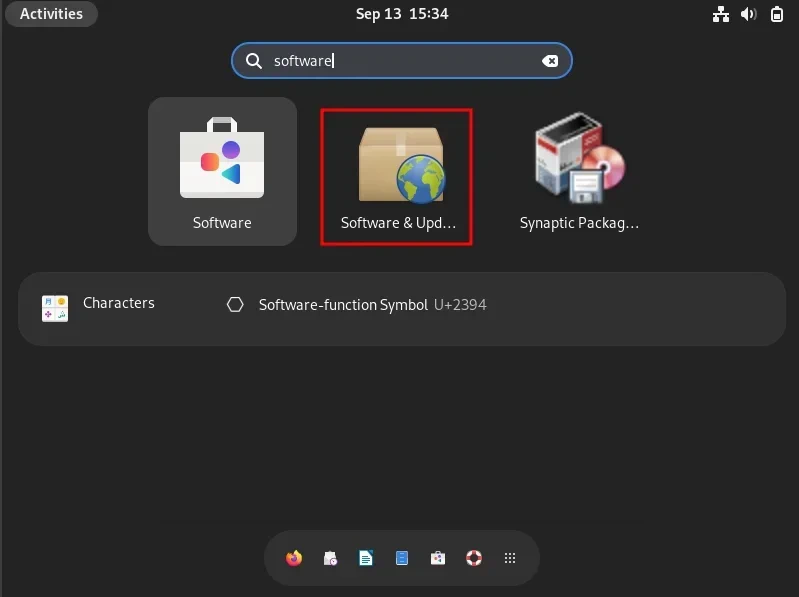
Di bilah pencarian, mulailah mengetik Software & Updates. Anda akan melihat aplikasi tersebut muncul (ikonnya terlihat seperti sebuah bola dunia yang diarsir). Klik ikon tersebut untuk membukanya.
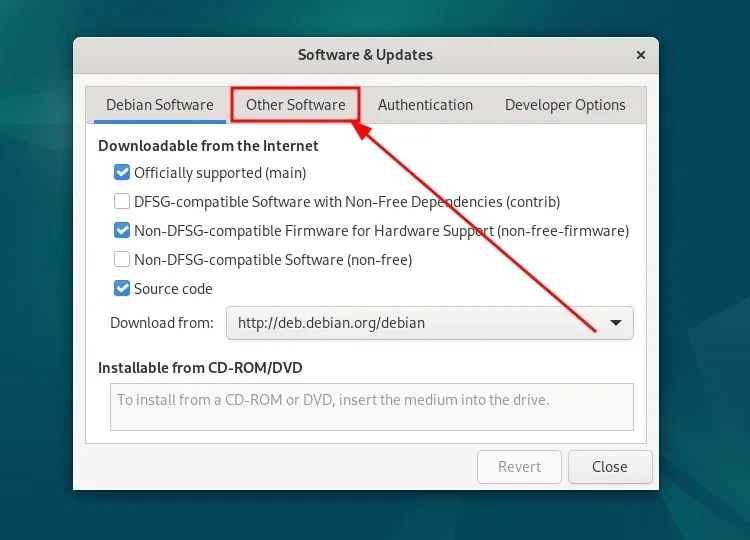
Saat window alat diluncurkan, Anda akan melihat beberapa tab pengaturan. Klik pada tab "Other Software".
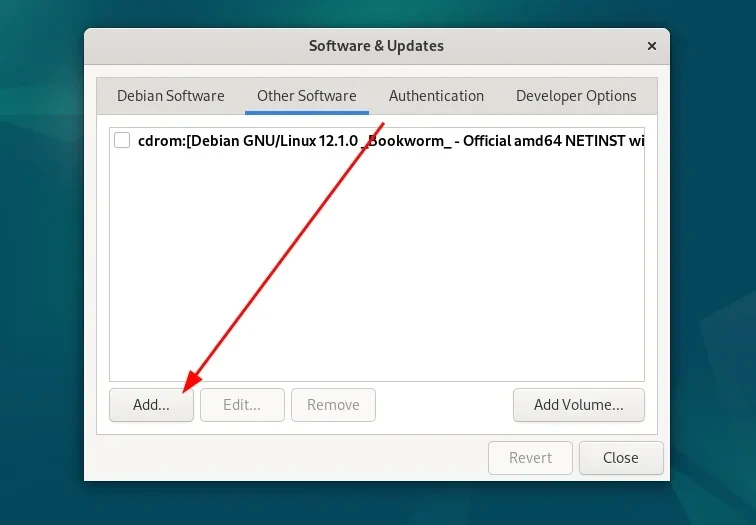
Anda akan melihat daftar perangkat lunak pihak ketiga yang (mungkin) sudah terpasang. Di bagian kiri bawah window, tekan tombol "Add...".
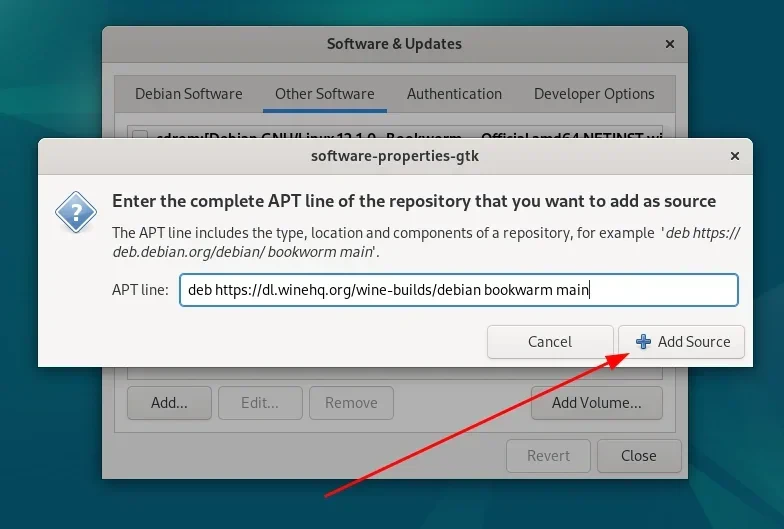
Sebuah kotak dialog akan muncul. Sekarang Anda perlu memasukkan URL repositori pihak ketiga dengan format baku (baris APT) seperti di bawah ini:
deb [URL repositori] [distribusi] [komponen]Mari kita bedah sedikit sintaksnya: Kata kunci deb mengacu pada jenis repositori bawaan Debian. Kemudian, Anda memasukkan URL target. Setelah URL, ketikkan codename dari distribusi Debian Anda (misalnya: bullseye, bookworm) atau klasifikasinya (stable, testing). Terakhir, tambahkan jenis komponen sumbernya (seperti main, contrib, atau non-free).
Dalam contoh kali ini, kita akan mencoba menambahkan repositori aplikasi Wine (untuk menjalankan aplikasi Windows di Linux). Jika mengikuti format di atas, baris perintahnya akan terlihat seperti ini:
deb https://dl.winehq.org/wine-builds/debian bookworm mainMasukkan baris APT tersebut ke dalam kotak teks yang tersedia. Lalu tekan "Add Source".
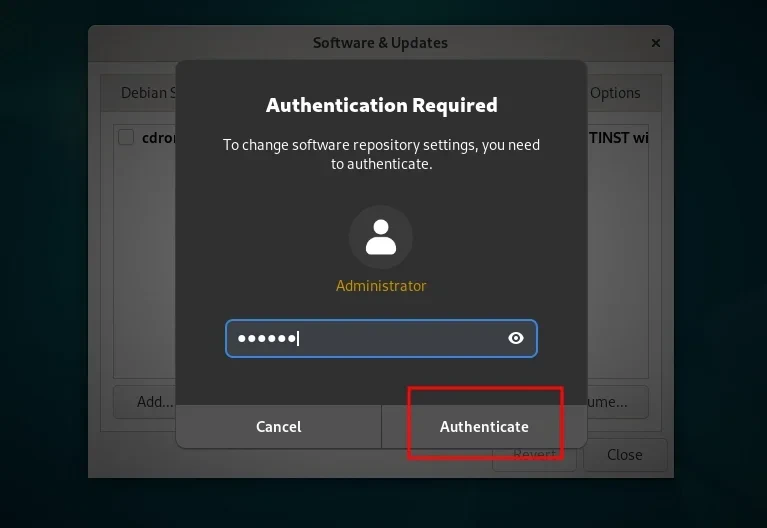
Karena ini adalah tindakan administratif tingkat sistem, Anda akan diminta untuk memasukkan kata sandi (root/sudo) Anda. Ketikkan kata sandi Anda dan tekan "Authenticate".
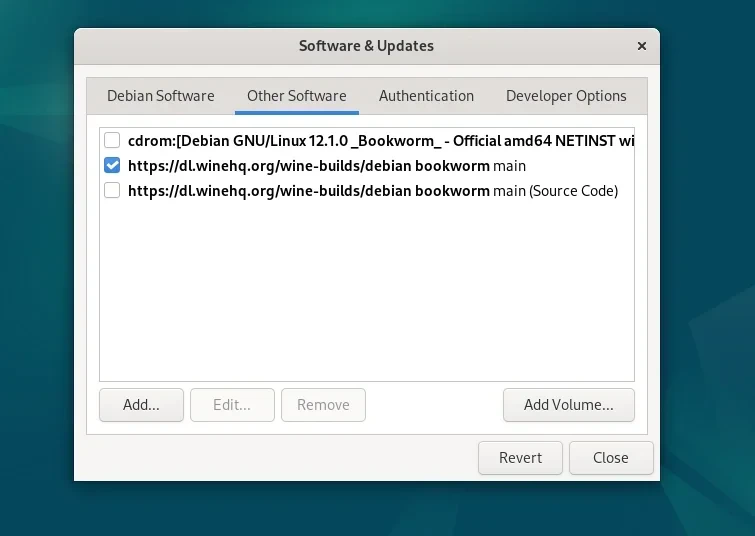
Selesai! Repositori tersebut sekarang sudah berhasil ditambahkan ke daftar eksekusi APT Anda.
Menambahkan Repositori dengan Mengedit File sources.list
Jika Anda merasa lebih nyaman bermain di terminal atau mengelola server headless, ini adalah cara tradisional ala sysadmin Linux. Semua repositori sistem yang tersedia sebenarnya bermuara pada satu file teks bernama sources.list yang bersemayam di direktori /etc/apt.
Pertama, mari buka file tersebut menggunakan text editor berbasis terminal pilihan Anda. Untuk kemudahan tutorial ini, kita akan menggunakan editor teks Nano.
Buka terminal Anda dan jalankan perintah berikut:
sudo nano /etc/apt/sources.list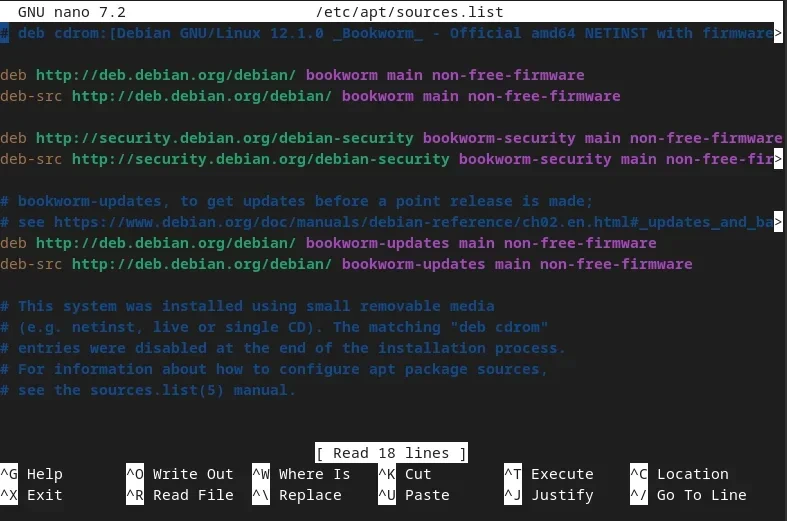
Dari tangkapan layar di atas, Anda dapat melihat semua repositori yang aktif. Untuk menambahkan repositori baru, cukup gulir ke bagian paling bawah file dan tambahkan baris dengan format yang sama seperti sebelumnya:
deb [URL repositori] [distribusi] [komponen]Sekali lagi, kita ambil contoh repositori Wine. Ketikkan baris berikut tepat di akhir file:
deb https://dl.winehq.org/wine-builds/debian bookworm main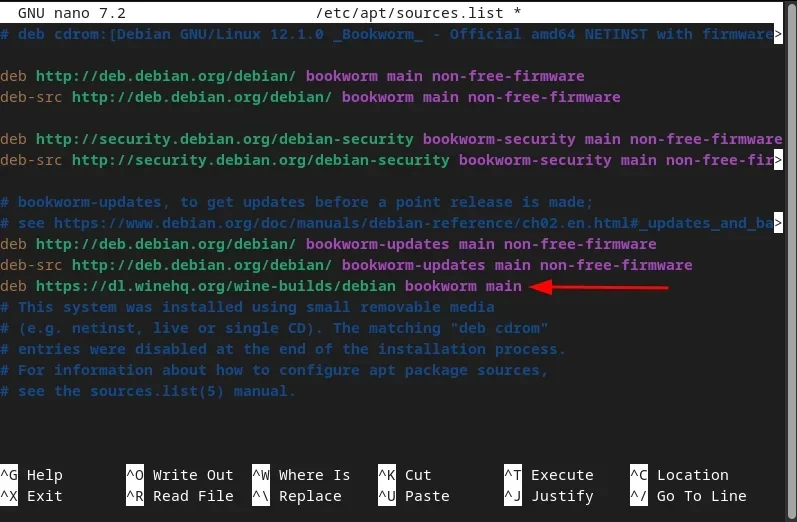
Setelah memastikan tidak ada salah ketik, simpan perubahan file dengan menekan kombinasi keyboard Ctrl+O (lalu tekan Enter). Kemudian, keluar dari editor Nano dengan Ctrl+X.
Agar sistem membaca perubahan repositori yang baru saja Anda tambahkan, pastikan untuk memperbarui cache indeks APT dengan perintah ini:
sudo apt update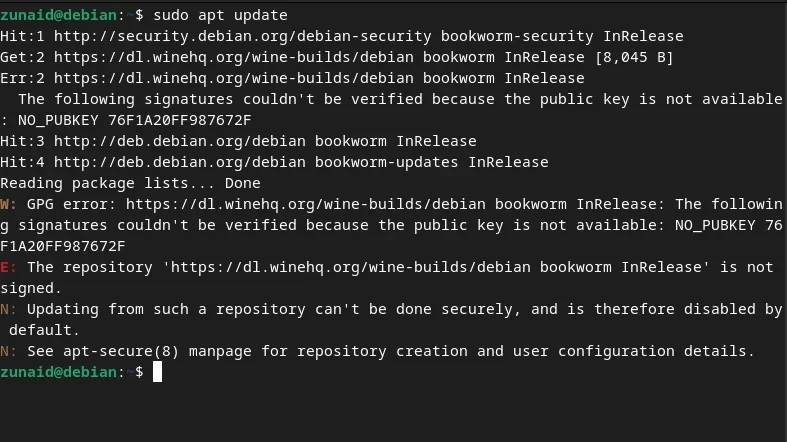
Jika proses pembaruan berjalan mulus tanpa pesan error, itu artinya repositori siap digunakan.
Menambahkan Repositori Menggunakan Perintah add-apt-repository
Metode terakhir yang akan kita bahas adalah sebuah jalan pintas satu baris (one-liner). Perintah add-apt-repository dirancang khusus untuk mengotomatiskan proses penulisan ke file sources.list tanpa harus membuka text editor sama sekali. Perintah ini handal untuk menambahkan repo pihak ketiga standar maupun Personal Package Archive (PPA).
Sintaks dasarnya sangat sederhana:
add-apt-repository [OPSI] [URL Repositori]Jadi, untuk memasukkan repositori Wine andalan kita tadi, cukup buka terminal dan eksekusi perintah ini (pastikan string repositorinya diapit oleh tanda kutip tunggal untuk menghindari eksekusi karakter aneh):
sudo add-apt-repository 'deb https://dl.winehq.org/wine-builds/debian bookworm main'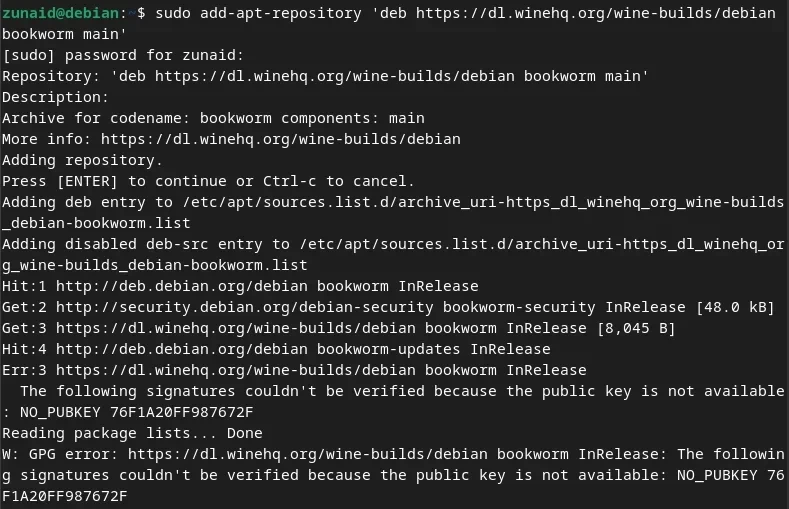
Sistem akan menampilkan ringkasan aksi. Saat diminta, tekan tombol Enter untuk mengonfirmasi injeksi.
Peringatan Penting (GPG Key): Bergantung pada repositori spesifik yang Anda tambahkan, terkadang pihak penyedia mewajibkan Anda untuk mengimpor dan menandatangani kunci GPG (GNU Privacy Guard) milik mereka untuk proses verifikasi keamanan paket. Jika langkah ini dilewati padahal diwajibkan, APT akan gagal saat melakukan sinkronisasi dengan status "untrusted repo".
Jika Anda iseng (atau lupa) lalu mencoba menambahkan repositori yang sebelumnya sudah eksis di sistem, perintah ini cukup pintar untuk memberi tahu Anda bahwa repositori tersebut sudah ada dalam daftar. Lihat contoh penolakannya di bawah ini:
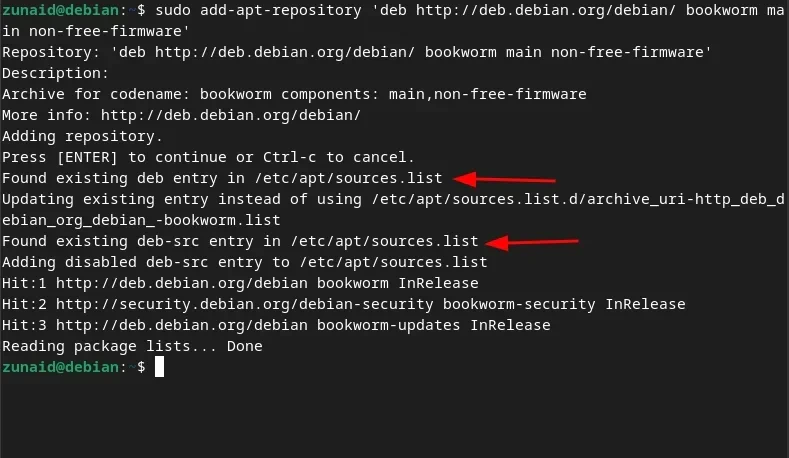
Seperti biasa, setiap kali ada perubahan sumber daftar paket, sistem wajib diperbarui agar database lokal sinkron. Jalankan kembali:
sudo apt updateBagaimana Jika Ingin Menghapusnya?
Sangat mudah. Jika suatu hari Anda ingin membuang repositori tersebut, cukup bubuhkan flag sakti --remove ke dalam perintah awal. Mari kita coba hapus repo Wine yang baru saja kita tambahkan tadi:
sudo add-apt-repository --remove 'deb https://dl.winehq.org/wine-builds/debian bookworm main'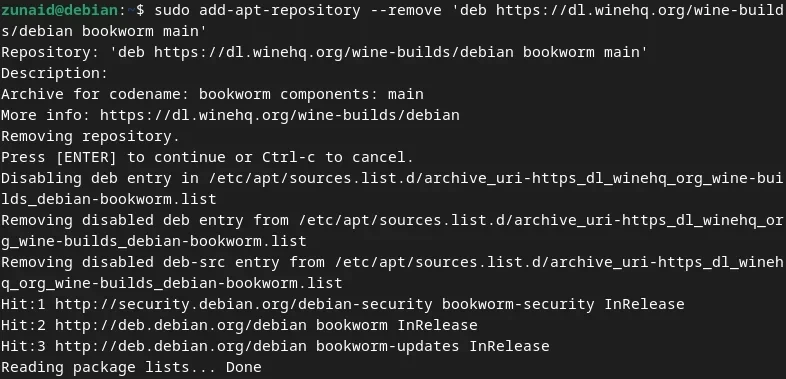
Proses seketika selesai, dan repositori berhasil dihapus dari daftar sistem Anda.
Gembok Repositori Debian Kini Terbuka
Nah, sekarang Anda sudah mengantongi jurus-jurus penting untuk menyematkan repositori pihak ketiga di ekosistem Debian Linux. Dengan pengetahuan utilitas dasar ini, keterbatasan perangkat lunak outdated di lingkungan stable bisa diatasi.
Mulai hari ini, Anda bebas menginstal aplikasi atau platform favorit Anda yang tadinya terkesan mustahil—entah itu klien Steam untuk sedikit relaksasi gaming*, maupun *engine pengembangan vital seperti Docker Desktop. Selamat bereksperimen dengan terminal!