Cara Mengatasi Bluetooth Speaker Tidak Auto Connect di Debian untuk Bel Sekolah
Oleh Administrator Jaringan — Solusi stabil untuk server headless tanpa antarmuka grafis yang kerap menolak menyambungkan audio ke speaker eksternal setelah direstart.
Mengelola sistem bel sekolah otomatis yang beroperasi menggunakan server Debian tipe headless (tanpa GUI) sering kali menyajikan tantangan unik. Salah satu masalah klasik yang kerap dihadapi oleh para teknisi sekolah adalah sambungan nirkabel ke sistem audio kelas. Masalahnya sederhana namun mengganggu: ketika listrik padam atau server sengaja di-reboot, Bluetooth speaker yang sudah terhubung sebelumnya tidak mau tersambung kembali secara otomatis.
Situasi ini mengharuskan administrator untuk masuk melalui SSH hanya sekadar untuk menjalankan perintah koneksi secara manual, yang tentu tidak efisien untuk operasional harian sekolah. Mengapa hal ini bisa terjadi? Biasanya, hal ini disebabkan oleh data pairing yang sudah tersimpan dengan baik di sistem operasi, tetapi sistem Debian sendiri tidak memiliki inisiatif atau instruksi bawaan untuk secara aktif mengejar dan menginisiasi ulang sambungan (connect) ke perangkat speaker segera setelah proses booting selesai.
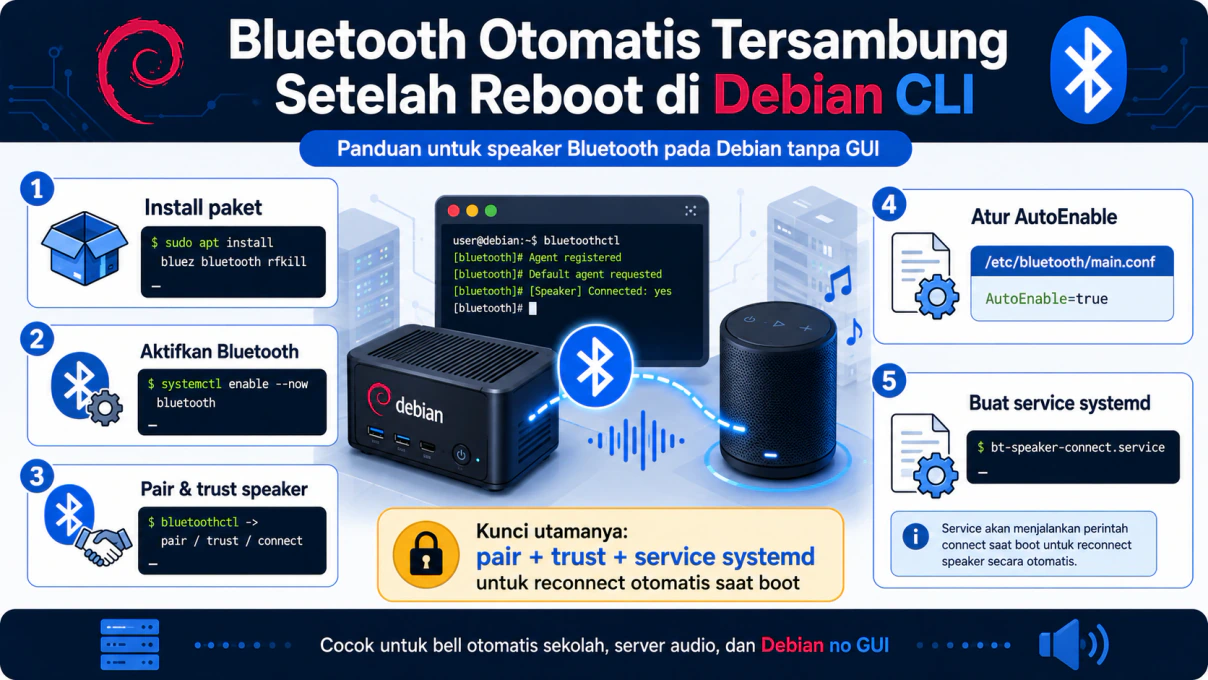
Untuk menuntaskan kendala ini secara permanen, kita perlu memberikan instruksi tegas kepada mesin operasi. Pendekatan yang paling tangguh untuk sistem bel sekolah adalah dengan melakukan proses pair dan trust secara manual di awal, kemudian mendelegasikan tugas sambung ulang ke sebuah systemd service yang gigih memaksa koneksi kapan pun server dihidupkan. Mari kita bahas implementasi teknisnya tahap demi tahap.
1. Persiapan dan Instalasi Paket Dasar Bluetooth
Langkah pertama tentu saja memastikan bahwa fondasi perangkat lunak nirkabel di server Anda sudah lengkap. Kita membutuhkan paket inti dari BlueZ dan utilitas untuk mengelola status radio server.
sudo apt update
sudo apt install -y bluez bluetooth rfkill
Setelah paket terinstal, aktifkan servis utama dan pastikan modul radio tidak terkunci secara software atau hardware:
sudo systemctl enable --now bluetooth
sudo rfkill unblock bluetooth
Anda bisa memeriksa apakah adapter nirkabel sudah dikenali oleh sistem dengan menjalankan bluetoothctl show. Jika output menampilkan baris yang diawali dengan kata Controller, berarti perangkat keras siap digunakan.
2. Mengatur Agar Adapter Otomatis Menyala
Secara bawaan, beberapa distribusi Linux mengamankan modul radio dengan membiarkannya tertidur saat startup. Kita harus mengubah perilaku ini dengan menyunting konfigurasi inti BlueZ.
Buka file konfigurasi menggunakan editor teks favorit Anda:
sudo nano /etc/bluetooth/main.confCari blok yang bernama [General]. Sisipkan atau ubah baris pengaturan berikut agar controller langsung menyala (AutoEnable) dan memiliki rentang toleransi percobaan ulang sambungan:
[General]
AutoEnable=true
ReconnectAttempts=7
ReconnectIntervals=1,2,4,8,16,32,64
Simpan perubahan tersebut, lalu restart servis untuk menerapkan konfigurasi baru melalui perintah sudo systemctl restart bluetooth.
3. Melakukan Pair, Trust, dan Connect Tahap Awal
Agar server mengenali speaker selamanya, kita wajib mendaftarkannya sebagai perangkat terpercaya. Masuklah ke antarmuka command-line Bluetooth:
bluetoothctlDi dalam prompt yang muncul, jalankan perintah berurutan berikut untuk mengaktifkan pemindaian:
power on
agent on
default-agent
scan on
Perhatikan daftar perangkat yang melintas. Saat Anda melihat nama speaker sekolah Anda, catatlah alamat MAC-nya (misalnya AA:BB:CC:DD:EE:FF). Setelah itu, hentikan pemindaian dan lakukan pengikatan (binding):
scan off
pair AA:BB:CC:DD:EE:FF
trust AA:BB:CC:DD:EE:FF
connect AA:BB:CC:DD:EE:FF
info AA:BB:CC:DD:EE:FF
quit
Perintah trust sangat vital di sini. Ia memberi izin kepada Debian untuk menerima koneksi masuk dari speaker tanpa menanyakan PIN atau konfirmasi ulang. Pastikan output dari perintah info menunjukkan status Paired: yes, Trusted: yes, dan Connected: yes.
4. Membuat Script Bash untuk Auto-Connect
Inilah jantung dari solusi kita. Script ini akan secara cerdas menunggu servis utama selesai melakukan pemuatan (loading), lalu menembakkan perintah sambung ulang hingga sukses, atau menyerah setelah batasan waktu tertentu.
Gunakan perintah sudo nano /usr/local/sbin/bt-speaker-connect untuk membuat file baru, lalu tempelkan kode komprehensif di bawah ini. Jangan lupa untuk mengganti variabel MAC dengan alamat fisik speaker Anda sendiri:
#!/usr/bin/env bash
set -u
MAC="AA:BB:CC:DD:EE:FF"
TRIES=30
SLEEP=3
logger -t bt-speaker "Mulai auto-connect ke speaker Bluetooth $MAC"
if command -v rfkill >/dev/null 2>&1; then
 rfkill unblock bluetooth || true
fi
# Tunggu bluetoothd dan controller siap
for i in $(seq 1 20); do
 if bluetoothctl show >/dev/null 2>&1; then
 break
 fi
 sleep 1
done
bluetoothctl power on >/dev/null 2>&1 || true
for i in $(seq 1 "$TRIES"); do
 if bluetoothctl info "$MAC" 2>/dev/null | grep -q "Connected: yes"; then
 logger -t bt-speaker "Speaker sudah connected: $MAC"
 exit 0
 fi
 bluetoothctl trust "$MAC" >/dev/null 2>&1 || true
 logger -t bt-speaker "Percobaan connect ke-$i ke $MAC"
 if bluetoothctl connect "$MAC" >/dev/null 2>&1; then
 sleep 2
 if bluetoothctl info "$MAC" 2>/dev/null | grep -q "Connected: yes"; then
 logger -t bt-speaker "Berhasil connect ke speaker: $MAC"
 exit 0
 fi
 fi
 # Fallback untuk speaker audio A2DP
 bluetoothctl connect "$MAC" a2dp-sink >/dev/null 2>&1 || true
 sleep "$SLEEP"
done
logger -t bt-speaker "Gagal connect ke speaker setelah $TRIES percobaan"
exit 1
Script ini menggunakan fungsi logger agar aktivitasnya tercatat di jurnal sistem. Simpan file tersebut, lalu jadikan agar bisa dieksekusi oleh mesin dengan perintah: sudo chmod +x /usr/local/sbin/bt-speaker-connect.
5. Membangun Service Systemd untuk Otomatisasi
Script sebaik apa pun tidak akan berjalan saat booting jika tidak ada yang memanggilnya. Kita akan menggunakan systemd untuk memastikan script tersebut dieksekusi tepat setelah modul nirkabel aktif.
Buat berkas unit servis baru:
sudo nano /etc/systemd/system/bt-speaker-connect.serviceIsikan parameter berikut. Perhatikan bahwa kita menggunakan tipe eksekusi oneshot dengan penundaan 10 detik agar sistem benar-benar bernapas dulu sebelum menembak koneksi:
[Unit]
Description=Auto connect Bluetooth speaker after boot
After=bluetooth.service dbus.service
Requires=bluetooth.service
[Service]
Type=oneshot
ExecStartPre=/bin/sleep 10
ExecStart=/usr/local/sbin/bt-speaker-connect
RemainAfterExit=yes
Restart=on-failure
RestartSec=15
[Install]
WantedBy=multi-user.target
Terapkan servis baru ini dan jadikan permanen untuk setiap kali server menyala:
sudo systemctl daemon-reload
sudo systemctl enable bt-speaker-connect.service
sudo systemctl start bt-speaker-connect.service
Anda bisa memeriksa riwayat kerja servis ini kapan saja melalui perintah journalctl -u bt-speaker-connect.service -b --no-pager.
6. Konfigurasi Audio Routing dengan BlueALSA
Satu hal yang sering menjebak teknisi: Bluetooth yang sudah berstatus Connected belum tentu menghasilkan keluaran suara. Mengapa? Karena Debian versi server tidak memiliki backend audio seperti PulseAudio atau PipeWire yang otomatis merutekan berkas audio ke perangkat nirkabel.
Solusi paling ringan untuk server tanpa layar (headless) adalah menggunakan BlueALSA. Modul ini menjadi jembatan langsung antara perintah pemutar audio dasar dengan profil A2DP Bluetooth.
sudo apt install -y bluez-alsa-utils libasound2-plugin-bluez
sudo systemctl enable --now bluealsa
Jika berkas bel Anda berformat .wav, Anda bisa langsung mengujinya menggunakan perangkat lunak bawaan ALSA, yaitu aplay. Pastikan Anda menyertakan alamat MAC pada parameternya:
aplay -D bluealsa:DEV=AA:BB:CC:DD:EE:FF,PROFILE=a2dp /path/tes.wavUntuk sekolah yang menggunakan nada dering berformat .mp3, Anda butuh pemutar tambahan yang tangguh. Instal paket mpg123 dan mainkan lagunya:
sudo apt install -y mpg123
mpg123 -a bluealsa:DEV=AA:BB:CC:DD:EE:FF,PROFILE=a2dp /path/bell.mp3
Dengan format eksekusi di atas, aplikasi jadwal bel sekolah Anda (baik itu berbasis Python, Bash, maupun Cron) dapat langsung memerintahkan keluaran suara ke speaker kelas secara spesifik tanpa error jalur audio.
7. Troubleshooting: Penyebab Umum Auto-Connect Tetap Gagal
Jika Anda sudah mengikuti semua arahan namun bel masih bungkam saat server dinyalakan ulang, periksa beberapa kemungkinan klasik yang sering terjadi di lapangan:
- Intervensi Smartphone: Speaker Bluetooth umumnya bersifat monogami (hanya menerima satu koneksi aktif). Cek apakah ada ponsel guru atau staf di sekitar yang secara diam-diam sudah menyambar koneksi speaker tersebut lebih dulu.
- Jeda Waktu Menyala: Script kita mencoba terhubung selama 90 detik. Jika operator sekolah menyalakan server jauh sebelum menghidupkan sakelar daya speaker, script keburu menyerah. Ubah durasi pada variabel
TRIESmenjadi60danSLEEPmenjadi5di dalam bash script. - Kesalahan Karakter MAC: Kadang typo satu huruf B menjadi 8 sangat sering terjadi. Verifikasi kembali alamat perangkat keras Anda dengan perintah
bluetoothctl devices. - Data Pengikatan Korup: Entitas koneksi bisa rusak. Selesaikan dengan cara hapus dan ikat ulang:
biarkan masalah berlarutmasuk ke antarmuka terminal, gunakan perintahremove AA:BB:CC:DD:EE:FF, lalu ulangi fase pencarian dan pengikatan dari nol. - Pemblokiran RFKill Level BIOS: Beberapa motherboard industri memiliki blokade radio secara keras. Pastikan
rfkill listtidak menampilkan tulisan Hard blocked: yes.
Kombinasi instruksi trust pada profil perangkat, dipadukan dengan keras kepalanya sebuah systemd service yang mengeksekusi skrip koneksi, merupakan duet maut untuk sistem otomasi. Dengan konfigurasi ini, mesin Debian Anda tidak lagi berharap speaker tersambung sendiri, melainkan bertindak proaktif mencari dan mengikatnya. Selamat mencoba dan semoga bel sekolah Anda berdering nyaring tepat waktu setiap hari!