Pernahkah kamu mendapati terminal Linux kamu tiba-tiba memuntahkan baris teks peringatan yang panjang saat melakukan pembaruan sistem? Kejadian ini sangat umum dijumpai ketika kamu menjalankan manajer paket seperti apt atau nala. Salah satu pesan yang kerap membuat panik pengguna adalah perl: warning: Setting locale failed.. Tenang, sistem kamu tidak rusak. Masalah ini murni masalah miskonfigurasi bahasa lingkungan terminal.

What: Apa Itu Sebenarnya Error Locale Ini?
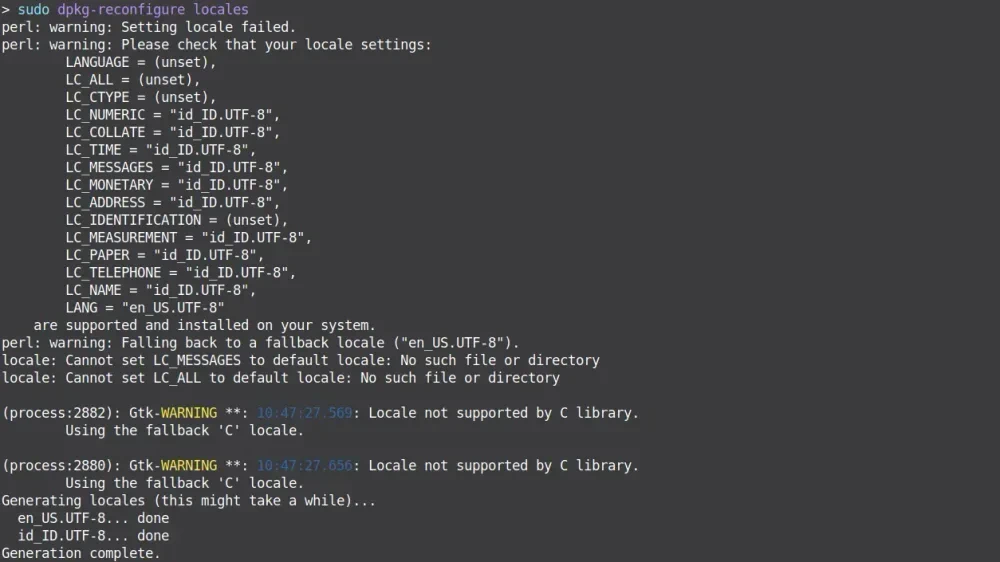
Error locale ini merupakan sebuah pesan peringatan (warning) yang dikeluarkan oleh interpreter bahasa pemrograman Perl dan pustaka antarmuka grafis GTK. Pesan ini muncul karena sistem mendeteksi adanya permintaan untuk menggunakan format regional tertentu—dalam kasus kita adalah format Indonesia (id_ID.UTF-8)—namun sistem Linux gagal menemukan berkas lokalisasi resmi yang terkompilasi di dalamnya.
Akibat kegagalan tersebut, sistem akan terpaksa beralih kembali (fallback) menggunakan setelan bahasa standar pabrik, yaitu C.UTF-8. Meski proses instalasi atau upgrade paket bawaan tetap selesai secara sukses (Finished Successfully), hadirnya runtunan pesan peringatan ini tentu mengganggu pemandangan terminal dan berpotensi memicu ketidakcocokan karakter format pada skrip otomatisasi tertentu.
Why: Mengapa Peringatan Ini Tiba-tiba Muncul?
Akar masalah utama dari fenomena ini adalah ketidakcocokan antara variabel lingkungan (environment variables) yang aktif di terminal dengan data berkas locale yang sebenarnya terpasang di direktori sistem OS. Saat kamu melakukan instalasi OS atau pembaruan paket via terminal, variabel seperti LC_NUMERIC, LC_TIME, atau LC_MESSAGES kerap secara otomatis tersetel ke id_ID.UTF-8 guna menyesuaikan dengan preferensi wilayah pengguna.
Namun, jika data biner untuk bahasa target belum di-generate di dalam berkas konfigurasi internal pusat komputer, perkakas sistem operasi seperti Perl dan C Library akan langsung protes karena tidak mampu menerjemahkan atau memformat data sesuai standarisasi regional tersebut.
Who & When: Siapa yang Terpengaruh dan Kapan Ini Terjadi?
Masalah ini umumnya menyerang para pengembang web, system administrator*, maupun pengguna harian distro berbasis Debian, Ubuntu, Linux Mint, hingga varian lanjutannya. Biasanya, *error ini muncul di saat-saat berikut:
- Ketika baru saja menyelesaikan proses migrasi server atau konfigurasi environment baru.
- Saat menjalankan perintah manajemen paket penting seperti
sudo apt upgradeatausudo nala upgrade. - Ketika kamu melakukan koneksi jarak jauh melalui SSH dari komputer lokal yang memiliki konfigurasi bahasa berbeda dengan server tujuan.
Where: Di Mana Letak Konfigurasi yang Bermasalah?
Letak akar permasalahan ini berada di dalam file konfigurasi sistem /etc/locale.gen dan /etc/default/locale. Di sanalah daftar bahasa yang didukung oleh mesin disimpan. Jika baris kode untuk id_ID.UTF-8 UTF-8 masih dalam kondisi nonaktif (terkomentari dengan tanda pagar #) atau belum terdaftar, maka sistem dipastikan tidak akan bisa memanggil setelan bahasa Indonesia tersebut.
How: Bagaimana Cara Mengatasinya Secara Permanen?
Untuk menghilangkan baris warning yang mengganggu pemandangan terminal ini secara tuntas, kamu dapat menerapkan salah satu dari dua metode praktis di bawah ini lewat hak akses administrator (root/sudo).
Metode 1: Menggunakan Perintah CLI Cepat (Sangat Direkomendasikan)
Ini adalah jalan pintas tercepat tanpa perlu membuka editor teks secara manual. Jalankan rangkaian perintah ini secara berurutan di terminal kamu:
# 1. Generate paket locale Indonesia yang hilang
sudo locale-gen id_ID.UTF-8
# 2. Update konfigurasi locale global pada sistem
sudo update-locale LANG=id_ID.UTF-8
Metode 2: Menggunakan Menu Interaktif (dpkg)
Jika kamu lebih menyukai metode visual interaktif di dalam terminal, Debian menyediakan perkakas konfigurasi ulang yang sangat ramah pengguna:
sudo dpkg-reconfigure localesSetelah menu interaktif muncul di layar terminal Anda, ikuti panduan berikut:
- Gunakan tombol panah bawah di keyboard untuk mencari pilihan
id_ID.UTF-8 UTF-8. - Tekan tombol Spasi untuk memberikan tanda centang pada opsi tersebut.
- Tekan tombol Tab untuk memilih tombol <Ok>, lalu tekan Enter.
- Pada jendela berikutnya, sistem akan menanyakan locale default. Anda bisa memilih
C.UTF-8atau langsung menggunakanid_ID.UTF-8demi kenyamanan regional Anda.
Tips Tambahan: Setelah menjalankan langkah-langkah di atas, pastikan kamu menutup aplikasi terminal atau melakukan putus-sambung sesi SSH (jika di server), kemudian buka kembali agar variabel lingkungan baru teraplikasi secara sempurna.
📚 Referensi & Sumber Dokumentasi:
- Wiki Resmi Debian: Debian Locale Configuration Guide
- Dokumentasi Manual Ubuntu: locale-gen(8) System Manager's Manual
- GNU C Library Documentation: The GNU C Library - Locales and Internationalization