Bermigrasi ke sistem operasi baru seperti Linux Ubuntu memang menawarkan kebebasan dan performa yang asyik. Namun, proses adaptasi ini tidak jarang diwarnai oleh drama teknis kecil. Salah satu kendala klasik yang sering membuat pusing pengguna baru adalah ketika perangkat keras, khususnya driver Wi-Fi MediaTek, mendadak mogok kerja alias belum terbaca atau belum didukung dengan baik oleh sistem sesaat setelah instalasi selesai.
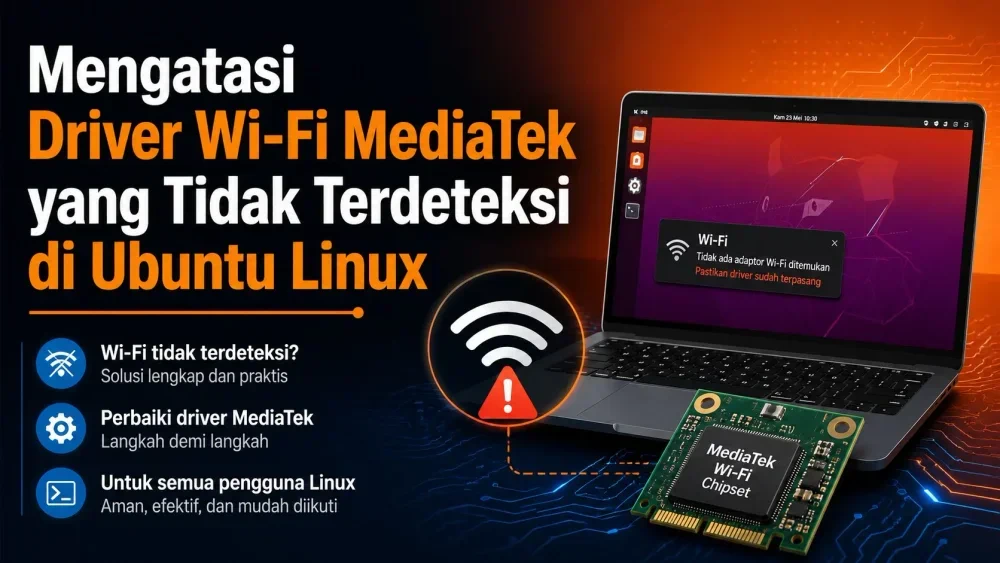
Gejalanya pun bervariasi: mulai dari hilangnya opsi Wi-Fi di menu pengaturan, hingga munculnya pesan eror menjengkelkan seperti "No Wi-Fi Adapter Found". Jika kamu sedang mengalami kendala serupa, jangan buru-buru menyerah dan kembali ke OS lama. Artikel ini akan memandu kamu melakukan diagnosis mandiri dan menerapkan langkah perbaikan yang aman langsung dari jendela terminal.
1. Mengapa Wi-Fi MediaTek Bisa Bermasalah di Ubuntu? (The Root Cause)
Mengapa kendala ini bisa terjadi? Jawabannya terletak pada sinkronisasi antara versi kernel Linux yang berjalan di Ubuntu dengan modul sub-sistem firmware eksternal. Chipset nirkabel modern keluaran MediaTek membutuhkan basis kode kernel yang cukup baru agar bisa dikenali secara native oleh subsistem mt76 bawaan Linux.
Berdasarkan dokumentasi resmi dari Linux Wireless, setiap varian chipset memiliki batas minimum versi kernel tertentu agar dapat beroperasi secara optimal melalui jalur PCIe:
- MediaTek MT7921: Membutuhkan dukungan minimal Linux Kernel versi 5.12+
- MediaTek MT7922: Membutuhkan dukungan minimal Linux Kernel versi 5.16+
- MediaTek MT7925: Chipset generasi terbaru yang memerlukan basis kernel minimal versi 6.7+
Apabila kamu menggunakan rilis Ubuntu dengan kernel lama atau justru menggunakan rilis mutakhir seperti Ubuntu 24.04 LTS namun struktur binari firmware di folder sistem mengalami korup, sistem akan mendeteksi status perangkat tersebut sebagai UNCLAIMED.
2. Langkah Awal Diagnosis: Mengintip Isi Jeroan Sistem
Sebelum kita mengeksekusi perintah perbaikan, hal pertama yang wajib kita lakukan adalah mengumpulkan informasi valid terkait apa tipe chipset hardware yang tertanam serta bagaimana respons kernel saat ini. Buka aplikasi terminal kamu (Ctrl + Alt + T) lalu jalankan baris perintah berikut secara berurutan:
A. Cek Tipe Chipset Network Nirkabel
Perintah ini digunakan untuk memastikan apakah hardware MediaTek kamu terhubung di jalur PCIe dan melihat status drivernya:
lspci -nnk | grep -A3 -i networkB. Periksa Versi Kernel yang Sedang Aktif
Untuk mencocokkan apakah versi kernel kamu sudah memenuhi syarat minimum dukungan FHS dan driver nirkabel:
uname -rC. Periksa Log Eror Melalui dmesg
Mantra ini sangat berguna untuk membaca apakah kernel mendeteksi adanya kegagalan saat mencoba memuat firmware MediaTek saat proses booting:
sudo dmesg | grep -iE "mt76|mt792|mediatek|firmware"D. Validasi Ketersediaan File Blob Firmware
Gunakan perintah ini untuk memastikan berkas binary penggerak MediaTek sudah ada di direktori penyimpanan lokal sistem:
ls /lib/firmware/mediatek3. Solusi Praktis Mengatasi Driver yang Tidak Terbaca
Jika hasil diagnosis menunjukkan berkas firmware corrupt atau tidak cocok, jangan panik. Berikut adalah jalur perbaikan standar dan paling aman yang bisa kamu tempuh untuk memaksa Ubuntu memperbarui seluruh pustaka driver hardware-nya:
Pastikan laptop/PC kamu terhubung sementara ke internet menggunakan kabel LAN (Ethernet) atau memanfaatkan fitur USB Tethering dari smartphone, kemudian ketikkan perintah di bawah ini:
sudo apt update
sudo apt install --reinstall linux-firmware
sudo apt full-upgrade
sudo reboot
Proses di atas akan mengunduh ulang paket linux-firmware resmi dari lumbung repositori Ubuntu, memperbarui seluruh dependensi kernel, sekaligus membersihkan pustaka usang yang memicu konflik sistem. Setelah komputer menyala kembali (reboot), cek apakah modul Wi-Fi sudah berhasil dipanggil dengan mengetik:
sudo modprobe mt7921e
nmcli device
Jika baris perintah nmcli device kini menampilkan status perangkat nirkabel kamu sebagai connected atau disconnected (bukan lagi unmanaged / unclaimed), selamat! Wi-Fi kamu kini sudah aktif dan siap mencari sinyal hotspot terdekat.
Catatan Penting untuk Pengguna Ubuntu 24.04: Beberapa laporan komunitas di forum Reddit mengindikasikan adanya isu bug spesifik pada siklus manajemen daya chipset MT7921/MT7922. Jika Wi-Fi masih hilang, pastikan fitur Secure Boot di dalam BIOS komputer kamu diubah sementara ke opsi Disabled, karena Secure Boot terkadang memblokir pemuatan modul driver pihak ketiga yang belum ditandatangani secara digital.
Referensi & Sumber Komunitas
- • Linux Wireless Documentation. MediaTek Kernel Drivers Support & Features Matrix. wireless.docs.kernel.org
- • Ubuntu Community Thread. Ubuntu 24.04 not recognizing MediaTek Wi-Fi adapter troubleshooting. reddit.com/r/Ubuntu