Kalau kamu sempat lihat cuitan atau postingan yang bilang Claude akhirnya punya desktop app resmi buat Linux, itu bukan hoaks dan bukan juga clickbait lama yang didaur ulang. Anthropic memang benar-benar merilisnya dalam bentuk beta, dan yang menarik, mereka tidak main-main soal caranya: bukan sekadar file .deb yang harus diunduh manual tiap update, tapi lewat repositori apt resmi yang mereka kelola sendiri.
Buat sebagian orang, ini mungkin cuma berita teknis biasa. Tapi buat siapa pun yang kerja sehari-hari di terminal Debian sambil ngoprek pipeline atau tooling sendiri, ini jenis berita yang layak dicermati sebelum dieksekusi. Soalnya ada dua pertanyaan praktis yang biasanya muncul begitu fitur baru dirilis: berapa banyak ruang yang bakal dimakan di disk, dan apakah kuota pemakaiannya beda dari yang biasa dipakai lewat browser.
Artikel ini coba menjawab dua hal itu secara langsung, plus sedikit konteks kenapa rilis ini penting buat ekosistem Linux yang selama ini cuma dilayani lewat jalur "tidak resmi".
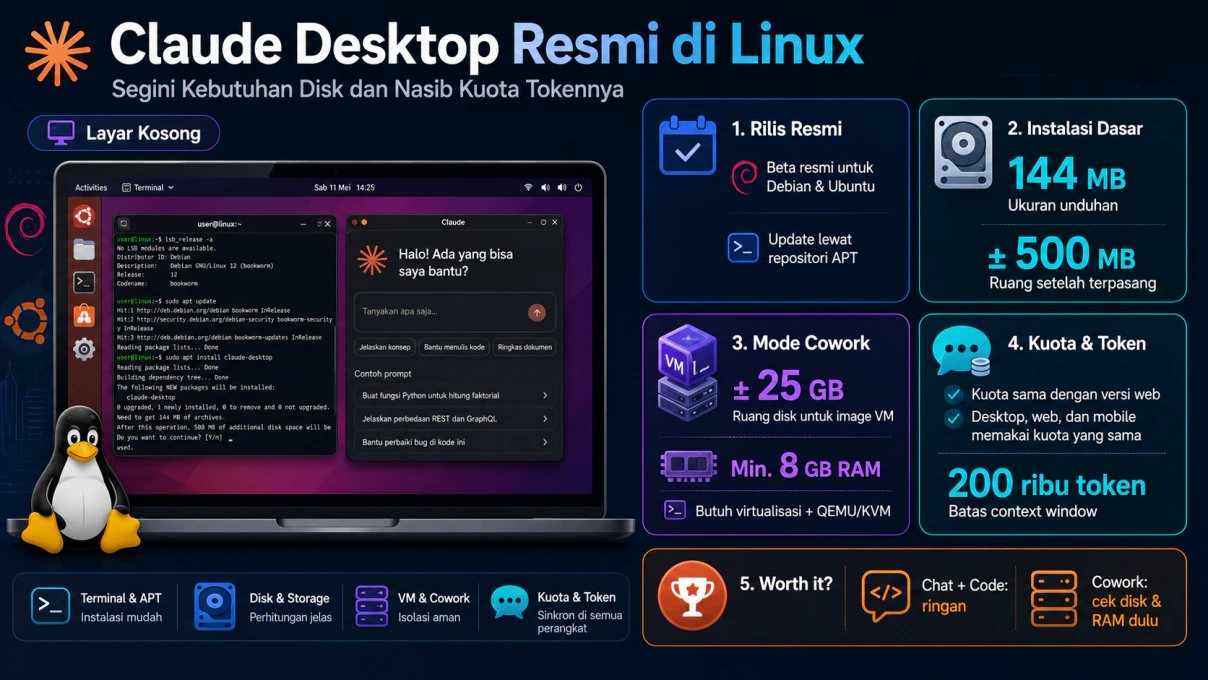
Cek Fakta: Beneran Rilis atau Cuma Isu?
Perlu ditegaskan dulu, ini rilis nyata, bukan bocoran atau rumor yang belum terkonfirmasi. Anthropic meluncurkan versi beta Claude Desktop untuk Linux pada 30 Juni 2026, awalnya menyasar dua distribusi paling populer di kalangan pengembang: Ubuntu dan Debian. Jadi kalau kamu baru dengar kabar ini beberapa hari setelahnya, itu wajar saja — bukan berarti beritanya basi, cuma memang butuh waktu buat menyebar ke berbagai sumber.
Sebelumnya, satu-satunya cara menjalankan Claude Desktop di Linux adalah lewat proyek komunitas yang secara harfiah membongkar paket Windows, mencabut modul-modul yang cuma jalan di Windows, lalu menggantinya dengan versi Linux secara manual. Cara itu sebenarnya cukup rapi dan banyak dipakai, tapi tetap saja berstatus tidak resmi dan tidak ditandatangani langsung oleh Anthropic. Dengan rilis ini, proses tempel-tempel semacam itu akhirnya bisa dipensiunkan buat pengguna Debian dan Ubuntu.
Cara Pasang Claude Desktop di Debian
Lewat Repositori APT (Direkomendasikan)
Ini jalur yang disarankan Anthropic sendiri, karena begitu terpasang, pembaruan aplikasi akan otomatis muncul setiap kali kamu menjalankan pembaruan sistem biasa seperti apt upgrade. Berikut perintahnya:
sudo curl -fsSLo /usr/share/keyrings/claude-desktop-archive-keyring.asc https://downloads.claude.ai/claude-desktop/key.asc
echo "deb [signed-by=/usr/share/keyrings/claude-desktop-archive-keyring.asc] https://downloads.claude.ai/claude-desktop/apt/stable stable main" | sudo tee /etc/apt/sources.list.d/claude-desktop.list
sudo apt update && sudo apt install claude-desktop
Tiga baris itu melakukan tiga hal: mengunduh kunci penandatanganan resmi, mendaftarkan repositorinya ke sistem, lalu memasang paketnya. Setelah ini beres, kamu tidak perlu lagi bolak-balik ke halaman unduhan tiap ada versi baru.
Lewat File .deb Manual
Kalau karena satu dan lain hal kamu lebih suka mengunduh file .deb langsung dari halaman unduhan resmi, itu juga bisa. Cuma perlu diingat, paket yang dipasang lewat jalur ini tidak akan memperbarui dirinya sendiri secara otomatis. Kamu harus mengunduh ulang setiap kali ada versi baru, yang tentu saja lebih merepotkan dibanding cara pertama.
Berapa Ruang Disk yang Harus Disiapkan?
Instalasi Dasar: Tab Chat dan Code
Kalau kebutuhanmu cuma ngobrol biasa dan pakai tab Code buat kerjaan pengembangan, ruang yang dibutuhkan sebenarnya kecil. Paket unduhannya sekitar 144 MB, dan setelah terpasang di disk memakan sekitar 500 MB. Ukuran ini relatif kecil karena aplikasinya membawa runtime Electron sendiri, jadi tidak bergantung pada komponen sistem lain yang mungkin belum terpasang.
Buat konteks pemakaian sehari-hari macam ngoprek skrip TypeScript atau merapikan pipeline gambar, ruang segini nyaris tidak terasa. Laptop dengan sisa disk 1 GB saja biasanya sudah cukup aman buat kebutuhan ini.
Kalau Mau Coba Fitur Cowork
Nah, ini bagian yang beda jauh. Cowork adalah mode agentic di mana Claude mengerjakan tugas multi-langkah secara mandiri, dan supaya prosesnya aman, semua eksekusi dijalankan di dalam mesin virtual terisolasi di komputer kamu sendiri, bukan cuma memanggil API lewat jaringan. Konsekuensinya, kamu perlu menyiapkan sekitar 25 GB ruang disk kosong untuk image ruang kerja virtualnya, plus minimal 8 GB RAM supaya jalan lancar.
Ada juga beberapa paket tambahan yang perlu dipasang supaya virtualisasinya berfungsi:
sudo apt install qemu-system-x86 ovmf virtiofsdKalau laptop kamu berarsitektur arm64, gantinya jadi:
sudo apt install qemu-system-arm qemu-efi-aarch64 virtiofsdSetelah itu, kamu juga perlu memasukkan akun pengguna ke grup kvm supaya diizinkan mengakses fitur virtualisasi perangkat keras:
sudo usermod -aG kvm $USERJangan lupa logout dan masuk lagi setelah perintah ini dijalankan, karena perubahan keanggotaan grup baru berlaku setelah sesi login baru dimulai.
Apakah Batas Token dan Kuotanya Sama dengan Versi Web?
Ini pertanyaan yang sering bikin bingung, terutama buat yang berharap versi desktop punya jatah lebih besar. Jawaban singkatnya: sama persis. Semua pemakaian di berbagai jalur produk Claude, baik lewat browser, aplikasi seluler, maupun aplikasi desktop, dihitung ke dalam satu kuota pemakaian yang sama. Jadi tidak ada istilah "kuota bonus" cuma karena kamu pakai aplikasi native.
Soal Panjang Percakapan (Context Window)
Batas panjang percakapan dalam satu sesi ditetapkan di angka 200 ribu token untuk seluruh model dan paket berbayar, kecuali paket Enterprise yang mendapat jatah lebih lega di beberapa model tertentu. Angka ini berlaku sama, entah kamu mengaksesnya lewat tab Chat di aplikasi Debian atau lewat browser biasa.
Soal Jatah Pemakaian dari Waktu ke Waktu
Kalau kamu berlangganan paket Pro atau Max, jatah pemakaiannya dibagi rata antara Claude biasa dan Claude Code, artinya semua aktivitas di kedua sisi itu menguras kuota yang sama. Praktisnya, kalau kamu habis sesi panjang di tab Chat lalu lanjut memakai tab Code buat merapikan skrip, keduanya menyedot dari ember kuota yang persis sama, bukan dua ember terpisah.
Satu hal yang cukup membantu: kalau eksekusi kode diaktifkan dan percakapan mulai mendekati batas panjangnya, sistem akan otomatis meringkas pesan-pesan lama supaya obrolan tetap bisa lanjut tanpa harus memulai sesi baru. Riwayat percakapan lengkapnya tetap tersimpan meski sudah diringkas, jadi konteks lama masih bisa dirujuk kalau dibutuhkan.
Jadi, Worth It Buat Dipasang di Debian Kamu?
Kalau kebutuhannya sekadar ngobrol dan sesekali pakai tab Code buat bantu-bantu ngoprek, biaya pemasangannya nyaris tidak terasa — cuma sekitar 500 MB, dan kamu langsung dapat pengalaman jendela native lengkap dengan terminal terintegrasi serta tampilan diff visual buat tinjauan kode.
Tapi kalau tertarik mencoba Cowork buat mendelegasikan pekerjaan yang lebih panjang dan berlapis, pastikan dulu laptop mendukung virtualisasi perangkat keras dan ada cukup ruang kosong buat image mesin virtualnya. Selebihnya, soal kuota dan batas token tidak perlu dikhawatirkan berlebihan, karena semuanya tetap mengikuti aturan paket langganan yang sama, bukan aturan tersendiri buat pengguna desktop.