Conky Manager Qt: Kelola Tema Linux Tanpa Edit Kode
Bebaskan diri Anda dari rumitnya mengedit skrip Lua secara manual. Temukan cara termudah memasang, memposisikan, dan mewarnai tema Conky hanya dengan antarmuka visual yang intuitif.
Bagi para pengguna Linux, mengutak-atik tampilan desktop agar terlihat estetik—seperti karya-karya memukau yang sering berseliweran di forum r/unixporn—adalah sebuah kepuasan tersendiri. Salah satu senjata utama untuk mempercantik layar adalah Conky, sebuah monitor sistem ringan yang mampu menampilkan informasi sistem secara elegan di atas wallpaper.
Namun, realitas pemasangannya sering kali jauh dari kata menyenangkan. Proses klasiknya berjalan seperti ini: Anda menemukan tema yang indah di internet, mengunduhnya, menjalankannya lewat terminal, dan... layar Anda tetap kosong. Memperbaikinya berarti Anda harus membuka file konfigurasi, menebak-nebak variabel kordinat gap_x dan gap_y agar posisinya pas, hingga melacak modul apa yang hilang agar grafik suhu CPU bisa berjalan. Rutinitas ini sering kali berubah menjadi perburuan kode heksadesimal berjam-jam di dalam skrip Lua.
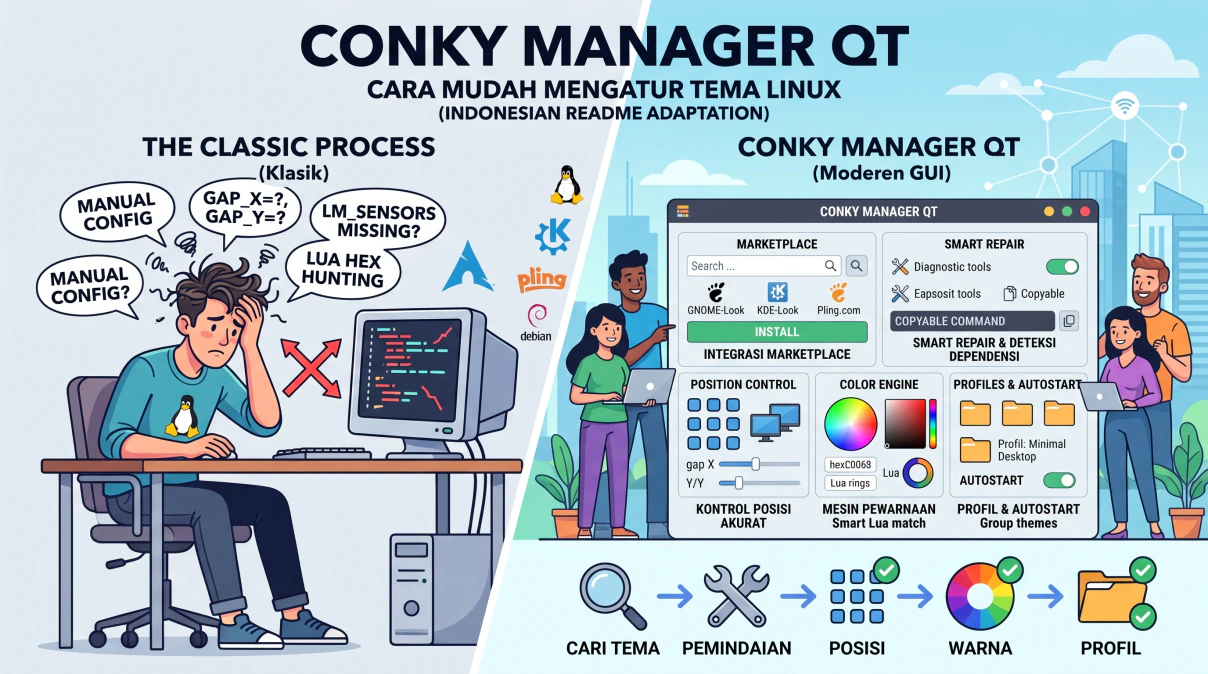
Bebas Repot dengan Conky Manager Qt
Kini, Anda tidak perlu lagi menghabiskan waktu berharga hanya untuk menggeser widget beberapa piksel ke kanan. Conky Manager Qt hadir sebagai solusi definitif untuk masalah ini. Ini adalah aplikasi native berbasis Qt yang sangat ringan, dirancang khusus untuk mengelola seluruh ekosistem tema Conky Anda secara visual.
Berbeda dengan pengelola tema lawas yang sering terbengkalai, aplikasi ini mengizinkan Anda mencari tema, menginstalnya dalam hitungan detik, menempatkannya di layar dengan presisi, dan mengubah palet warnanya tanpa perlu menyentuh file konfigurasi sama sekali. Aplikasi ini berjalan secara mandiri saat Anda membutuhkannya, tanpa meninggalkan proses latar belakang yang memakan RAM sistem Anda.
Fitur Unggulan yang Memanjakan Pengguna
Alasan mengapa alat ini sangat direkomendasikan bukan sekadar karena ia menyediakan antarmuka grafis, melainkan karena ia menyelesaikan berbagai masalah teknis yang selama ini menjadi momok bagi pengguna Conky.
1. Terhubung Langsung ke Marketplace Tema
Tinggalkan kebiasaan mengunduh tema secara manual berupa file .zip dari peramban web Anda. Conky Manager Qt terintegrasi langsung dengan repositori besar seperti GNOME-Look.org, KDE-Look.org, dan Pling.com. Anda bisa melakukan pencarian, melihat pratinjau, dan memasang tema langsung dari dalam aplikasi. Tentu saja, ia juga otomatis mendeteksi tema lama yang mungkin sudah ada di folder ~/.config/conky Anda.
2. Pemindaian Cerdas & Perbaikan Otomatis (Smart Repair)
Ini adalah fitur penyelamat hidup yang sesungguhnya. Saat Anda memindai pustaka tema, aplikasi akan memberikan indikator kesehatan apakah tema tersebut siap pakai, butuh perbaikan, atau rusak total. Jika ada jalur gambar atau modul skrip yang salah alamat, sistem Smart Repair akan mengoreksinya secara otomatis.
Bahkan, jika sebuah tema membutuhkan paket dependensi khusus (misalnya paket lm_sensors untuk suhu), aplikasi akan mengidentifikasinya dan langsung memberikan baris perintah siap salin sesuai dengan manajer paket distribusi Anda, entah itu apt, pacman, dnf, atau zypper.
3. Kendali Posisi Tingkat Piksel
Menggeser widget kini semudah menekan tombol panah di keyboard Anda. Terdapat fitur grid sembilan titik untuk perataan otomatis (rata kiri, tengah, kanan) dan pengaturan jarak tepi (X/Y) yang akurat. Jika Anda menggunakan lebih dari satu monitor, aplikasi ini dengan pintar mampu mengunci sebuah tema di layar tertentu dan menyesuaikan ukurannya dengan skala HiDPI Anda.
4. Manipulasi Warna Tanpa Koding
Ubah warna teks dan grafik secara instan untuk menyesuaikan dengan wallpaper baru Anda. Aplikasi ini membaca slot warna dari tema dan menyediakan pemilih warna visual yang mudah digunakan. Fitur pencocokan cerdasnya bahkan mampu menemukan dan mengubah nilai warna di kedalaman skrip cincin indikator Lua—sebuah bagian rapuh yang paling sering memunculkan pesan error jika diedit sembarangan secara manual.
Panduan Instalasi di Berbagai Distribusi Linux
Sebelum memasang Conky Manager Qt, pastikan Anda telah menginstal paket utama Conky di sistem Anda (sebagai contoh: sudo apt install conky-all untuk keluarga Debian/Ubuntu, atau sudo pacman -S conky untuk pengguna Arch). Alat grafis ini membutuhkan mesin Conky inti agar bisa berfungsi.
Proses instalasi terminal sesuai distro Anda
Conky Manager Qt mendistribusikan paket binari yang siap dipasang untuk arsitektur x86_64 maupun aarch64 (ARM). Pilih perintah di bawah ini yang sesuai dengan sistem operasi Anda.
Untuk Arch Linux, Manjaro, EndeavourOS:
curl -LO https://github.com/almezali/conky-manager-qt/releases/download/latest/conky-manager-q-1.0-1-x86_64.pkg.tar.zst
sudo pacman -U conky-manager-q-1.0-1-x86_64.pkg.tar.zst
Untuk Debian, Ubuntu, Linux Mint, Pop!_OS:
curl -LO https://github.com/almezali/conky-manager-qt/releases/download/latest/conky-manager-q_1.0_x86_64.deb
sudo apt install ./conky-manager-q_1.0_x86_64.deb
Untuk Fedora, openSUSE:
sudo dnf install https://github.com/almezali/conky-manager-qt/releases/download/latest/conky-manager-q-1.0-1.x86_64.rpmUntuk Distribusi Lain (Via AppImage):
Metode ini sangat cocok untuk pengguna Void Linux, Gentoo, NixOS, atau sistem berkas immutable seperti Fedora Silverblue dan SteamOS.
curl -LO https://github.com/almezali/conky-manager-qt/releases/download/latest/conky-manager-x86_64.AppImage
chmod +x conky-manager-x86_64.AppImage
./conky-manager-x86_64.AppImage
Langkah Cepat Memulai Kustomisasi
Setelah aplikasi terinstal, Anda bisa langsung memulai proses transformasi tampilan desktop Anda melalui langkah-langkah ringkas berikut:
- Berburu Tema: Buka menu Tools → Theme marketplace. Cari desain yang paling cocok dengan selera Anda, lalu klik instal. Anda juga tetap bisa menggunakan tombol import jika kebetulan memiliki file arsip tema dari sumber eksternal.
- Pindai dan Perbaiki: Klik tombol Scan pada beranda aplikasi. Perhatikan daftar tema Anda; jika ada indikator berwarna peringatan, cukup tekan tombol Smart repair (berikon palu). Biarkan aplikasi yang membereskan kekacauan alamat berkas di belakang layar.
- Uji Coba Tampilan: Pilih salah satu tema yang sehat, lalu tekan tombol Run untuk menampilkannya di desktop.
- Sesuaikan Tata Letak: Beralihlah ke tab Position untuk menyeret widget ke sudut layar yang Anda inginkan, kemudian buka tab Colors untuk menyelaraskan palet warnanya. Jangan lupa klik Apply & Restart agar perubahan segera diterapkan.
- Buat Kombinasi Permanen: Anda bisa menjalankan beberapa widget sekaligus (misalnya menggabungkan widget jam dengan widget cuaca). Buka tab Profiles, simpan kombinasi menyala tersebut sebagai profil baru, dan centang opsi Enable Autostart agar ia otomatis berjalan setiap kali Anda menyalakan komputer.
Catatan Khusus untuk Pengguna Wayland
Perlu dipahami bahwa secara historis, arsitektur dasar Conky dibangun di atas protokol jendela X11. Jika Anda menggunakan sesi modern Wayland (seperti Hyprland, Sway, atau sesi bawaan GNOME/KDE terbaru), aplikasi ini akan berjalan melalui lapisan kompatibilitas XWayland. Jika Anda mendapati widget tersebut tidak transparan, menutupi jendela aplikasi lain, atau memunculkan bayangan aneh, Anda kemungkinan besar perlu menambahkan aturan jendela (window rule) khusus pada file konfigurasi compositor Wayland yang Anda gunakan.
Dengan hadirnya Conky Manager Qt, rutinitas mempercantik sistem operasi Linux kini kembali menjadi aktivitas yang menyenangkan, bebas dari sakit kepala karena kesalahan ketik di skrip konfigurasi. Selamat mencoba dan berkreasi dengan desktop Anda!