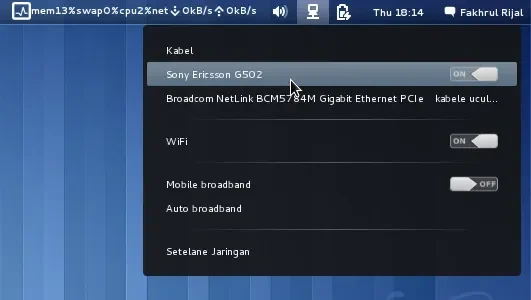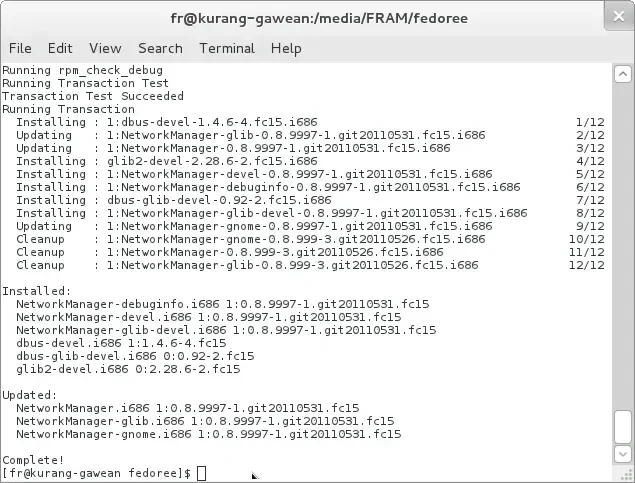
Pengguna Linux pastinya sudah akrab dengan yang namanya pembaruan sistem yang kadang membawa kejutan yang tidak menyenangkan. Salah satu momen yang salah satu yang membekas bagi pengguna Fedora 15 terjadi pada pembaruan tertanggal 26 Mei 2011. Hasil dapat berbeda tergantung perangkat, versi paket, dan konfigurasi sistem. Pembaruan paket NetworkManager tersebut ternyata membawa bug krusial yang membuat koneksi seluler, modem USB, dan fungsi tethering ponsel mati total.
Akar masalahnya berada pada paket gnome-0.8.999.3.git20110526.fc15. Namun, komunitas open source merespons dengan cepat. Beberapa hari kemudian, muncul build perbaikan pada versi NetworkManager-gnome-0.8.9997-1.git20110531.fc15. Tantangannya adalah, bagaimana cara mengunduh dan memperbarui sistem ketika sistem itu sendiri tidak bisa terhubung ke internet seluler? Tenang, mari kita bedah prosesnya dari awal hingga beres.
/etc/NetworkManager/system-connections, pastikan kamu sudah melakukan pencadangan (backup) direktorinya. Ini sangat penting sebagai langkah mitigasi jika terjadi kesalahan.Langkah Ringkas via Terminal
Menggunakan terminal (command line) adalah pendekatan paling rapi, cepat, dan mudah ditelusuri riwayatnya jika terjadi kegagalan. Sebelum mengeksekusi perintah-perintah di bawah ini, pastikan kamu memiliki akses internet sementara—bisa dengan menumpang jaringan Wi-Fi teman atau menggunakan kabel LAN, lalu simpan semua file RPM ke dalam satu folder terpusat.
1. Unduh Paket yang Diperlukan
Pertama-tama, kita buat folder khusus agar file installer tidak berserakan. Buka terminalmu dan jalankan baris perintah berikut:
mkdir -p ~/Downloads/nm-fix && cd ~/Downloads/nm-fix
# Dependensi (contoh untuk arsitektur i686 sesuai sumber arsip lama)
# Membutuhkan paket dbus, glib2, dan dbus-glib devel
# Serta paket NetworkManager versi 0.8.9997-1.git20110531.fc15
Berikut adalah daftar tautan historis (arsip Koji/Fedora) yang memuat paket-paket yang diperlukan untuk memulihkan fungsi jaringanmu:
- dbus-devel-1.4.6-4.fc15.i686.rpm
- glib2-devel-2.28.6-2.fc15.i686.rpm
- dbus-glib-devel-0.92-2.fc15.i686.rpm
- NetworkManager-0.8.9997
- NetworkManager-glib-0.8.9997
- NetworkManager-devel-0.8.9997
- NetworkManager-gnome-0.8.9997
- NetworkManager-glib-devel-0.8.9997
- NetworkManager-debuginfo-0.8.9997
2. Instal Massal RPM Lokal
Karena kita menangani pembaruan paket sistem secara luring (offline), perintah yum localinstall adalah kunci utama. Perintah ini akan memasang seluruh paket berakhiran .rpm di direktori saat ini sekaligus menyelesaikan dependensinya satu sama lain.
cd ~/Downloads/nm-fix
sudo yum localinstall *.rpm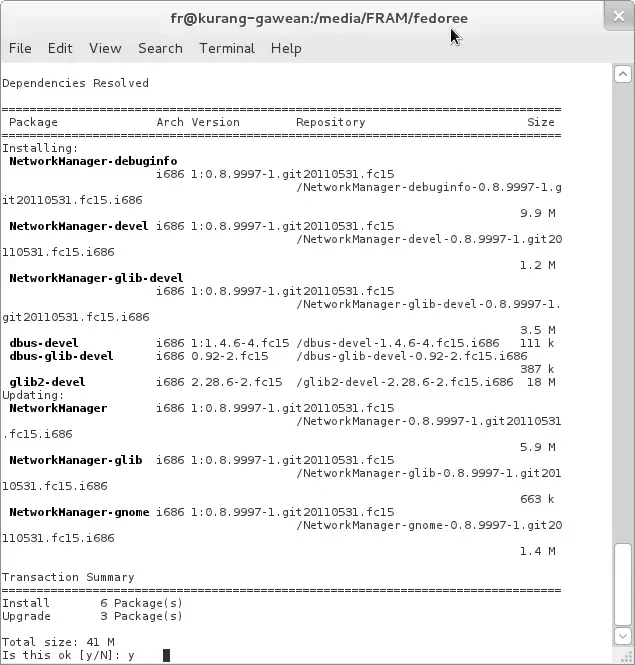
3. Bersihkan Profil Koneksi Lama
Pembaruan paket sering kali bentrok dengan sisa konfigurasi lama. Oleh karena itu, kita disarankan membersihkan profil koneksi yang mengendap. Hasil dapat berbeda tergantung perangkat, versi paket, dan konfigurasi sistem. Pastikan langkah pencadangan tidak terlewatkan agar kita bisa mengembalikannya jika skenario terburuk terjadi.
# Cadangkan profil koneksi terlebih dahulu
sudo cp -a /etc/NetworkManager/system-connections{,.backup}
# Masuk ke direktori dan hapus profil lama (sistem akan membuatnya ulang saat modem dicolokkan)
cd /etc/NetworkManager/system-connections/
sudo rm -f *
4. Mulai Ulang (Restart) NetworkManager
Langkah terakhir adalah memberikan napas baru pada service jaringannya. Tergantung bagaimana konfigurasi init system komputermu, gunakan salah satu perintah berikut:
# Opsi A (Menggunakan service standar)
sudo service NetworkManager restart
# Opsi B (Bagi yang sudah menggunakan integrasi systemd)
sudo systemctl restart NetworkManager
# Opsi C (Menjalankan binernya langsung secara manual - biasanya tidak diperlukan)
# sudo NetworkManager
Hasil yang diharapkan: Jika eksekusinya tepat, applet NetworkManager di sudut layar akan muncul kembali dengan normal. Modem USB atau perangkat tethering ponsel yang dicolokkan akan langsung terdeteksi. Kamu tinggal membuat koneksi profil baru dan internet pun akan kembali ngebut.
Lantas, bagaimana jika tetap gagal? Jangan panik, kamu bisa melakukan rollback profil dengan mengosongkan folder koneksi dan menyalin ulang isi dari folder backup yang telah kita buat sebelumnya (cp -a /etc/NetworkManager/system-connections.backup/*), lalu lakukan restart service sekali lagi.