Halo pengguna CachyOS! 👋
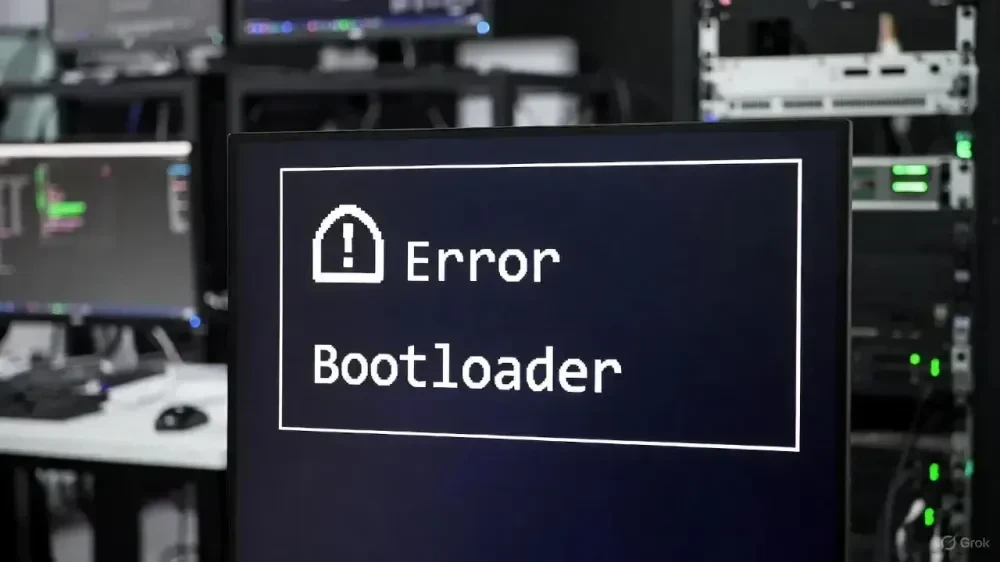
umumnya kamu nyasar ke halaman ini karena lagi panik, kan? Hasil dapat berbeda tergantung perangkat, versi paket, dan konfigurasi sistem. Kamu baru saja update sistem, tapi tiba-tiba terminal memuntahkan error merah yang bikin deg-degan seperti ini:
Updating systemd-boot entries
Couldn't find EFI system partition.
Error: /loader/loader.conf does not exist
error: command failed to execute correctly
Dan ketika kamu mencoba memperbaiki dengan cara manual mounting partisi boot (seperti perintah mount /dev/nvme0n1p1 /boot), sistem malah membalas dengan:
mount: /boot: unknown filesystem type 'vfat'.
Tenang, tarik napas dulu. Komputer kamu tidak rusak parah kok. Hardware kamu aman. Masalah ini sebenarnya cukup klasik di dunia Linux yang bleeding edge seperti Arch atau CachyOS. Yuk, kita bedah kenapa ini terjadi dan bagaimana cara membereskannya.
Jika kamu mengalami error "unknown filesystem type vfat" saat mencoba mount, JANGAN RESTART komputer kamu jika belum punya Flashdisk Installer (Live USB). Kalau restart sekarang tanpa perbaikan, kemungkinan besar sistem cenderung tidak bisa booting. Hasil dapat berbeda tergantung perangkat, versi paket, dan konfigurasi sistem.
Kenapa Sih CachyOS Begini?
Jadi begini ceritanya. Error ini terjadi karena fenomena yang disebut Kernel Mismatch. Ini sering terjadi kalau kamu melakukan update besar (seperti pacman -Syu) yang di dalamnya ada update Kernel Linux, tapi kamu belum merestart komputer.
Bayangin sistem operasi kamu itu seperti sebuah gedung:
- Kernel yang sedang berjalan (di RAM) adalah "Manajer Gedung Lama".
- Saat kamu update, pacman menghapus file-file modul milik Manajer Lama di harddisk dan menggantinya dengan file milik "Manajer Baru".
Masalahnya, Manajer Lama (yang masih aktif di RAM) tiba-tiba butuh alat (driver) buat baca partisi EFI (format VFAT). Dia nyari ke gudang (harddisk), eh alatnya udah diganti sama alat model baru yang dia tidak kenali. Akibatnya? Dia bingung dan bilang "unknown filesystem type".
Karena dia tidak bisa baca partisi EFI, dia tidak bisa memperbarui konfigurasi bootloader (systemd-boot). Inilah kenapa muncul error Couldn't find EFI system partition.
Solusi: Operasi Lewat Jalur Belakang (Chroot)
Karena sistem yang sekarang sedang berjalan sudah "hilang ingatan" cara baca partisi boot, kita tidak bisa benerin dari dalam sesi yang sekarang. Kita butuh bantuan dari luar, yaitu menggunakan Live USB Installer.
Siapkan flashdisk yang berisi installer CachyOS (atau Arch Linux juga boleh). Colok, restart, dan boot ke flashdisk tersebut. Setelah masuk ke tampilan terminal Live USB, ikuti langkah berikut dengan santai tapi teliti.
Langkah 1: Cek Partisi Kamu
Di terminal Live USB, ketik perintah ini buat melihat daftar partisi harddisk kamu:
lsblk
Kamu harus jeli melihat dua partisi:
- Partisi ROOT: Biasanya ukurannya paling besar (misal 100GB+). Contoh:
/dev/nvme0n1p2atau/dev/sda2. - Partisi EFI/BOOT: Ukurannya kecil (300MB - 1GB) dan formatnya biasanya VFAT. Contoh:
/dev/nvme0n1p1atau/dev/sda1.
Langkah 2: Mount Partisi ke /mnt
Kita akan "menempelkan" sistem kamu yang ada di harddisk ke folder sementara di Live USB. Urutannya harus benar ya, Root dulu, baru Boot.
Mount Root: (Ganti /dev/nvme0n1p2 sesuai partisi root kamu)
sudo mount /dev/nvme0n1p2 /mnt
Mount Boot/EFI: (Ganti /dev/nvme0n1p1 sesuai partisi boot kamu)
sudo mount /dev/nvme0n1p1 /mnt/boot
Catatan: Kalau folder /mnt/boot belum ada, buat dulu dengan sudo mkdir /mnt/boot. Kadang di CachyOS partisi ini di-mount ke /mnt/efi, sesuaikan dengan kebiasaan kamu, tapi standar systemd-boot biasanya di /boot.
Langkah 3: Masuk ke Sistem (Arch-Chroot)
Sekarang kita akan mengambil alih tubuh sistem kamu. Mantra ajaibnya adalah:
sudo arch-chroot /mnt
Kalau terminal kamu berubah (biasanya prompt-nya jadi beda warna atau teks), selamat! Kamu sudah berada di dalam sistem CachyOS utamamu, tapi menggunakan kernel dari Live USB yang sehat.
Langkah 4: Perbaiki Bootloader & Kernel
Sekarang kita punya akses penuh dan driver yang benar. Mari kita perbaiki.
1 Install ulang Bootloader:
bootctl install
Perintah ini akan menulis ulang file konfigurasi dan menyalin file efi yang hilang.
2 Reinstall Kernel (Penting!):
pacman -S linux-cachyos linux-cachyos-headers
Ini untuk memastikan gambar kernel (vmlinuz & initramfs) benar-benar tersalin ke partisi EFI yang baru saja kita mount.
3 Update Boot Entries:
bootctl update
Hanya untuk memastikan semuanya sinkron.
Langkah 5: Pulang!
Semuanya sudah beres. Sekarang waktunya keluar.
exit
sudo reboot
Cabut flashdisk kamu saat komputer mati, dan nyalakan lagi. Seharusnya CachyOS kamu akan menyapa kembali dengan normal tanpa drama error partisi lagi.
Diskusi & Bantuan
Masih bingung atau stuck di salah satu langkah? Tulis aja kendala kamu di kolom komentar di bawah ini.