Menyalakan komputer dan mendapati sistem operasi menolak untuk booting adalah salah satu pengalaman paling membuat frustrasi bagi pengguna Linux. Situasi ini sering kali terjadi setelah proses pembaruan sistem yang terputus, atau usai menginstal sistem operasi kedua pada pengaturan dual boot.
Pada panduan dasar, biasanya kita akan diarahkan untuk masuk ke lingkungan chroot dan sekadar menjalankan perintah update-grub. Namun, bagaimana jika setelah eksekusi tersebut, sistem masih saja menampilkan layar GRUB rescue yang dingin dan misterius? Jangan terburu-buru menginstal ulang OS Anda. Ada beberapa kendala spesifik yang memerlukan penanganan khusus, mulai dari miskonfigurasi arsitektur partisi hingga kerusakan struktur file.
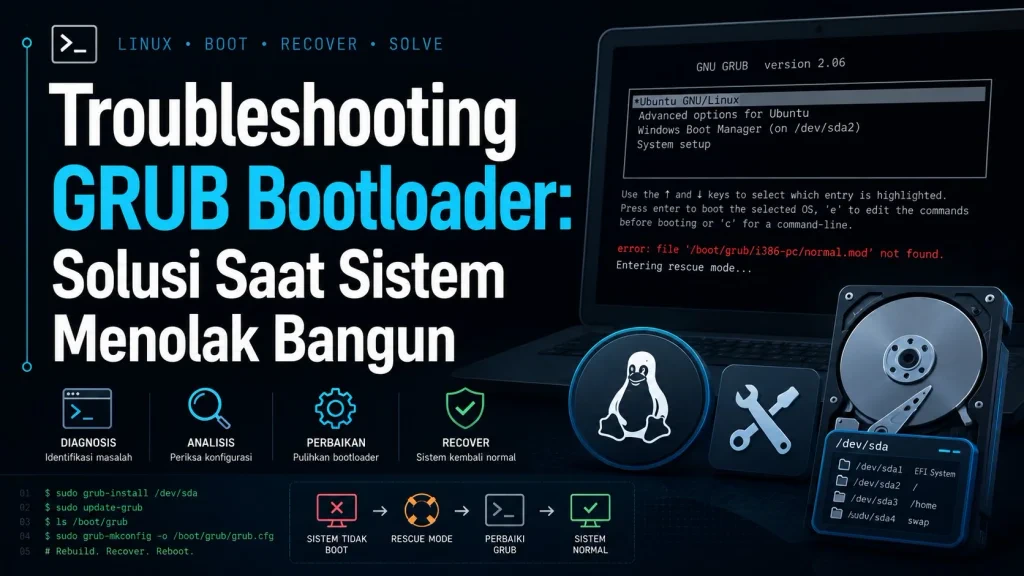
1. Penanganan Khusus untuk Sistem UEFI
Arsitektur komputer modern tidak lagi menggunakan Legacy BIOS, melainkan beralih ke standar UEFI (Unified Extensible Firmware Interface). Salah satu perbedaan salah satu yang mencolok adalah kewajiban adanya partisi khusus bernama EFI System Partition (ESP). Hasil dapat berbeda tergantung perangkat, versi paket, dan konfigurasi sistem. Jika sistem Anda menggunakan UEFI, masalah kegagalan booting sering bermuara pada partisi ini yang tidak ikut ter-mount dengan benar saat Anda sedang berada di dalam lingkungan chroot.
Bila partisi EFI ini (yang biasanya berlokasi di /dev/sda1 atau /dev/nvme0n1p1) terlewat, GRUB tidak akan tahu ke mana ia harus menanamkan instruksi bootloader-nya. Untuk mengatasinya, pastikan Anda memuat (mount) partisi ini ke direktori yang tepat sebelum menjalankan instalasi.
# Pastikan Anda sudah berada di lingkungan chroot lewat Live USB
# Mount partisi EFI Anda ke direktori yang semestinya
sudo mount /dev/sda1 /mnt/boot/efi
# Instal ulang GRUB dengan mendeklarasikan secara eksplisit bahwa sistem ini berarsitektur UEFI
grub-install --target=x86_64-efi --efi-directory=/boot/efi
# Perbarui konfigurasi GRUB untuk mengenali kernel dan OS yang terinstal
update-grub
2. Gunakan Boot-Repair (Jalan Pintas Termudah)
Bagi sebagian pengguna, terutama yang baru bermigrasi ke ekosistem Ubuntu atau Debian, berurusan dengan deretan perintah terminal yang panjang bisa terasa sangat mengintimidasi. Adanya satu typo saja bisa membuat perintah gagal dieksekusi.
Beruntunglah komunitas Linux sangat peduli. Ada sebuah utilitas ajaib bernama Boot-Repair. Aplikasi berbasis antarmuka grafis (GUI) ini memiliki kemampuan pendeteksian cerdas. Ia mampu memindai seluruh drive Anda, mendeteksi di mana sistem operasi berada, dan memperbaiki hampir seluruh masalah registri GRUB secara otomatis hanya dengan satu klik (Recommended repair).
Untuk menggunakannya, Anda harus melakukan booting menggunakan Live USB Ubuntu, kemudian menginstal utilitas tersebut melalui PPA resminya:
# Tambahkan repositori PPA resmi Boot-Repair
sudo add-apt-repository ppa:yannubuntu/boot-repair
# Perbarui indeks daftar paket
sudo apt update
# Instal aplikasi dan langsung jalankan panggilannya
sudo apt install -y boot-repair && boot-repair
3. Cek Mode Boot & Integritas File Sistem
Jika kedua langkah di atas sudah ditempuh namun menu GRUB masih tetap enggan membaca kernel Linux Anda, masalahnya mungkin tidak terletak pada bootloader itu sendiri.
Pertama, periksalah konfigurasi BIOS/UEFI di motherboard komputer Anda. Pastikan mode boot yang aktif (antara Legacy/CSM atau UEFI) harus selalu konsisten dengan mode yang digunakan saat Anda menginstal sistem operasi pertama kali. Mengubah opsi ini secara tidak sengaja dapat membuat drive Anda gagal terdeteksi sebagai bootable device.
Kedua, kerusakan atau inkonsistensi pada sistem berkas (filesystem corruption) akibat mati listrik mendadak bisa menghalangi GRUB untuk memuat memori awal. Solusinya adalah melakukan pengecekan dan perbaikan bad sektor logis menggunakan utilitas fsck.
# PERINGATAN: Jangan pernah menjalankan fsck pada partisi yang sedang aktif (mounted).
# Jalankan melalui mode Live USB. Ganti sda1 dengan partisi root Anda yang sesungguhnya.
sudo fsck -f /dev/sda1
Dengan memeriksa dari berbagai sudut pandang—mulai dari membenarkan penempatan file EFI, menggunakan bantuan utilitas otomatis, hingga merawat integritas sistem berkas—Anda akan memiliki peluang sukses yang jauh lebih besar untuk membangunkan kembali sistem operasi Linux Anda dari tidur panjangnya.