Hapus OS Ilegal dengan Aman, Cepat, dan Tanpa Live USB
Apakah Anda memiliki komputer dengan dual-boot Windows dan Linux, tetapi Windows-nya adalah versi bajakan? Anda ingin membersihkan sistem dan hanya menggunakan Linux yang legal, tanpa harus membuat Live USB atau CD? Panduan ini akan menunjukkan cara menghapus partisi Windows secara permanen langsung dari Linux yang sudah terpasang, dengan aman dan tanpa repot.
Banyak pengguna Linux memulai dari dual-boot, tetapi seiring waktu mereka menyadari bahwa Windows tidak lagi digunakan. Namun, partisi Windows yang berisi sistem operasi ilegal tetap memakan ruang disk dan bisa menjadi risiko keamanan. Menghapusnya melalui manajer partisi dari dalam Linux adalah solusi paling efisien — tidak perlu media booting eksternal, cukup dengan alat bawaan GParted dan sedikit perbaikan bootloader.
Namun, operasi partisi selalu berisiko. Kesalahan kecil bisa menyebabkan kehilangan data atau sistem gagal boot. Oleh karena itu, sebelum memulai, pastikan Anda telah mencadangkan semua berkas penting ke partisi Linux atau drive eksternal. Bacalah setiap langkah dengan teliti dan jangan terburu-buru.
Langkah-langkah Rapi Menghapus OS Ilegal
1. Pindahkan Data Penting
Sebelum melakukan apa pun, buka file manager dan salin semua file pribadi dari partisi Windows (biasanya drive C:) ke direktori home Anda di Linux atau ke hard disk eksternal. Perhatikan folder seperti Dokumen, Gambar, Musik, dan Desktop. Jangan lupa juga untuk mengecek folder tersembunyi seperti AppData jika ada data konfigurasi aplikasi yang masih Anda perlukan.
2. Pasang dan Jalankan GParted
GParted adalah alat manajemen partisi grafis yang sangat ampuh. Jika belum terinstal, buka terminal dan jalankan perintah berikut:
sudo apt-get update
sudo apt-get install gparted
sudo gparted
Setelah GParted terbuka, Anda akan melihat diagram partisi pada disk utama (biasanya /dev/sda). Di sini, identifikasi partisi Windows — biasanya berformat NTFS dan berlabel "Windows" atau "OS".
3. Hapus Partisi Windows
Proses penghapusan terdiri dari tiga sub-langkah:
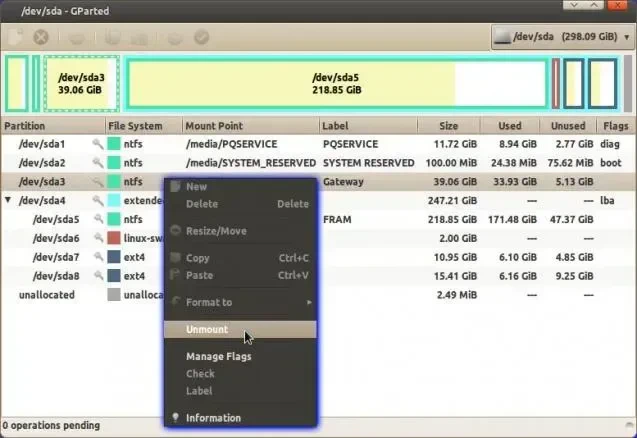
- Unmount (lepaskan kaitan) — Klik kanan pada partisi NTFS dan pilih Unmount. Jika opsi ini tidak aktif, pastikan tidak ada proses yang menggunakan partisi tersebut (tutup semua aplikasi yang mengakses drive Windows).
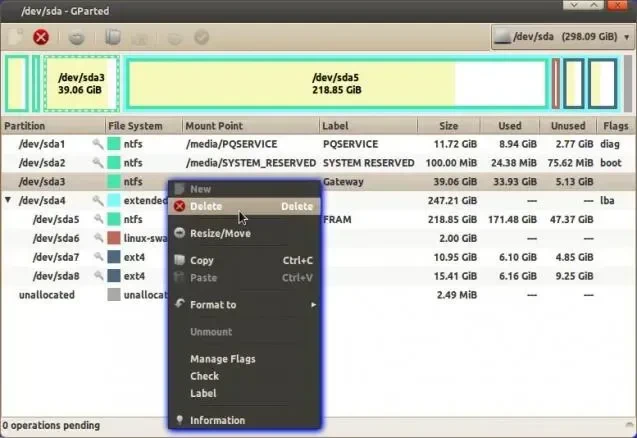
- Delete (hapus) — Setelah partisi berhasil di-unmount, klik kanan lagi dan pilih Delete. Partisi akan berubah menjadi ruang kosong (unallocated) berwarna abu-abu.
- Apply (terapkan) — Klik tombol centang hijau di toolbar untuk menjalankan semua operasi yang sudah Anda tandai. Konfirmasi dialog peringatan, dan tunggu hingga proses selesai.
4. Atur Ulang Ruang Disk
Setelah partisi Windows hilang, Anda akan memiliki ruang kosong yang bisa dimanfaatkan. Anda dapat memperbesar partisi root Linux (/) atau partisi /home dengan mengklik kanan pada partisi tersebut, pilih Resize/Move, lalu tarik slider ke ukuran yang diinginkan. Jangan lupa untuk menerapkan perubahan kembali.
5. Pasang Ulang GRUB
Langkah krusial setelah menghapus partisi Windows adalah memperbaiki bootloader GRUB. Tanpa perbaikan, komputer mungkin masih mencari entri Windows yang sudah tidak ada, sehingga menampilkan pesan error. Buka terminal dan jalankan perintah:
sudo update-grub
sudo grub-install /dev/sda
Perintah pertama akan mendeteksi ulang sistem operasi yang tersedia dan menghapus entri Windows dari menu GRUB. Perintah kedua akan menulis ulang GRUB ke Master Boot Record (MBR) disk /dev/sda. Ganti /dev/sda dengan nama disk yang benar jika Anda menggunakan disk lain (misalnya /dev/nvme0n1).
Setelah semua langkah selesai, restart komputer. Sekarang sistem akan boot langsung ke Linux tanpa pilihan Windows. Ruang disk yang sebelumnya terpakai oleh OS ilegal kini telah dibebaskan dan dapat Anda gunakan untuk penyimpanan data atau aplikasi Linux. Proses ini tidak hanya membersihkan sistem dari perangkat lunak ilegal, tetapi juga meningkatkan keamanan dan kinerja komputer Anda.
Jika suatu saat Anda membutuhkan Windows lagi, Anda selalu dapat menginstal versi resmi yang legal melalui media instalasi resmi. Namun, dengan ruang yang lebih luas dan sistem yang lebih bersih, banyak pengguna justru merasa tidak perlu kembali ke Windows.