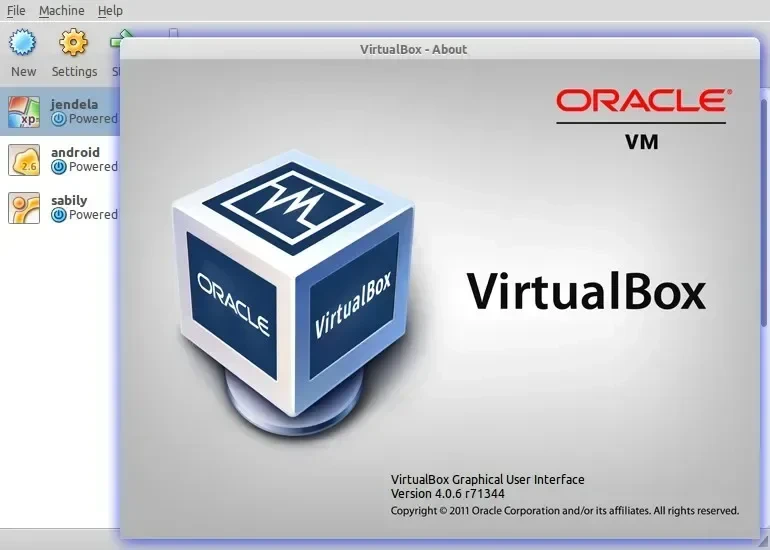
Nostalgia Mode: Install VirtualBox 4 di Ubuntu Jadul
Kangen dengan tampilan Ubuntu 10.04 Lucid Lynx atau 11.04 Natty Narwhal? Berikut panduan cepat untuk memasang VirtualBox versi 4 yang cocok untuk sistem operasi lawas tersebut.
Proses instalasi ini sangat mudah dan hanya memerlukan tiga langkah utama di terminal. Mari kita mulai!
Tiga Langkah Instalasi via Terminal
Langkah 1: Tambahkan Repositori VirtualBox
Pertama, kita perlu memberitahu sistem di mana lokasi paket VirtualBox berada. Perintah ini akan menambahkan repositori resmi dari Oracle.
echo "deb http://download.virtualbox.org/virtualbox/debian $(lsb_release -sc) contrib" | sudo tee /etc/apt/sources.list.d/virtualbox.listLangkah 2: Daftarkan Kunci Publik Oracle
Selanjutnya, tambahkan kunci GPG dari Oracle agar repositori yang baru ditambahkan dapat dipercaya oleh sistem Anda.
wget -q http://download.virtualbox.org/virtualbox/debian/oracle_vbox.asc -O- | sudo apt-key add -Langkah 3: Update dan Install VirtualBox 4.0
Terakhir, perbarui daftar paket Anda dan install VirtualBox 4.0. Kita juga akan memasang guest-utils untuk integrasi yang lebih baik antara sistem host dan guest.
sudo apt-get update; sudo apt-get install virtualbox-4.0; sudo apt-get install virtualbox-ose-guest-utilsSetelah selesai, Anda dapat menemukan VirtualBox di menu aplikasi Anda. Selamat bernostalgia!