Koneksi WiFi Ad-Hoc di Linux: Solusi Cerdas Berbagi Internet
Liburan terkadang tidak berjalan sesuai rencana. Ketika koneksi internet menjadi barang langka, fitur jaringan Ad-Hoc di GNU/Linux bisa menjadi penyelamat untuk membagikan satu akses jaringan ke banyak perangkat sekaligus.
Kisah ini bermula dari sebuah pagi di hari libur nasional. Niat hati ingin memutar-mutar mencari suasana baru untuk berselancar di dunia maya, namun kenyataan berkata lain. Hampir semua tempat yang biasa dituju ternyata tutup total. Karena sudah terlanjur turun gunung dan menyeberangi lautan debu jalanan, akhirnya kami memutuskan mencari lokasi acak yang menyediakan koneksi internet gratis untuk sekadar nebeng jaringan.
Sesampainya di Tempat Kejadian Perkara (TKP), kami dihadapkan pada masalah baru: kabel LAN yang tersedia cuma satu, sementara semua anggota rombongan sedang galau ingin segera terkoneksi ke internet. Situasi krisis ini menuntut solusi yang cepat dan elegan.
Setelah diskusi singkat, kami akhirnya bersepakat untuk berbagi koneksi jaringan internet yang ada menggunakan sistem Ad-Hoc. Kebetulan, mayoritas dari kami menggunakan sistem operasi GNU/Linux, sehingga proses konfigurasi berbagi jaringan ini menjadi sangat mudah dan praktis untuk dilakukan.
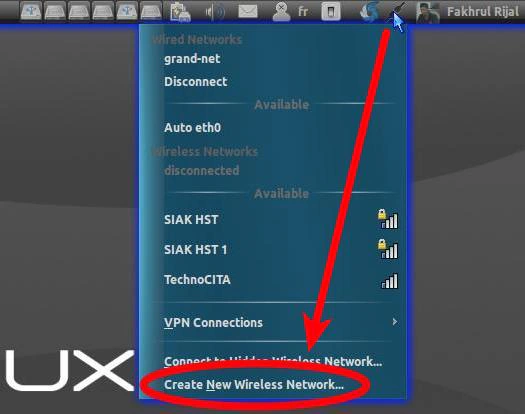 Langkah awal membuat jaringan Ad-Hoc lewat Network Manager.
Langkah Mudah Membuat Koneksi Ad-Hoc via GUI
Bagi Anda yang menggunakan lingkungan desktop klasik atau versi antarmuka yang sudah terintegrasi dengan Network Manager bawaan, konfigurasinya benar-benar tinggal klik saja. Berikut adalah urutan langkah yang kami lakukan saat itu:
- Dari panel menu atas, klik icon Network Manager.
- Pilih opsi untuk membuat jaringan nirkabel baru, biasanya berlabel "Create New Wireless Network".
- Sesaat kemudian, sebuah kotak dialog konfigurasi akan muncul di layar Anda.
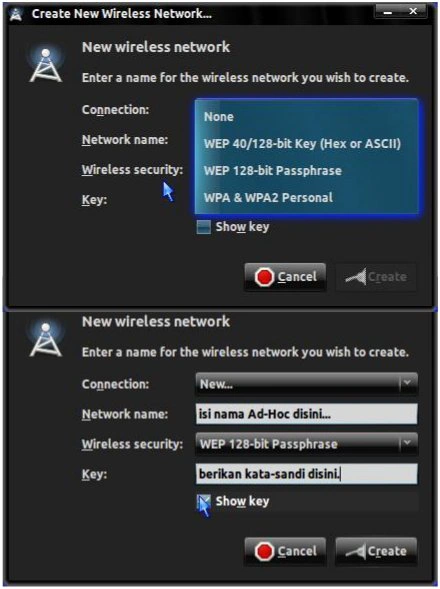 Kotak dialog untuk mengatur nama WiFi dan tingkat keamanan.
Pada kotak dialog tersebut, isilah data-data yang dibutuhkan sesuai kesepakatan bersama:
- Network Name (SSID): Beri nama jaringan yang mudah dikenali oleh teman-teman Anda.
- Wireless Security: Pilih tipe keamanan yang didukung (misalnya WEP atau WPA).
- Password: Masukkan kata sandi agar tidak ada penyusup asing yang ikut nebeng koneksi Anda.
Setelah pengaturan selesai dan disimpan, koneksi Wireless Ad-Hoc Anda kini sudah mengudara dan siap digunakan. Untuk memastikannya, periksalah melalui laptop atau perangkat teman Anda. Jika berhasil, perangkat mereka akan mendeteksi nama jaringan yang baru saja Anda buat.
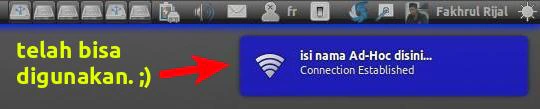 Jaringan Ad-Hoc berhasil terdeteksi di perangkat lain.
Langkah terakhir sangatlah intuitif. Cukup klik nama jaringan tersebut dari laptop penerima, masukkan password yang sudah disepakati tadi, dan voila! Koneksi pun terjalin. Seluruh anggota kini bisa online bersama-sama melalui satu jalur internet.
Tantangan Ekstra: Koneksi Ad-Hoc di GNOME 3 dan Fedora 15
Secara teori, membuat koneksi Ad-Hoc melalui antarmuka grafis (GUI) berjalan sangat mulus. Namun, pada kenyataan di lapangan, beda distro dan beda Desktop Environment terkadang membawa keunikannya masing-masing.
Kebetulan, saat menguji metode ini, sistem operasi yang saya gunakan adalah distribusi Fedora 15 dengan lingkungan desktop GNOME 3. Terkadang, Network Manager pada versi ini mengalami sedikit kendala dalam merutekan koneksi (routing) secara otomatis ke klien, meskipun status perangkat sudah saling terhubung.
Memaksa IP Forwarding melalui Terminal
Jika laptop teman Anda sudah berhasil connect ke WiFi Ad-Hoc buatan Anda tetapi masih belum bisa mengakses internet (no internet access), ini berarti sistem host Anda belum mem-forward paket data dari kabel LAN ke antarmuka wireless.
Untuk mengatasi masalah perutean jaringan tersebut di lingkungan Fedora (atau distribusi Linux lainnya yang mengalami kendala serupa), buka terminal Anda, masuk sebagai root, dan jalankan perintah iptables berikut secara berurutan:
echo "1" > /proc/sys/net/ipv4/ip_forward
iptables -t nat -I POSTROUTING -o wlan0 -j MASQUERADE
service iptables save
Catatan Penting: Harap perhatikan antarmuka wireless yang Anda gunakan. Gantilah teks wlan0 pada baris kode di atas agar sesuai dengan nama antarmuka wireless interface yang terdeteksi di laptop Anda (bisa berupa wlp2s0, wlan1, dan sebagainya).
Semoga pengguna Ubuntu atau distro lainnya yang juga sudah menggunakan GNOME 3 tidak lagi menemui kendala routing ini berkat pembaruan sistem masa kini. Namun jika terjadi, perintah iptables di atas adalah obat yang paling ampuh.