Mengatasi Boot Failure "/dev/mapper/root does not exist" di MX Linux
Mendapati layar hitam saat menyalakan komputer rasanya umumnya sukses membuat jantung berdebar. Semalam, aku baru saja melakukan pembaruan rutin pada sistem MX Linux 25.1 KDE. Proses update berjalan lancar tanpa hambatan, jadi aku mematikan PC dengan tenang. Namun, kejutan datang pagi ini: sistem menolak untuk booting!
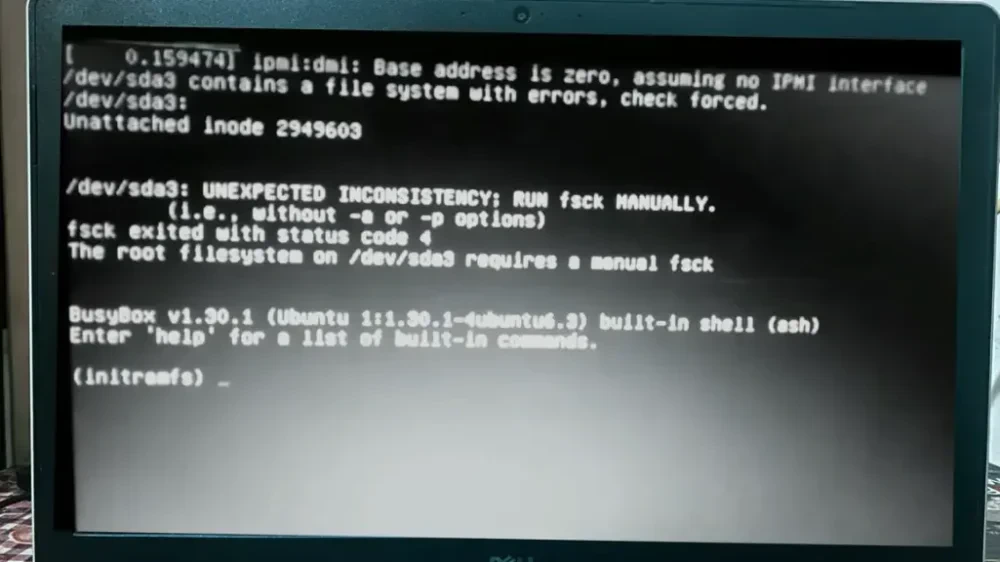
Gejala dan Akar Masalah (The 5W+1H)
Alih-alih masuk ke login screen KDE yang elegan, sistem malah terlempar (dropped) ke cangkang BusyBox/initramfs dengan pesan peringatan merah yang mengerikan:
"ALERT! /dev/mapper/root-xxxxxxxx does not exist"
"mdadm: No arrays found in config file or automatically"
Apa yang salah? Detail krusial di sini adalah sistem aku tidak menggunakan LVM (Logical Volume Manager) ataupun enkripsi disk. Sistem root aku murni berada di partisi ext4 biasa, tepatnya di /dev/sda2. File sistemnya sendiri sangat sehat, terbukti saat aku mengeceknya dengan perintah fsck -f /dev/sda2.
Kesimpulannya: Proses pembaruan malam sebelumnya meninggalkan konfigurasi boot atau initramfs dalam kondisi kacau. Konfigurasi kernel command line mendadak berhalusinasi dan mencoba melakukan booting dari perangkat /dev/mapper/root-... (yang notabene tidak ada) alih-alih membaca UUID asli dari sistem file root aku.
Dua Jalan Keluar: Pilih Jalur Ninja atau Jalur Santai?
Setelah menelusuri literatur dan sedikit berdiskusi dengan AI, aku menemukan dua cara untuk keluar dari mimpi buruk ini. Cara pertama cukup hardcore ala pengguna terminal murni, dan cara kedua... yah, cara yang seandainya aku tahu dari awal, aku tak perlu repot-repot mengetik banyak perintah.
Metode 1: Memperbaiki via CLI (Chroot)
Ini adalah metode klasik untuk memperbaiki bootloader atau kernel image yang rusak. Sedikit panjang, tapi dijamin ampuh:
- Nyalakan komputer dan lakukan booting menggunakan Live USB MX Linux.
- Buka aplikasi Terminal. Pertama, kita mount sistem yang rusak (berada di partisi kedua):
sudo mount /dev/sda2 /mnt - Kemudian, mount partisi EFI (biasanya ada di partisi pertama):
sudo mount /dev/sda1 /mnt/boot/efi - Lakukan proses binding untuk direktori sistem esensial agar kernel Live USB bisa berkomunikasi dengan sistem instalasi kita:
sudo mount --bind /dev /mnt/dev sudo mount --bind /proc /mnt/proc sudo mount --bind /sys /mnt/sys - Masuk ke lingkungan sistem yang rusak (Chroot):
sudo chroot /mnt - Sekarang kita bangun ulang initramfs agar konfigurasinya kembali waras (sesuaikan versi kernel dengan yang Anda gunakan):
update-initramfs -u -k 6.12.86+deb13-amd64 - Terakhir, perbarui GRUB dan reboot:
update-grub
exit
sudo reboot
Setelah melakukan ritual rebuilding initramfs dan pembaruan GRUB, sistem aku kembali menyala dengan sempurna layaknya tak pernah terjadi apa-apa.
Metode 2: Cara Instan via GUI (MX Boot Repair)
Nah, jika Anda kurang menyukai CLI, ternyata MX Linux sudah menyiapkan "karpet merah" untuk mengatasi isu semacam ini. Teman aku di forum komunitas menyadarkan aku bahwa ada aplikasi berbasis GUI yang bisa menyelesaikan masalah ini dalam 3 klik saja.
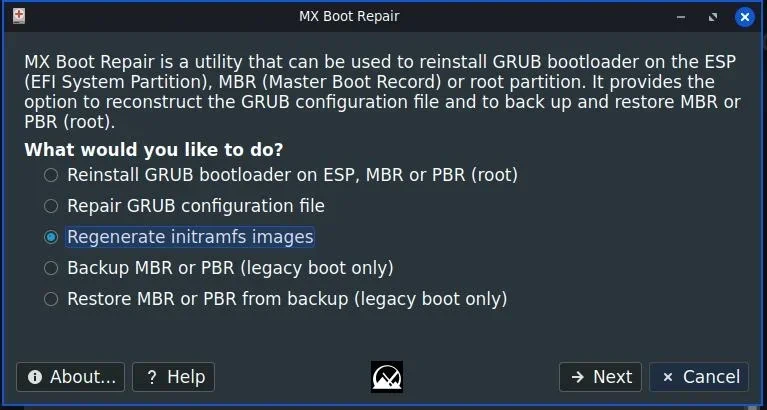
Jika Anda terjebak masalah yang sama, lompati langkah 2 hingga 7 pada metode CLI di atas, lalu gunakan cara ini:
- Lakukan booting ke Live USB MX Linux.
- Buka menu utama sistem, cari MX Tools, lalu pilih aplikasi MX Boot Repair.
- Di dalam aplikasi, pilih opsi konfigurasi untuk Installed system.
- Beri centang pada opsi "Regenerate initramfs".
- "Repair grub & update".
- Klik Apply/OK, tunggu prosesnya selesai, lalu Reboot.
Aku sangat setuju bahwa metode GUI ini jauh lebih cepat dan mudah. Jika saja aku menyadari opsi ini sejak awal, aku cenderung tidak menelusuri lorong panjang terminal karena arahan ChatGPT. Hasil dapat berbeda tergantung perangkat, versi paket, dan konfigurasi sistem. Namun setidaknya, mencoba metode manual memberikan pemahaman teknis yang lebih dalam tentang bagaimana struktur sistem Linux bekerja di balik layar.
Aku sengaja mendokumentasikan ini, siapa tahu ada rekan-rekan Linuxer lain yang terbentur isu serupa pasca-update packages terbaru. Semoga membantu!
📚 Referensi Pemecahan Masalah
- Dokumentasi Resmi MX Linux User Manual: System Rescue and Boot Repair.
- Pengalaman (Field Troubleshooting) dari kegagalan kernel image update pada distro turunan Debian.
- Manual sistem:
man update-initramfsdanman chroot.