Kombinasi antara MX Linux dan laptop tangguh seperti Lenovo Thinkpad E550 sejatinya adalah lingkungan kerja yang luar biasa stabil. Namun, tentu sangat menjengkelkan ketika urusan pekerjaan terhambat gara-gara printer bermasalah—apalagi sampai membuang banyak kertas akibat mesin yang mencetak tanpa kendali.
Kabar baiknya, Anda tidak sendirian. Kedua masalah yang sering Anda alami—yaitu printer yang sering tidak terdeteksi di browser Firefox dan perintah cetak (jumlah kopi) yang tidak dipatuhi—adalah kasus bug yang sudah sangat dikenal pada jajaran printer Brother saat beroperasi di sistem Linux. Berikut adalah analisis akar masalah dan solusi tuntas yang bisa Anda coba sekarang juga.
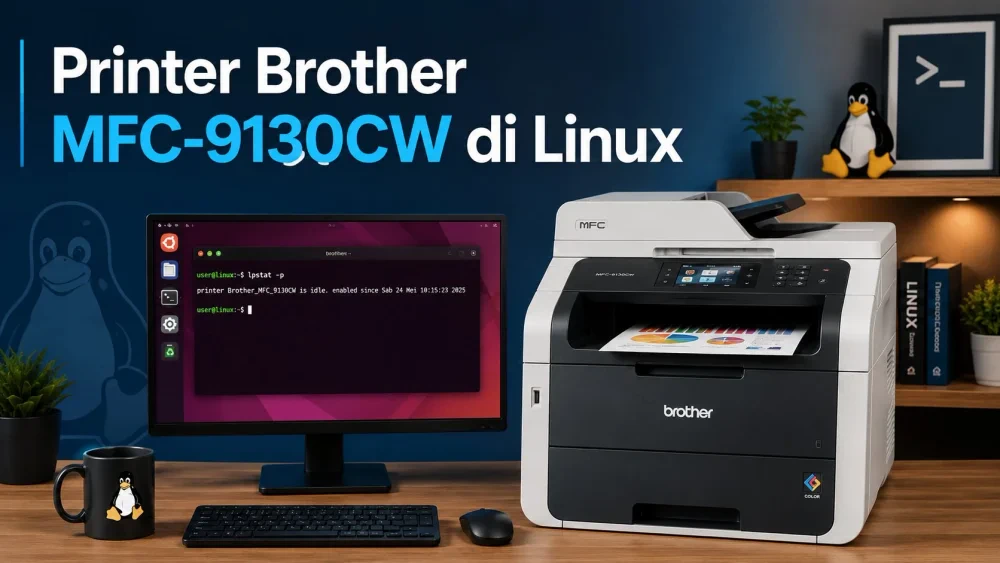
🔍 Penyebab Umum Error Printer Brother di Linux
Sebelum masuk ke ranah teknis, mari kita pahami dulu mengapa dua error aneh ini bisa terjadi secara bersamaan:
- Printer tidak konsisten muncul: Masalah ini biasanya diakibatkan oleh alamat IP printer di jaringan yang berubah-ubah (DHCP dinamis). Aplikasi seperti Firefox tidak akan bisa menemukan printer di jaringan lokal sampai terjadi broadcast penemuan perangkat secara ulang.
- Cetak banyak kopi / tidak terkendali: Ini adalah bug klasik pada struktur file PPD (konfigurasi profil printer) bawaan dari Brother. Karena ada parameter yang tidak kompatibel dengan print server CUPS modern, printer akhirnya mengabaikan batasan perintah jumlah kopi dari sistem, sehingga mencetak terus-menerus atau justru salah membaca instruksi dokumen.
✅ Perbaikan 1: Printer Sering Tidak Muncul di Firefox
Langkah pertama adalah membuat keberadaan printer menjadi absolut di jaringan lokal Anda. Kita harus menghentikan kebiasaan sistem yang mengubah alamat IP printer secara acak.
Solusi: Tetapkan IP Statis & Instal Ulang Driver
- Beri IP statis pada printer: Masuk ke menu Network atau TCP/IP di layar panel kontrol fisik printer Brother Anda. Catat alamat MAC printer tersebut, lalu atur agar menggunakan IP tetap. Misalnya, setel di angka
192.168.1.100.
(Cara alternatif yang lebih rapi: Anda bisa melakukan IP Binding / Mac Binding langsung melalui pengaturan router di rumah atau kantor Anda). - Hapus semua entri printer lama: Buka menu
Printer Settingsdi antarmuka MX Linux Anda. Cari dan hapus (delete) semua profil instance lama yang bernamaBrother MFC-9130CWagar tidak terjadi bentrok konfigurasi. - Gunakan installer resmi Brother terbaru:
- Unduh
Driver Install Toollangsung dari halaman dukungan resmi Brother MFC-9130CW khusus untuk sistem operasi Linux. - Buka terminal Anda, masuk ke folder Downloads tempat file tersebut berada, ekstrak file
.gz-nya, lalu jalankan perintah instalasi berikut:
- Unduh
user@thinkpad:~$ gunzip linux-brprinter-installer-*.*.*-*.gz

user@thinkpad:~$ su

root@thinkpad:# bash linux-brprinter-installer-*.*.*-* MFC-9130CW
Saat script installer berjalan, ia akan menanyakan beberapa hal dasar. Jawab Yes (Y) untuk menyetujui lisensi. Ketika ditanya "Will you specify the Device URI?", tekan Y, lalu masukkan alamat IP Statis (192.168.1.100) yang sudah Anda tetapkan di langkah pertama tadi.
✅ Perbaikan 2: Mengatasi Bug Jumlah Cetak (Copies) yang Diabaikan
Setelah printer berhasil terdeteksi permanen di Firefox, kita harus menyembuhkan penyakit kedua: printer yang suka menghambur-hamburkan kertas karena bug PPD.
Masalah multi-copy ini terjadi karena sistem filter Brother bentrok dengan penanganan jumlah kopi pada komponen CUPS di Linux. Untuk mengatasinya:
- Buka browser (Firefox) Anda, lalu ketik alamat ini di URL bar:
http://localhost:631(Ini adalah antarmuka web pengaturan CUPS). - Pilih tab Printers, lalu klik pada nama printer Brother MFC-9130CW Anda.
- Pada menu dropdown "Administration", pilih opsi Set Default Options.
- Cari dan pastikan bahwa manajemen filter diserahkan pada sistem operasi. Jika opsi di antarmuka kurang spesifik, Anda harus memperbaiki file PPD secara manual melalui terminal.
Buka terminal dan edit file PPD tersebut sebagai root (gunakan editor teks kesayangan Anda, misalnya nano):
root@thinkpad:# nano /etc/cups/ppd/Brother_MFC-9130CW.ppd
Di dalam file tersebut, carilah baris perintah konfigurasi yang mengatur fungsi copies. Anda mungkin akan menemukan atau perlu menambahkan parameter manipulasi hardware agar CUPS tidak membodohi printer. Simpan perubahan tersebut (Ctrl+O, Enter, Ctrl+X), lalu restart layanan CUPS:
root@thinkpad:# systemctl restart cups
Dengan mengunci alamat IP dan membereskan komunikasi PPD di level systemd, perangkat Lenovo Thinkpad dan MX Linux Anda kini seharusnya bisa memerintah printer Brother tanpa drama kertas terbuang. Selamat mencoba dan semoga pekerjaan Anda kembali lancar!