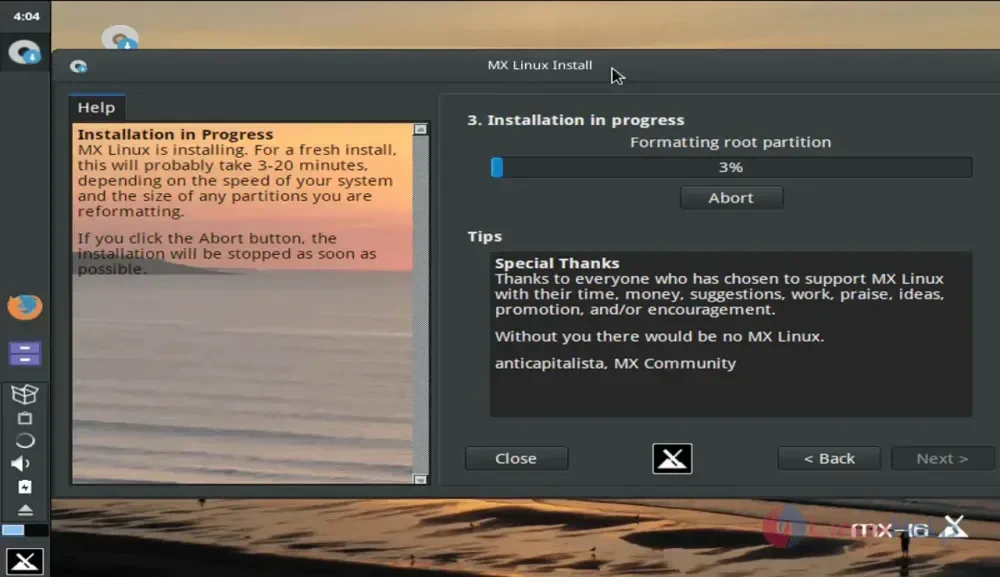
Panduan ini cocok untuk pemula dan pengguna tingkat lanjut. Kita akan pasang MX Linux 25.1 XFCE di PC lawas lalu konfigurasi Btrfs dan Snapper untuk snapshot dan rollback. Santai dan praktis.
Apa dan Mengapa Btrfs plus Snapper
Btrfs adalah filesystem modern yang mendukung snapshot subvolumes dan integritas data. Snapper mengelola snapshot Btrfs sehingga Anda bisa rollback saat update bermasalah. Kombinasi ini membuat sistem lebih aman dan mudah dipulihkan terutama pada PC lawas.
Siapa yang cocok mengikuti panduan ini
Panduan ini untuk pengguna yang ingin menghidupkan kembali PC lawas, administrator lab, dan siapa saja yang ingin sistem stabil dengan kemampuan rollback tanpa ribet.
Kapan dan Di mana gunakan setup ini
Gunakan saat Anda akan menginstal MX Linux sebagai daily driver atau workstation pada hardware tua. Cocok juga untuk lingkungan pendidikan dan server ringan yang butuh recovery cepat.
Bagaimana langkah langkahnya secara ringkas
Secara garis besar langkahnya adalah backup data, buat USB installer, partisi Btrfs, buat subvolumes, instal MX Linux ke subvolumes, pasang Snapper, aktifkan snapshot otomatis, lalu uji rollback.
Langkah 1 Persiapan hardware dan backup
Sebelum mulai backup semua data penting. Siapkan USB minimal 4 GB. Pastikan spesifikasi minimal terpenuhi CPU 32 bit atau 64 bit RAM 1 GB minimal storage 20 GB.
Langkah 2 Download ISO MX Linux 25.1 XFCE
Unduh dari situs resmi MX Linux dan verifikasi checksum untuk memastikan file tidak korup.
Langkah 3 Buat USB bootable
Gunakan Rufus di Windows atau Etcher di Linux Mac. Pilih partition scheme MBR untuk BIOS lama atau GPT untuk UEFI lalu tulis ISO ke USB.
Langkah 4 Boot dari USB dan mulai instalasi
Masuk ke BIOS ubah boot order ke USB lalu boot ke live environment MX Linux. Pilih Install MX Linux dari menu.
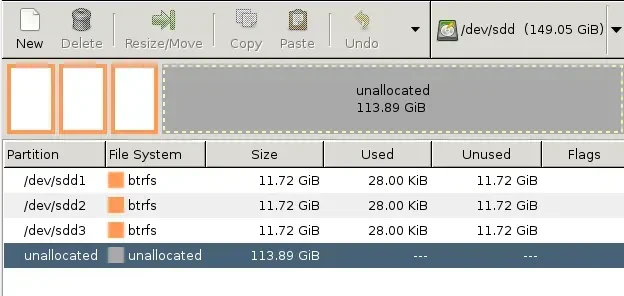
Langkah 5 Partisi Btrfs
Pilih manual partitioning. Buat partisi Btrfs untuk root dan opsional untuk home. Rekomendasi ukuran root 15 sampai 20 GB home sisanya swap 1 sampai 2 GB jika perlu.
| Partisi | Mount point | Ukuran | Catatan |
|---|
| / | / | 15 20 GB | Root system Btrfs |
| /home | /home | Sisa | Data pengguna Btrfs |
| swap | swap | 1 2 GB | Opsional untuk RAM kecil |
Langkah 6 Buat subvolumes Btrfs
Mount partisi root sementara lalu buat subvolumes untuk isolasi snapshot. Contoh perintah di live environment.
sudo mount /dev/sdX1 /mnt
sudo btrfs subvolume create /mnt/@
sudo btrfs subvolume create /mnt/@home
sudo btrfs subvolume create /mnt/@snapshots
sudo umount /mnt
Langkah 7 Instal MX Linux ke subvolumes
Pilih subvolume @ sebagai mount point root dan @home untuk home. Pilih lokasi instal GRUB ke drive utama lalu lanjutkan instalasi dan reboot.
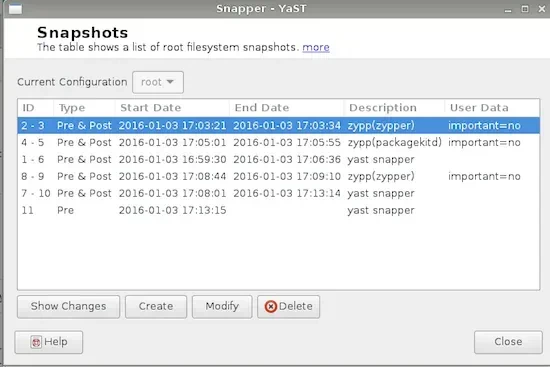
Langkah 8 Pasang dan konfigurasi Snapper
Setelah boot pertama pasang Snapper lalu buat konfigurasi untuk root dan home.
sudo apt update
sudo apt install snapper
sudo snapper -c root create-config /
sudo snapper -c home create-config /home
sudo snapper list-configs
Langkah 9 Aktifkan snapshot otomatis
Edit konfigurasi snapper untuk mengaktifkan timeline dan batasi jumlah snapshot lalu aktifkan timer systemd.
sudo nano /etc/snapper/configs/root
# set TIMELINE_CREATE yes
# set NUMBER_LIMIT 10
sudo systemctl enable snapper-timeline.timer
sudo systemctl start snapper-timeline.timer
Langkah 10 Uji snapshot dan rollback
Buat snapshot manual lalu lakukan perubahan. Jika bermasalah gunakan perintah undochange atau pilih snapshot dari GRUB jika tersedia.
sudo snapper -c root create -d "Before big update"
# setelah update bermasalah
sudo snapper -c root undochange 100..101
Langkah 11 Optimasi untuk PC lawas
- Gunakan MX Cleanup secara berkala
- Gunakan zram jika RAM terbatas
- Matikan layanan tidak perlu lewat MX Tools Services
- Pilih aplikasi ringan seperti Thunar FeatherPad MPV
Tips dan Pro Tips
- Gabungkan dengan backup eksternal untuk keamanan ekstra
- Gunakan snapper list untuk melihat snapshot
- Pertimbangkan SysVinit untuk footprint lebih kecil jika perlu
- Simpan snapshot penting lebih lama dan hapus yang tidak perlu
FAQ singkat
Apakah Snapper wajib Tidak wajib tapi sangat direkomendasikan untuk rollback mudah.
Apakah Btrfs aman untuk data Btrfs mendukung integritas data namun tetap lakukan backup eksternal.