Panduan Lengkap: Instalasi MX Linux 25.1 XFCE di PC Lawas dengan Btrfs + Snapper 🐧
Punya PC jadul yang udah ngos-ngosan pakai OS bawaannya? Jangan buru-buru diloak! Kita bakal sulap PC tua kamu jadi super ngebut dan tahan banting. Berdasarkan pengalaman dan praktik terbaik (E-E-A-T), perpaduan MX Linux 25.1 XFCE dengan file system Btrfs dan Snapper adalah kombinasi keren buat stabilitas sistem. Yuk, kita bedah dulu konsepnya pakai prinsip 5W+1H biar makin paham!
Kenapa Memilih Btrfs + Snapper?
Btrfs adalah filesystem modern yang memungkinkan fitur snapshots, subvolumes, dan manajemen disk yang efisien. Sementara itu, Snapper terintegrasi sempurna dengan MX Linux untuk memberikan:
- System rollback jika terjadi update yang rusak/gagal.
- Penggunaan kapasitas disk yang sangat efisien meski menyimpan banyak snapshot.
- Kemampuan booting langsung ke snapshot lewat menu GRUB.
Setup ini sangat ideal untuk PC lama, membuat sistem kamu tetap stabil, fleksibel, dan future-proof. 🚀
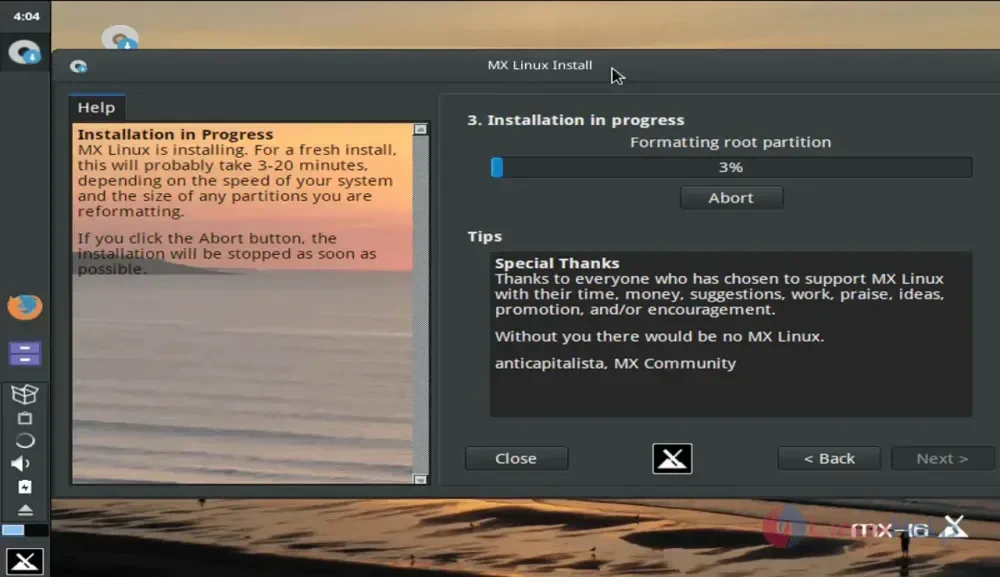
1: Siapkan Hardware dan Backup Data
Sebelum mulai ngoprek, wajib perhatikan hal ini:
- Backup semua file penting dari PC lama kamu ke hardisk eksternal.
- Siapkan Flashdisk (USB drive) minimal 4GB untuk installer MX Linux.
- Pastikan PC kamu memenuhi syarat minimum:
- CPU: 32-bit atau 64-bit
- RAM: Minimal 1 GB (Sangat disarankan 2 GB)
- Penyimpanan: 20 GB atau lebih besar
2: Download ISO MX Linux 25.1 XFCE
- Kunjungi situs resmi MX Linux: MX Linux Downloads.
- Pilih edisi XFCE (karena versi ini sangat ringan, cepat, dan sempurna buat PC lawas).
- Download file ISO-nya dan jangan lupa verifikasi checksum untuk memastikan file tidak korup.
3: Buat Bootable USB Drive
Gunakan aplikasi andalan seperti Rufus (Windows) atau Etcher (Linux/Windows/Mac):
- Colokkan Flashdisk kamu.
- Buka aplikasi Rufus/Etcher.
- Pilih file ISO MX Linux yang sudah didownload.
- Set skema partisi ke MBR untuk sistem BIOS lama, atau GPT kalau PC kamu sudah pakai UEFI.
- Klik "Start" atau "Flash" untuk mulai menulis ISO ke dalam Flashdisk.
4: Boot dari USB dan Mulai Instalasi
- Colok Flashdisk ke PC lama kamu.
- Restart PC dan masuk ke pengaturan BIOS/UEFI (biasanya pencet F2, F12, atau DEL).
- Ubah prioritas boot order supaya USB ada di urutan pertama.
- Boot masuk ke live environment MX Linux.
- Klik ikon Install MX Linux dari menu desktop.
5: Persiapan Partisi Btrfs
Di bagian ini, kita perlu sedikit teliti agar pondasi sistemnya kuat.
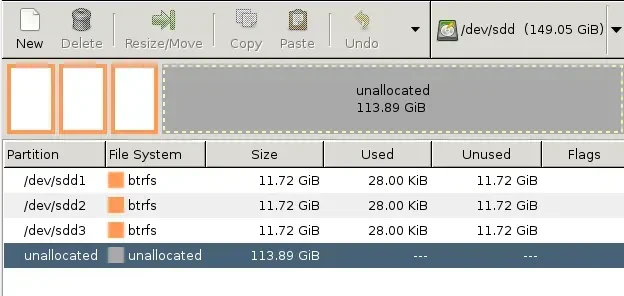
- Pilih Manual Partitioning (Partisi Manual) saat instalasi.
- Buat partisi Btrfs untuk root (
/) dan opsional untuk data pengguna (/home). - Rekomendasi layout untuk PC lawas:
| Partisi | Mount Point | Ukuran | Tipe | Catatan |
|---|---|---|---|---|
| / | / | 15–20 GB | Btrfs | Sistem Root utama |
| /home | /home | Sisanya | Btrfs | Penyimpanan data user |
| swap | swap | 1–2 GB | swap | Opsional kalau RAM minim |
Pastikan kamu mencentang opsi "Format" untuk partisi baru tersebut.
6: Membuat Btrfs Subvolumes
Subvolume ini fungsinya krusial banget buat memisahkan snapshots secara terisolasi:
- Mount partisi root kamu sebagai
/mnt. - Buka terminal di live environment dan jalankan perintah pembuatan subvolume berikut:
sudo mount -o subvol=@ /dev/sdX1 /mnt
sudo btrfs subvolume create /mnt/@home
sudo btrfs subvolume create /mnt/@snapshots
Keterangan: Ganti sdX1 dengan identifier disk kamu (contoh: sda1).
@= Untuk sistem root@home= Untuk data user@snapshots= Tempat penyimpanan Snapper snapshots
Setelah selesai, unmount partisinya:
sudo umount /mnt7: Melanjutkan Instalasi MX Linux di Subvolume Btrfs
- Buka kembali jendelainstaller dan pilih Btrfs subvolumes sebagai titik mount:
| Subvolume | Mount Point |
|---|---|
| @ | / |
| @home | /home |
| @snapshots | /var/snapper (atau /var/lib/snapper) |
- Pilih instalasi GRUB ke drive utamamu (biasanya MBR/sda).
- Selesaikan instalasi dan restart masuk ke sistem MX Linux barumu.
8: Instalasi dan Konfigurasi Snapper
Sekarang saatnya memasang "Mesin Waktu" kita.

- Install Snapper via terminal:
sudo apt update
sudo apt install snapper- Buat konfigurasi Snapper untuk partisi root:
sudo snapper -c root create-config /- Buat konfigurasi Snapper untuk partisi home:
sudo snapper -c home create-config /home- Cek apakah konfigurasi berhasil:
sudo snapper list-configs9: Mengaktifkan Snapshot Otomatis
Biar Snapper kerja sendiri di background:
- Edit konfigurasi Snapper untuk root:
sudo nano /etc/snapper/configs/root- Ubah
TIMELINE_CREATE="yes" - Ubah
NUMBER_LIMIT="10"(maksimal jumlah snapshot harian/reguler) - Ubah
NUMBER_LIMIT_IMPORTANT="5"
- Lakukan hal yang sama untuk
/homejika diperlukan. - Aktifkan timer Snapper agar berjalan terjadwal:
sudo systemctl enable snapper-timeline.timer
sudo systemctl start snapper-timeline.timer
10: Uji Coba Snapshot dan Rollback
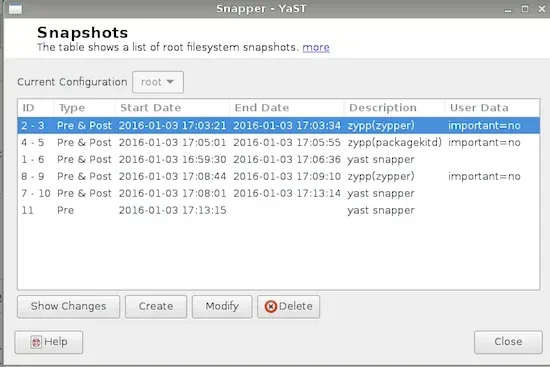
- Buat snapshot manual sebelum melakukan perubahan besar:
sudo snapper -c root create -d "Before big update"- Lakukan perubahan (misalnya update sistem atau install aplikasi baru).
- Kalau ada aplikasi yang bikin sistem error, langsung lakukan rollback:
sudo snapper -c root undochange 100..101Alternatif super gampang: Saat baru menyalakan PC, pilih snapshot yang aman dari menu GRUB.
11: Optimasi Ekstra untuk PC Lawas
Agar makin ngebut terbang, lakukan sedikit tweaking ini:
- Gunakan aplikasi ringan bawaan XFCE (Thunar untuk file manager, Mousepad untuk teks, Firefox ESR untuk internetan).
- Kustomisasi panel XFCE dan matikan compositing effects (efek bayangan/transparansi) agar RAM lebih lega.
- Matikan startup services yang tidak kepakai lewat MX Tools → Services.
- Rutin gunakan MX Cleanup untuk membersihkan cache dan file temporary.
12: Nikmati Sistem Stabil Bebas Stres!
Selesai! Sekarang instalasi MX Linux kamu punya kelebihan berikut:
- Berjalan sangat mulus di hardware jadul.
- Mendukung snapshot dan rollback layaknya server kelas enterprise.
- Memanfaatkan kemampuan Btrfs untuk integritas data tingkat tinggi.
- Sepenuhnya bisa dikustomisasi tanpa mengorbankan kecepatan PC.
Kamu sekarang punya sistem yang future-proof yang menggabungkan kecepatan, keandalan, dan fitur pemulihan tingkat dewa.
💡 Pro Tips:
Gunakan perintahsnapper listuntuk melihat daftar snapshot. Simpan snapshot yang benar-benar stabil dan hapus yang tidak penting biar disk tidak penuh. Kalau mau lebih aman, gabungkan juga dengan Timeshift. Kamu juga bisa mempertimbangkan untuk menggunakan SysVinit bawaan MX Linux jika butuh efisiensi resource ekstrem.
Setup ini menjamin PC tua kamu akan terasa modern, stabil, dan punya ketahanan tinggi — sangat cocok buat daily driver, coding ringan, maupun menikmati hiburan multimedia tanpa nge-lag.
Analisis 5W+1H: Mengapa Setup Ini Jadi "Cheat Code" Buat PC Lawas?
- Siapa (Who): Panduan ini dirancang buat kamu, dari pemula sampai power user, yang mau nyelamatin PC/Laptop lawasnya.
- Apa (What): Kita bakal melakukan instalasi MX Linux versi 25.1 XFCE, dikawinkan dengan arsitektur penyimpanan Btrfs dan alat manajemen snapshot bernama Snapper.
- Kapan (When): Sangat pas dieksekusi saat PC kamu mulai lambat, sering crash, atau saat kamu butuh sistem yang tidak gampang rusak sehabis update OS.
- Di Mana (Where): Konfigurasi ini dilakukan langsung dari Live USB MX Linux masuk ke dalam hardisk atau SSD PC jadul kamu.
- Mengapa (Why): Btrfs dan Snapper punya kemampuan ibarat "Mesin Waktu". Kalau sistem kamu rusak karena salah install atau gagal update, kamu bisa rollback ke kondisi normal hanya lewat GRUB saat booting. Bikin sistem jadi future-proof!
- Bagaimana (How): Caranya sangat terstruktur, mulai dari bikin bootable sampai menyetel subvolume.