Siapa yang tidak penasaran dengan pengalaman murni dari ekosistem KDE? Saat ini, edisi Testing dari KDE Linux telah resmi tersedia! Versi ini secara khusus menampilkan versi pengembangan terbaru dan terhebat dari lingkungan desktop Plasma serta jajaran aplikasinya.
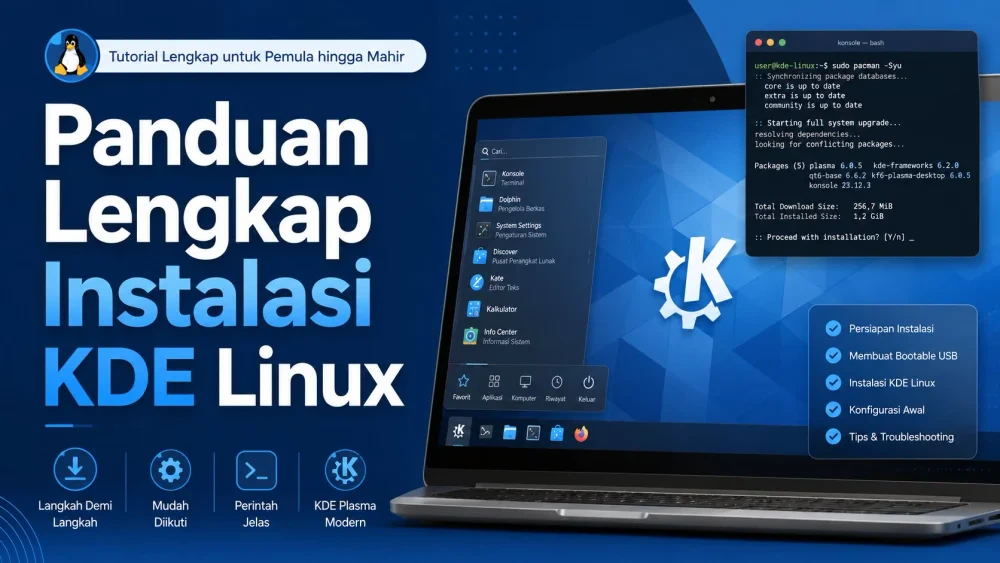
Tentu saja, karena ini adalah edisi percobaan, kamu harus siap menghadapi perubahan yang sangat sering terjadi maupun potensi regresi (penurunan fungsi). Gunakan di lingkungan produksi (production environment) dengan risiko ditanggung sendiri! Untuk edisi yang lebih stabil dan cocok digunakan oleh masyarakat umum, pihak pengembang menyatakan saat ini masih dalam tahap pengerjaan.
Bagi kamu yang lebih memilih mencoba tanpa menyentuh hardware fisik, panduan instalasi menggunakan Virtual Machine bisa kamu temukan di sini. Namun, jika kamu ingin mengujinya langsung di perangkatmu, mari kita perhatikan persyaratannya di bawah ini.
Persyaratan Sistem Minimum
KDE Linux dirancang untuk mendukung hampir semua PC desktop dan laptop dengan spesifikasi berikut:
- Firmware UEFI (mencakup hampir semua komputer yang dijual dalam 15 tahun terakhir).
- Prosesor berbasis AMD atau Intel.
- Minimal memori RAM sebesar 2 GB.
- Ruang penyimpanan kosong minimal 15 GB.
Keterbatasan Perangkat Keras (Saat Ini)
Sebelum melangkah jauh, pastikan perangkatmu tidak masuk dalam daftar yang belum sepenuhnya didukung ini:
- CPU berbasis ARM: Perangkat seperti seri Apple "M" atau Qualcomm Snapdragon saat ini
belum didukung. - Kartu Grafis NVIDIA: Kartu grafis dari seri "Turing" ke atas (contohnya GTX 1630 atau yang lebih baru) bisa langsung berjalan lancar (out of the box). Namun, untuk kartu grafis yang lebih tua, sistem terbatas pada driver "Nouveau", yang membutuhkan pengaturan manual (pelajari lebih lanjut).
- Kartu Jaringan Nirkabel Broadcom: Hanya kartu jaringan yang terdaftar di sini yang didukung langsung. Kartu di luar daftar kemungkinan besar tidak akan berfungsi.
- Layar DisplayLink: Saat ini tidak didukung. Namun, penggunaan DisplayPort biasa bekerja tanpa masalah.
- Printer: Sebagian besar printer nirkabel modern yang mendukung fitur "driverless" (diproduksi 10 tahun terakhir) — termasuk semua yang ada di daftar ini — akan langsung berfungsi. Driver untuk beberapa printer kabel lawas disertakan, namun tidak semuanya kompatibel. Kamu bisa mengecek daftar printer yang diketahui tidak kompatibel di sini.
Masalah Perangkat Lunak yang Diketahui
Karena statusnya yang masih testing, silakan lihat daftar batasan signifikan dan masalah yang diketahui di sini.
Pada dasarnya, cara paling ideal untuk mengetahui apakah KDE Linux cocok untuk kebutuhan dan perangkat kerasmu adalah dengan membuat USB Live Drive*. Cara ini memungkinkanmu melihat *preview langsung di komputer tanpa mengambil risiko pada data yang sudah ada.
Langkah 1: Membuat Live USB Drive
Mari kita mulai proses pembuatannya dengan langkah-langkah berikut:
- Unduh image file
*.raw*terbaru dari sini. - Verifikasi keaslian file
*.raw*tersebut! Kunjungi halaman unduhan ini dan klik Details pada file yang diunduh. Salin teks karakter acak di sebelah tulisan SHA256. Di komputermu, klik kanan pada file*.raw*yang sudah diunduh, pilih Properties, lalu buka *tab*Checksums. Tempelkan karakter tadi dan tekan tombol Enter. Jika kolom berubah menjadi hijau, file tersebut aman. Jika tidak, file mungkin korup dan kamu harus mengunduhnya ulang. - Jika file divalidasi asli, instal aplikasi ISO Image Writer dan jalankan aplikasinya.
- Klik opsi "Path to ISO Image..." lalu cari file
*.raw*tadi. - Colokkan flash drive USB kamu dan pastikan perangkat tersebut muncul di bagian "To this USB Drive".
- Klik tombol Create dan tunggu proses penulisan selesai.
Langkah 2: Menyiapkan Komputer Target
Kamu harus memastikan bahwa fitur Secure Boot dalam keadaan nonaktif. Jika belum yakin, masuklah ke antarmuka UEFI komputermu untuk mematikannya:
- Pertama, konsultasikan tabel panduan di sini dan cari tombol BIOS/UEFI Key yang sesuai dengan merek komputermu.
- Lakukan reboot (hidupkan ulang) komputer dan tekan tombol tersebut berulang kali saat layar baru menyala.
- Setelah masuk ke antarmuka UEFI (tampilannya biasanya cukup kaku dan lawas), cari opsi untuk mematikan Secure Boot lalu nonaktifkan. Letak menu ini berbeda-beda tiap pabrikan, jadi kamu mungkin perlu sedikit mencari.
- Setelah dimatikan, cari opsi "Exit and save changes" untuk menyimpan pengaturan.
*Catatan: Syarat mematikan fitur ini akan dihilangkan di masa mendatang setelah KDE Linux sepenuhnya mendukung Secure Boot.*
Langkah 3: Booting ke Live USB
- Pastikan USB drive sudah tertancap di komputermu.
- Sekali lagi, konsultasikan tabel pintasan ini dan catat tombol Boot Menu Key sesuai merek perangkatmu.
- Reboot komputer dan tekan tombol tersebut berulang-ulang saat startup.
- Saat menu boot muncul, gunakan tombol panah atas/bawah untuk memilih entry yang mewakili flash drive USB kamu, lalu tekan Enter.
Langkah 4: Eksplorasi Live Session & Instalasi
Selamat! Sekarang kamu berada di dalam "Live Session" KDE Linux. Di tahap ini, silakan selesaikan wizard penyambutan dan mulailah bereksplorasi. Uji coba semua periferal andalanmu (seperti mouse, headset, atau periferal lain yang sering digunakan) untuk memastikan semuanya berfungsi dengan baik.
Jika kamu sudah siap untuk melakukan instalasi permanen, klik ganda pada ikon "Install KDE Linux" di layar desktop dan ikuti panduan dari installer.
PERINGATAN: Menginstal KDE Linux pada keseluruhan disk (menghapus seluruh isi data) adalah opsi yang paling bisa diandalkan. Metode instalasi lain mungkin bisa bekerja, namun diketahui bisa gagal pada kondisi tertentu sehingga tidak direkomendasikan. Jika kamu memilih menghapus disk, semua file kamu akan musnah! Pastikan data penting sudah di-backup di tempat lain.
Langkah 5: Nikmati Sistem Barumu!
Kami sangat berharap kamu menyukai pengalaman ini. Selamat berselancar dengan KDE Linux!