Panduan Lengkap Konfigurasi Bootloader Linux: rEFInd, Limine, dan GRUB
Mendalami modularitas sistem operasi Linux tidak akan lengkap tanpa memahami peran krusial sebuah Bootloader. Mulai dari layar hitam awal hingga sistem beroperasi, inilah panduan mengelola berbagai bootloader modern.
Salah satu pesona terbesar dari sistem operasi Linux adalah tingkat modularitasnya. Hampir setiap komponen yang menyusun sistem ini dapat diganti, disesuaikan, atau dikonfigurasi ulang sesuai kebutuhan pengguna, tak terkecuali bagian paling fundamental saat komputer baru saja dinyalakan: Bootloader.
Secara sederhana, Bootloader adalah perangkat lunak jembatan. Ketika perangkat keras komputer (hardware) baru saja diberi daya, bootloader bertugas mengambil alih kendali sementara untuk memuat Kernel Linux ke dalam memori (RAM), sebelum akhirnya menyerahkan estafet operasional sepenuhnya kepada Sistem Operasi (OS).
Dalam hierarki penyimpanan, ada dua folder kritis yang perlu Anda perhatikan saat berurusan dengan sistem boot. Pertama adalah folder /boot, yang menyimpan kernel aktual serta initramfs (sistem berkas sementara yang berisi driver dan tool untuk memuat sistem root). Kedua adalah ESP (EFI System Partition), biasanya dipasang (mounted) di direktori /boot/efi, tempat bersarangnya file eksekusi bootloader yang dibaca langsung oleh firmware mesin.
Catatan Penting: Jika Anda berniat mengikuti panduan instalasi bootloader modifikasi di artikel ini, Anda wajib mematikan fitur Secure Boot di pengaturan UEFI BIOS perangkat Anda terlebih dahulu untuk menghindari pemblokiran eksekusi oleh perangkat keras.
Evolusi BIOS menuju UEFI
Sebelum melangkah ke proses instalasi, kita harus memahami medium tempat bootloader ini beroperasi. Dulunya, komputer menggunakan standar BIOS (Basic Input/Output System). BIOS memiliki keterbatasan akut: berjalan dalam arsitektur 16-bit, mengandalkan Master Boot Record (MBR) 32-bit, terbatas pada teks tanpa dukungan mouse atau jaringan, membatasi ukuran partisi maksimal 2.2 TB, booting terasa lambat, dan tidak dibekali pengamanan bawaan yang memadai.
Standar modern saat ini adalah UEFI (Unified Extensible Firmware Interface). UEFI mengatasi semua rintangan tersebut dengan dukungan arsitektur 32-bit atau 64-bit yang masif. Ia mendukung format partisi GPT maupun MBR kuno, memungkinkan antarmuka grafis (GUI) lengkap dengan tetikus, mampu membaca diska hingga 8 Zettabytes, memiliki fitur Secure Boot, dan proses Fast Boot yang kilat.
Menguji Mode Boot Sistem Anda
Bagaimana cara mengetahui apakah sistem Linux Anda saat ini dihidupkan melalui jalur BIOS usang atau UEFI modern? Anda membutuhkan utilitas bernama efivar. Mari kita pasang terlebih dahulu menggunakan akses root.
sudo su
# Untuk keluarga Debian/Ubuntu:
apt install efivar -y
# Untuk keluarga Red Hat/CentOS:
yum install efivar -y
# Untuk Arch Linux:
pacman -S efivar
Setelah terpasang, jalankan perintah pengujian sederhana:
efivar -lJika perintah tersebut memuntahkan rentetan baris teks variabel, selamat, sistem Anda menggunakan UEFI. Namun, jika yang keluar hanyalah pesan error, berarti mesin Anda masih terkunci di mode BIOS (Legacy).
Instalasi dan Konfigurasi rEFInd
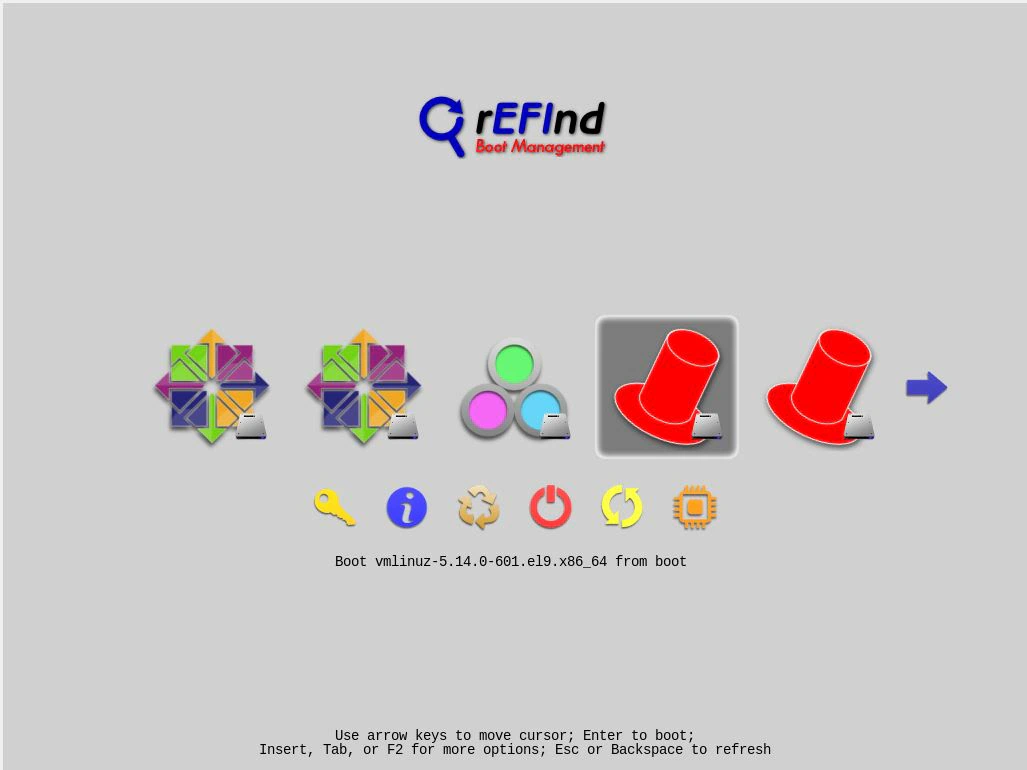
rEFInd (reFormatted EFI Indicator) adalah bootloader visual yang sangat cantik, utamanya dirancang untuk UEFI meskipun dapat berjalan di BIOS secara terbatas. Namun, ada satu pantangan besar: jika partisi /boot Anda diformat menggunakan sistem berkas XFS (yang merupakan standar bawaan CentOS), rEFInd tidak akan bisa membacanya secara langsung tanpa konfigurasi yang rumit. Gunakan perintah lsblk -f untuk memeriksa format partisi Anda sebelum melanjutkan.
Proses Instalasi Berdasarkan Distro
Bagi pengguna Ubuntu, Anda perlu menambahkan PPA pihak ketiga:
sudo add-apt-repository ppa:rodsmith/refind
sudo apt install refind
Untuk pengguna Fedora:
sudo dnf install rEFIndPengguna CentOS harus mengunduh paket RPM secara manual dari halaman repositorinya di SourceForge. Pindahkan terminal Anda ke direktori unduhan lalu instal berkas RPM tersebut:
sudo dnf install refind-0.14.2-1.x86_64.rpmBagi Arch Linux, paket ini sudah tersedia secara resmi:
sudo pacman -S refindKonfigurasi Inti rEFInd
Usai terpasang, jadikan rEFInd sebagai bootloader default di NVRAM sistem dengan perintah:
sudo refind-installAgar rEFInd secara cerdas memindai semua kernel Linux yang terpasang di sistem, kita harus mengubah berkas konfigurasinya. Berkas tersebut biasanya terletak di /boot/EFI/refind/refind.conf (pada Ubuntu lokasinya bergeser sedikit ke /boot/efi/EFI/refind/refind.conf). Buka berkas tersebut menggunakan text editor dengan akses root.
Cari tiga baris pengaturan yang masih dikomentari (diawali dengan tanda pagar #) berikut ini:
#fold_linux_kernels false
# linux_prefixed vmlinux, bzImage, kernel
# scan_all_linux_kernels false
Hapus tanda pagarnya, lalu ubah nilai false menjadi true:
fold_linux_kernels true
linux_prefixed vmlinux, bzImage, kernel
scan_all_linux_kernels true
Simpan perubahan berkas, jalankan kembali perintah sudo refind-install untuk meregistrasi ulang pemindaian, lalu reboot komputer Anda untuk menikmati antarmuka boot yang baru.
Memahami dan Memasang Bootloader Limine
Limine adalah bootloader yang canggih dan fleksibel yang mendukung baik arsitektur BIOS maupun UEFI. Syarat mutlak menggunakan Limine adalah partisi /boot Anda harus berformat FAT (FAT12, 16, atau 32). Karena kebanyakan distro modern memformat partisi utama menjadi ext4 atau XFS, banyak pengguna Fedora atau CentOS standar yang mungkin tidak bisa langsung memakai Limine tanpa modifikasi partisi.
Kompilasi dari Source Code (Kecuali Arch)
Jika Anda tidak menggunakan Arch Linux, Anda perlu mengunduh source code rilis terbaru Limine dari halaman GitHub resminya (biasanya berbentuk .tar.xz). Ekstrak berkas tersebut:
tar -fvx limine-9.5.2.tar.xz # Gunakan tar -xf untuk Fedora
cd limine-9.5.2
Siapkan paket dependensi untuk kompilasi (build tools):
# Ubuntu
sudo apt install autoconf
touch timestamps
# Fedora / CentOS
sudo dnf install autoconf aclocal gcc automake
Setelah siap, kompilasi dan pasang Limine ke dalam sistem:
autoreconf
./bootstrap
./configure
make
sudo make install
Instalasi Spesifik dan Konfigurasi Menu
Untuk sistem operasi Ubuntu, buat rute direktorinya dan rekam entri ke dalam motherboard:
cd /boot/efi/EFI
mkdir limine
cd limine
cp /boot/efi/EFI/BOOT/BOOTx64.EFI /boot/efi/EFI/limine/
sudo efibootmgr -c -d /dev/sda -L "Limine" -l "/EFI/limine/BOOTX64.EFI"
Bagi pengguna Arch Linux, prosesnya jauh lebih bersih tanpa kompilasi manual:
sudo pacman -S limine
sudo mkdir /boot/EFI/limine
sudo cp /usr/share/limine/BOOTX64.EFI /boot/EFI/limine/
Tahap pamungkas adalah membuat berkas limine.cfg di dalam folder /boot untuk mendefinisikan menu boot-nya. Masukkan parameter UUID dari partisi Root Anda secara hati-hati:
timeout: 5
remember_last_entry: yes
/Arch Linux
protocol: linux
path: boot():/vmlinuz-linux
module-path: boot():/initramfs-linux.img
cmdline: root=UUID=MASUKKAN-UUID-PARTISI-ROOT-ANDA rw quiet splash
Tips Penghapusan: Jika kelak Anda ingin menghapus Limine, jalankan perintah sudo efibootmgr untuk melihat ID daftarnya (misal: 0005), lalu hapus paksa dengan sudo efibootmgr -b 0005 -B dan hapus folder instalasinya.
Manajemen GRUB: Sang Raja Bootloader
GRUB (GRand Unified Bootloader) adalah bootloader paling tangguh dan jamak ditemui secara bawaan di nyaris semua distribusi Linux kelas berat masa kini. Jika suatu saat konfigurasi GRUB Anda hancur atau tidak sengaja terhapus oleh bootloader lain, inilah tata cara pemasangan ulangnya.
Instalasi Ulang GRUB
Bagi pengguna Ubuntu, pastikan seluruh pustaka dasarnya terpasang:
sudo apt install grub-common grub2-common grub-efi-amd64 grub-pc-bin shim-signed -yPasang GRUB ke direktori ESP dan rakit ulang berkas konfigurasinya:
sudo grub-install --target=x86_64-efi --efi-directory=/boot/efi --bootloader-id=ubuntu
sudo grub-mkconfig
Bagi pengguna Fedora atau CentOS, Anda mungkin harus memaksa (force) pemasangan karena kendala keamanan:
sudo dnf install grub2-efi grub2-efi-modules shim grub2-efi-x64-modules
sudo grub2-install --target=x86_64-efi --efi-directory=/boot/efi --bootloader-id=fedora --force
sudo grub2-mkconfig
grub2-mkconfig -o /boot/grub2/grub.cfg
Pengguna Arch Linux:
sudo pacman -S grub grub-common
sudo grub-install --target=x86_64-efi --efi-directory=/boot --bootloader-id=arch --force
sudo grub-mkconfig -o /boot/grub/grub.cfg
Mengatur Urutan dan Durasi Boot
Setelah GRUB terpasang, Anda mungkin menemukan masalah jika ia belum menjadi prioritas utama saat mesin menyala. Gunakan perintah efibootmgr untuk mengintip urutan Boot Order. Jika GRUB terdeteksi berada di slot 0002 namun urutannya menunjukkan 0004,0002,0005..., paksa urutan barunya dengan memindahkan 0002 ke depan:
sudo efibootmgr -o 0002,0004,0005,0003,0000,0001Agar antarmuka GRUB tidak bersembunyi (hidden) terlalu cepat saat layar menyala, ubah parameter di dalam berkas /etc/default/grub. Set parameter GRUB_TIMEOUT=5 (tahan 5 detik) dan ubah GRUB_TIMEOUT_STYLE=menu. Terakhir, jalankan sudo update-grub untuk mematenkan setelan.
Kesimpulan Modularitas Sistem
Prosedur bongkar-pasang bootloader ini adalah contoh sahih bagaimana konsep modularitas Linux bekerja secara sempurna di tangan para pengguna tingkat lanjut. Anda tidak terkunci pada sistem bawaan vendor. Dengan memahami peran dan limitasi antara rEFInd, Limine, serta GRUB, Anda dapat meracik pengalaman startup yang lebih cepat, aman, dan bahkan menambahkan gambar latar khusus agar proses booting mesin komputasi Anda tidak melulu dipenuhi teks terminal yang monoton.