Panduan Lengkap Reset Akun, Hapus Jejak Digital, & Pengamanan GitHub di Debian
Skrip otomatis dan langkah manual untuk membersihkan data pribadi secara permanen.
Pernahkah Anda merasa perlu untuk menghapus jejak digital secara total dari laptop Debian? Entah karena akan menjual perangkat, memberi kepada orang lain, atau sekadar ingin memulai dari awal dengan akun yang benar-benar bersih. Menghapus file satu per satu tidak cukup—kata sandi, cookie, riwayat browser, token GitHub, dan kunci SSH masih tersembunyi di berbagai sudut sistem.
Artikel ini menyajikan panduan lengkap untuk mereset akun Debian Anda secara aman dan permanen. Dilengkapi dengan skrip otomatisasi Bash (.sh) yang akan menjalankan semua perintah Terminal secara berurutan—Anda tidak perlu menyalin satu per satu. Kami juga membahas langkah pengamanan akun GitHub dari sisi server, karena mencabut akses dari perangkat yang sudah tidak digunakan adalah bagian penting dari keamanan digital.
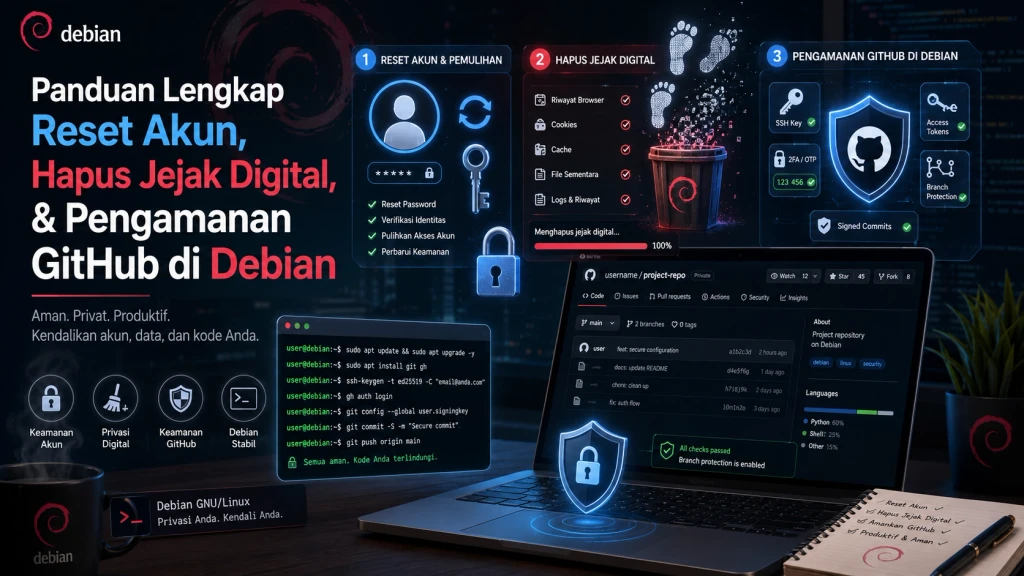
Jangan menghapus berkas satu per satu. Cara paling aman adalah membuat akun administrator baru untuk pemilik laptop, lalu menghapus total akun Anda beserta seluruh folder home-nya. Ini menjamin semua kata sandi, cookie, riwayat peramban (browser), dokumen, repositori lokal, dan token login Anda hilang permanen.
🤖 Skrip Otomatisasi (bersih_akun.sh)
Anda bisa menyimpan skrip di bawah ini ke dalam sebuah file bernama bersih_akun.sh. Skrip ini dibagi menjadi dua bagian otomatis demi keamanan pergantian akun.
📝 Cara Membuat dan Menjalankan Skrip:
- Buka Terminal di akun Anda saat ini.
- Buat file baru:
nano bersih_akun.sh - Salin dan tempel (copy-paste) seluruh kode skrip di bawah ini ke dalam file tersebut.
- Simpan dengan menekan Ctrl + O, lalu Enter. Keluar dengan Ctrl + X.
- Beri izin eksekusi pada skrip:
chmod +x bersih_akun.sh - Jalankan bagian pertama skrip:
./bersih_akun.sh
#!/bin/bash
# Pastikan teks berwarna hijau untuk panduan petunjuk
HIJAU='\033[0;32m'
MERAH='\033[0;31m'
NORMAL='\033[0m'
# Deteksi nama pengguna yang sedang aktif saat ini
USER_LAMA=$(whoami)
echo -e "${HIJAU}[1/3] Memulai pembersihan Flatpak...${NORMAL}"
# Hapus semua aplikasi Flatpak dan data personal di dalamnya
if command -v flatpak &> /dev/null; then
 flatpak uninstall --all --delete-data -y
 flatpak uninstall --unused -y
else
 echo "Flatpak tidak ditemukan, melewati langkah ini."
fi
echo -e "${HIJAU}[2/3] Membuat akun administrator baru untuk pemilik laptop...${NORMAL}"
echo "Silakan masukkan password sudo Anda jika diminta."
# Meminta input nama akun baru dan password dari user
echo -n "Masukkan nama akun baru untuk pemilik laptop: "
read USER_BARU
# Proses pembuatan user baru tingkat sistem
sudo adduser "$USER_BARU"
sudo usermod -aG sudo "$USER_BARU"
echo -e "${HIJAU}[3/3] LANGKAH PENTING SELANJUTNYA:${NORMAL}"
echo -e "1. ${MERAH}Silakan LOGOUT dari akun Anda sekarang.${NORMAL}"
echo -e "2. Masuk (Login) ke akun baru: ${HIJAU}$USER_BARU${NORMAL}"
echo -e "3. Buka Terminal di akun baru tersebut, lalu jalankan perintah pemungkas berikut:"
echo -e "${MERAH}sudo deluser --remove-home $USER_LAMA${NORMAL}"
echo ""
echo -e "${HIJAU}Menjalankan pembersihan akhir sistem...${NORMAL}"
sudo rm -rf /var/lib/flatpak/app/*
sudo apt-get clean
history -c
echo "Sesi pertama selesai. Silakan logout sekarang."Skrip ini akan mendeteksi nama pengguna Anda saat ini, menghapus semua aplikasi Flatpak, membuat akun baru dengan hak sudo, lalu memberi instruksi untuk logout dan menghapus akun lama dari akun baru.
🛠️ Langkah Manual (Detail Alur Kerja Skrip)
Jika Anda lebih memilih melakukan eksekusi perintah satu per satu secara manual tanpa skrip, berikut adalah rincian runtunan perintahnya:
Langkah 1: Bersihkan Aplikasi & Data Flatpak
# Hapus semua aplikasi Flatpak beserta data personal di dalamnya
flatpak uninstall --all --delete-data
# Hapus sisa pustaka (runtime) Flatpak yang sudah tidak digunakan
flatpak uninstall --unused
Langkah 2: Buat Akun Baru untuk Pemilik Laptop
# Masuk sebagai root / akses administratif
sudo su
# Tambahkan pengguna baru (misal diberi nama 'pemilik')
adduser pemilik
# Berikan hak akses administrator (sudo) ke akun baru tersebut
usermod -aG sudo pemilik
Langkah 3: Keluar (Logout) dan Ganti Akun
- Simpan semua pekerjaan Anda yang tersisa.
- Lakukan Logout dari akun Anda saat ini.
- Pada layar login Debian, pilih akun pemilik yang baru saja dibuat.
Langkah 4: Hapus Akun Anda Secara Permanen
Setelah masuk ke dalam akun pemilik, buka Terminal baru dan jalankan perintah ini untuk memusnahkan akun Anda yang lama:
# Hapus akun Anda (Ganti 'nama_akun_anda' dengan username Anda yang lama)
sudo deluser --remove-home nama_akun_anda
# Pastikan folder home akun lama Anda sudah benar-benar terhapus
ls /home
Opsi --remove-home otomatis memusnahkan berkas rahasia Chrome, profil Firefox, email Thunderbird, repositori privat GitHub di folder ~/Documents, serta seluruh kunci SSH fisik di dalam folder home Anda.
Langkah 5: Pembersihan Akhir Sistem
# Hapus sisa data Flatpak tingkat sistem jika ada yang tertinggal
sudo rm -rf /var/lib/flatpak/app/*
# Bersihkan cache paket instalasi aplikasi
sudo apt-get clean
# Hapus riwayat perintah Terminal yang sedang aktif saat ini
history -c && rm -f ~/.bash_history
🔐 Langkah 6: Pengamanan Akun GitHub dari Sisi Server
Anda wajib memutus izin akses perangkat secara online langsung dari situs web GitHub demi keamanan mutlak.
A. Jika Anda Menggunakan SSH Key
- Buka browser dan masuk ke github.com → Settings → SSH and GPG keys.
- Cari nama SSH Key laptop tersebut, lalu klik Delete.
B. Jika Login Melalui Terminal (HTTPS / GitHub CLI)
- Buka halaman Settings → Sessions.
- Cari perangkat Linux/Debian Anda pada daftar sesi aktif, lalu klik Revoke atau Sign out.
- Klik menu Applications di sebelah kiri → pilih tab Authorized OAuth Apps.
- Cari GitHub CLI atau aplikasi editor teks terkait, klik titik tiga (...), lalu pilih Revoke.
Setelah melakukan langkah-langkah di atas, perangkat lama tidak akan lagi memiliki akses ke akun GitHub Anda, baik melalui SSH, HTTPS, maupun OAuth.
Reset akun, hapus jejak, amankan GitHub—semua dalam satu panduan.
Skrip otomatisasi di atas sudah siap digunakan.