Cara Memperbaiki GRUB Rescue Tanpa LiveCD/USB
Saat konfigurasi partisi salah atau setelah menghapus Windows dari dual-boot, Anda mungkin akan disambut dengan layar grub rescue>. Jangan panik! Berikut adalah panduan untuk memperbaikinya langsung dari prompt tersebut.
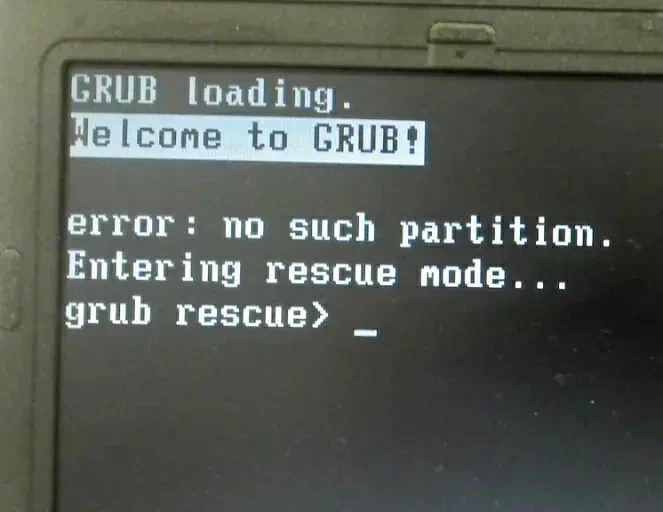
Langkah 1: Cari Partisi Linux Anda
Pertama, kita perlu menemukan di partisi mana instalasi Linux Anda berada. Gunakan perintah ls untuk melihat daftar disk dan partisi.
lsOutputnya akan terlihat seperti (hd0) (hd0,msdos1) (hd0,msdos2). Coba periksa isi setiap partisi sampai Anda menemukan yang berisi direktori /boot/grub.
ls (hd0,msdos1)/boot/grubUlangi perintah di atas untuk setiap partisi (misalnya, (hd0,msdos2), (hd0,msdos3), dst.) sampai Anda menemukan yang benar.
Langkah 2: Boot Manual ke Linux
Setelah menemukan partisi yang benar (misalnya, (hd0,msdos1)), jalankan serangkaian perintah berikut untuk melakukan boot manual. Gunakan tombol Tab untuk auto-complete nama file kernel dan initrd.
# Ganti (hd0,msdos1) dengan partisi Anda
set prefix=(hd0,msdos1)/boot/grub
set root=(hd0,msdos1)
insmod linux
insmod normal
normal
# Jika 'normal' tidak berhasil, coba cara yang lebih detail:
linux /boot/vmlinuz-linux root=/dev/sda1
initrd /boot/initrd.img-linux
bootGanti vmlinuz-linux dan initrd.img-linux dengan nama file yang sesuai di sistem Anda. Ganti juga /dev/sda1 dengan nama partisi yang benar.
Langkah 3: Perbaiki GRUB Secara Permanen
Setelah berhasil masuk ke desktop Linux Anda, buka terminal dan jalankan perintah berikut untuk memperbaiki GRUB secara permanen.
sudo update-grub
sudo grub-install /dev/sdaGanti /dev/sda jika disk utama Anda memiliki nama yang berbeda (misalnya, /dev/nvme0n1). Setelah itu, reboot komputer Anda. Masalah GRUB Rescue seharusnya sudah teratasi.