Reset Akun Debian via TTY: Trik Bersih Hapus Jejak Digital Tanpa Hambatan
Ketika laptop atau server Debian hendak dijual atau diserahkan, menghapus file di folder Dokumen saja tidak cukup. Jejak digital berupa riwayat browser, token otentikasi, kunci SSH, dan berkas tersembunyi lainnya tetap mengendap di direktori /home. Inilah mengapa reset akun melalui TTY menjadi solusi paling efektif dan permanen.
Bayangkan Anda menjual laptop bekas dengan keyakinan bahwa semua data pribadi sudah terhapus. Namun, pembeli yang cukup paham teknologi bisa dengan mudah memulihkan berkas-berkas yang hanya dipindahkan ke tempat sampah, bukan dimusnahkan secara total. Di sistem operasi berbasis Linux, terutama Debian, setiap pengguna memiliki home directory yang menyimpan segalanya: mulai dari konfigurasi aplikasi, cache, hingga kunci kriptografi yang bisa membuka pintu ke akun-akun daring Anda.
Menghapus akun pengguna dari dalam lingkungan desktop grafis (GUI) sering kali gagal karena sistem melaporkan bahwa proses tertentu masih menggunakan berkas-berkas milik pengguna tersebut. Bahkan ketika Anda sudah logout, masih ada proses latar belakang yang mengunci akses ke /home. Untuk memotong semua hambatan itu, kita perlu masuk ke TTY — konsol teks murni yang berjalan di luar layar grafis — dan menjalankan perintah penghapusan dari sana.
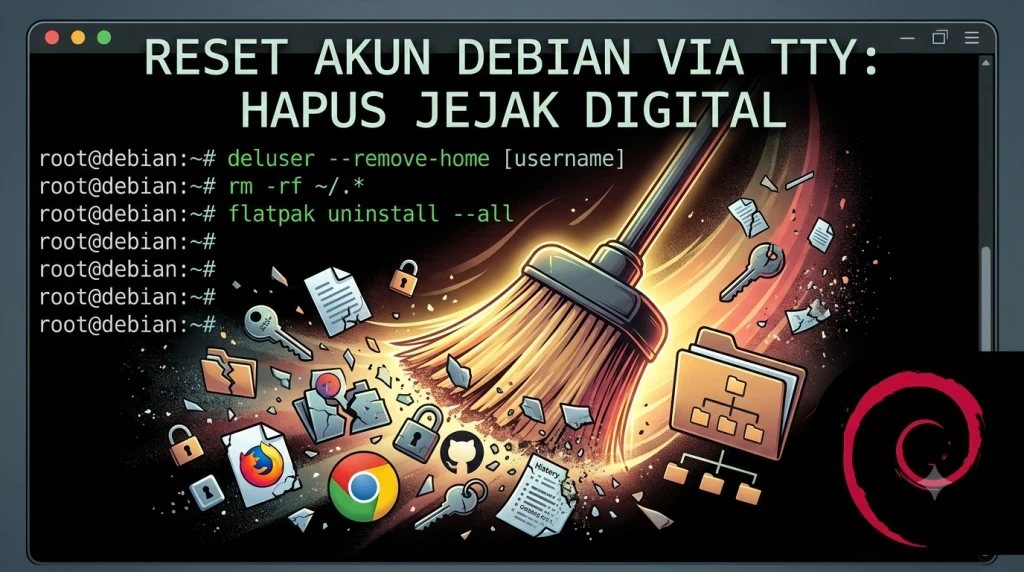
TTY, singkatan dari Teletypewriter, adalah antarmuka teks yang sudah tersedia sejak kernel Linux pertama kali dijalankan. Saat komputer masih menampilkan layar login grafis, Anda bisa berpindah ke TTY dengan menekan kombinasi tombol tertentu. Di dalam TTY, tidak ada window manager, tidak ada file manager, dan tidak ada aplikasi desktop yang berjalan. Anda berdiri langsung di hadapan shell dengan akses root penuh — kondisi ideal untuk melakukan operasi pembersihan tanpa gangguan.
Berikut adalah alasan utama mengapa jalur TTY lebih unggul untuk reset akun:
- Tanpa proses terikat — Tidak ada sesi pengguna yang aktif, sehingga tidak ada berkas yang terkunci.
- Hak akses absolut — Dengan login sebagai root, Anda memiliki kuasa penuh untuk menghapus apa pun, termasuk direktori yang biasanya dilindungi.
- Efisiensi tinggi — Perintah berjalan di latar belakang tanpa beban grafis, sehingga proses penghapusan lebih cepat.
Panduan Praktis: Prosedur Eksekusi dari Konsol Akar
Sebelum memulai, pastikan Anda telah memindahkan semua data penting ke media penyimpanan eksternal seperti USB atau hard disk eksternal. Operasi di bawah ini bersifat permanen dan tidak dapat dibatalkan. Ikuti setiap langkah dengan cermat.
Langkah 1: Menuju Layar Otentikasi TTY
Nyalakan komputer dan tunggu hingga layar login grafis muncul. Jangan memasukkan nama pengguna atau kata sandi. Tekan kombinasi tombol berikut secara bersamaan:
Ctrl + Alt + F2Layar akan berubah menjadi konsol teks gelap dengan tulisan putih yang meminta login. Masukkan pengguna root dan kata sandi administratif Anda. Jika Anda belum pernah mengatur kata sandi root, gunakan kata sandi pengguna pertama yang memiliki hak sudo.
Langkah 2: Menyiapkan Akun Pemilik yang Baru
Sebelum memusnahkan akun lama, buat terlebih dahulu akun baru sebagai pengganti. Ini penting agar sistem tetap memiliki setidaknya satu akun lokal dengan hak administratif. Jalankan perintah:
adduser pemilikSistem akan meminta Anda mengisi kata sandi dan informasi identitas opsional (nama lengkap, nomor telepon, dll.). Anda bisa melewati bagian opsional dengan menekan Enter. Setelah itu, berikan hak sudo kepada akun baru:
usermod -aG sudo pemilikGanti kata pemilik dengan nama pengguna yang Anda inginkan.
Langkah 3: Pemusnahan Akun Lama Secara Menyeluruh
Sekarang saatnya menghapus akun lama berikut seluruh isi /home-nya. Opsi --remove-home akan memastikan tidak ada satu pun berkas yang tersisa:
deluser --remove-home nama_akun_lamaGanti nama_akun_lama dengan nama pengguna yang ingin Anda hapus. Proses ini bisa memakan waktu beberapa menit, tergantung pada jumlah data di dalam direktori home.
Langkah 4: Sapu Bersih Sisa Cache Sistem
Untuk benar-benar mengembalikan performa sistem seperti semula, bersihkan cache paket dan aplikasi flatpak yang mungkin masih tersisa:
flatpak uninstall --all --delete-data -y
 apt-get clean
 rm -rf /var/lib/flatpak/app/*
Perintah pertama akan menghapus semua aplikasi flatpak yang terinstal, perintah kedua membersihkan arsip paket .deb yang sudah tidak terpakai, dan perintah ketiga memastikan tidak ada sisa direktori flatpak di sistem.
Langkah 5: Kembali ke Mode Grafis
Setelah semua proses selesai tanpa ada galat, Anda bisa keluar dari sesi root dan kembali ke layar login grafis dengan menekan:
Ctrl + Alt + F1Sekarang, akun lama sudah lenyap dari daftar pengguna, dan hanya akun baru yang tampil. Sistem pun bersih dari jejak digital Anda.
Pengamanan Tambahan pada Sisi Server Cloud
Meskipun semua jejak di perangkat fisik telah musnah, langkah pembersihan belum usai. Token otentikasi seperti SSH keys, access tokens GitHub, atau kunci API yang pernah Anda gunakan dari laptop tersebut bisa saja masih terdaftar di layanan cloud. Untuk itu, lakukan langkah berikut dari perangkat lain:
- Masuk ke akun GitHub atau GitLab, lalu buka halaman Settings → SSH and GPG keys, dan cabut (revoke) semua kunci yang terkait dengan perangkat lama.
- Periksa manajemen sesi aktif di layanan seperti Google, Microsoft, atau platform lain yang Anda gunakan. Akhiri semua sesi yang berasal dari perangkat yang sudah dijual.
- Jika Anda menggunakan password manager dengan penyimpanan lokal, pastikan juga untuk menghapus database kredensial dari folder
/homeyang telah dihapus.
Tindakan ini menjamin bahwa meskipun ada pihak yang berhasil merekonstruksi sisa-sisa data dari hard disk, mereka tidak akan bisa menembus akun-akun daring Anda. Privasi tetap terjaga sepenuhnya.