💻 Training Baris Perintah (Command Line) Linux — Panduan Lengkap 17 Halaman
Apa yang dipelajari? Serangkaian perintah dasar Linux yang esensial—dari man, cd, hingga mv serta shortcut terminal.
Siapa yang perlu? Pemula hingga menengah yang ingin menguasai CLI.
Kapan digunakan? Setiap kali kamu bekerja di terminal, mengelola file, atau troubleshooting.
Di mana bisa praktik? Di terminal emulator apa pun (GNOME Terminal, Konsole, dll).
Mengapa penting? Meningkatkan efisiensi, kontrol sistem, dan kemampuan otomatisasi.
Bagaimana caranya? Baca dan praktikkan setiap perintah dengan contoh yang disediakan.
1 — Training tentang Baris Perintah (Command Line) Linux
Command Line (baris perintah) adalah antarmuka berbasis teks untuk berinteraksi langsung dengan sistem operasi. Menguasainya memberi Anda kontrol cepat, kemampuan scripting, dan opsi otomatisasi yang tidak mudah dicapai via GUI.
Manfaat utama:
- Efisiensi: tugas berulang dapat diotomasi.
- Power user: akses fitur lanjutan, konfigurasi, dan debugging.
- Resource-light: dapat dijalankan di sistem minimal.
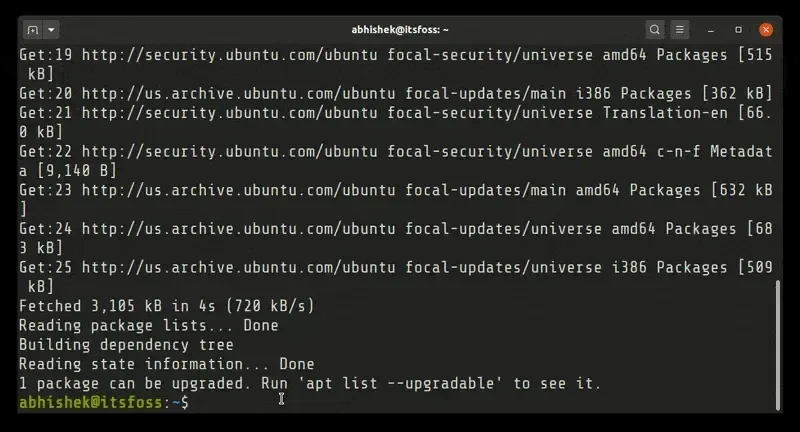
Ilustrasi: Terminal Linux siap menerima perintah.
2 — Definisi singkat tentang Baris Perintah (Command Line)
Apa itu command line dan kapan menggunakannya? Command line (CLI) adalah antarmuka teks yang menerima perintah, mengeksekusi, lalu menampilkan hasil. Contoh: membuka terminal dan mengetik ls, cd, atau menjalankan skrip.
3 — man (Manual)
man menampilkan manual (manpage) untuk perintah atau program. Manpages adalah sumber rujukan primer yang menjelaskan sintaks, opsi, contoh, dan bagian lain.
Bagian umum di manpage:
- NAME – nama perintah dan ringkasan
- SYNOPSIS – cara pemanggilan
- DESCRIPTION – penjelasan fungsi
- OPTIONS – daftar opsi
- EXAMPLES – contoh pemakaian
- SEE ALSO – referensi terkait
man ls
man -k copy # cari topik (apropos)man -k subject untuk mencari perintah. Jika manpage tidak ada, coba --help.4 — cd (Change Directory)
Sintaks: cd [path]. Path bisa absolut atau relatif. Shortcut: cd saja ke home, cd ~, cd - ke direktori sebelumnya, cd .. naik satu level.
cd /home/user/Documents
cd .. # naik satu tingkat
cd - # kembali ke direktori sebelumnyapushd/popd.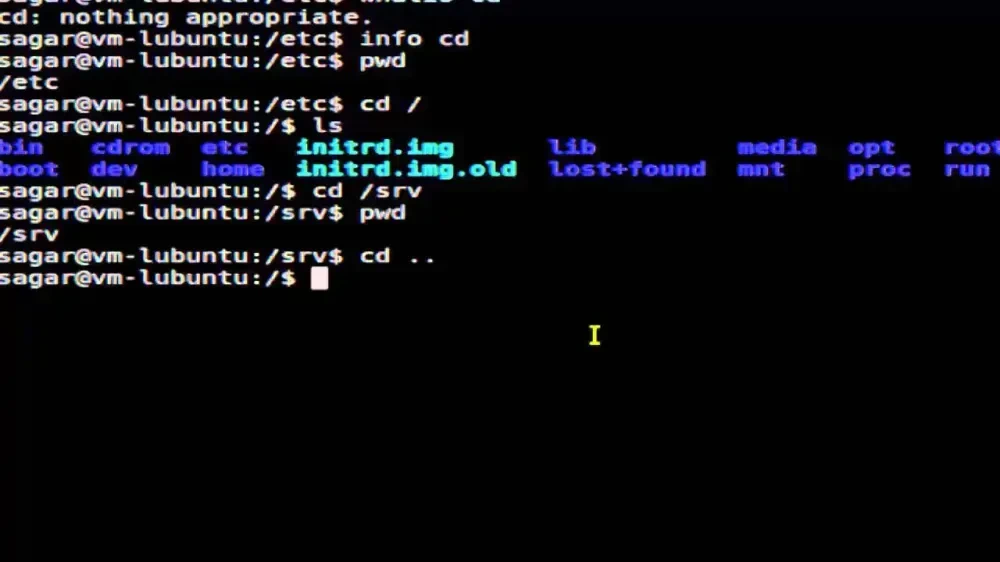
5 — ls (Listing)
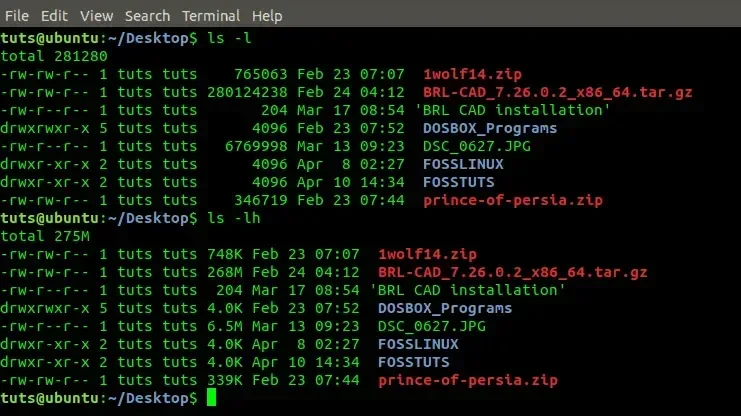
Opsi umum: -l long listing, -a tampilkan file tersembunyi, -h ukuran mudah dibaca, -R rekursif, -t urut waktu.
ls -lah
ls -l --color=auto
ls -RtMembaca output ls -l: -rw-r--r-- 1 user group 2048 ... : tipe file, permission, link count, ukuran.
6 — mkdir (Make Directory)
mkdir -p membuat parent direktori sekaligus, -m set permission.
mkdir proyek_baru
mkdir -p ~/projects/2025/aplikasiumask. Gunakan -p untuk subfolder nested tanpa error.7 — ln (Link)
Hard link menunjuk inode sama; symlink adalah file pointer.
# hard link
ln asli.txt salinan_hard.txt
# symbolic link
ln -s /path/to/asli.txt symlink.txtSymlink sering dipakai untuk versi konfigurasi (mis. /usr/bin/python -> python3).
8 — pwd (Print Working Directory)
pwd
pwd -P # physical (follow symlinks)9 — cp (Copy)
Opsi: -r rekursif, -a archive, -i interaktif, -u update saja.
cp file1.txt file2.txt
cp -r folder1 backup/folder1
cp -a /etc/skel /backup/skelrsync -av lebih efisien.10 — rm (Remove)
Hati-hati dengan rm -rf. Selalu cek path!
rm file.txt
rm -r folder_contoh
rm -i penting.txttrash-cli untuk pemulihan lebih aman.11 — more
more /var/log/syslog💡 Catatan: less lebih fleksibel, tapi more masih ada di sistem minimal.
12 — less
- Scroll atas/bawah, pencarian dengan /, mode follow
less +F file.
less /var/log/syslog
command | lessless -N untuk nomor baris. Langsung bisa membuka output perintah: ps aux | less.
13 — touch
touch file_baru.txt # buat file kosong
touch -c file.txt # tidak membuat jika tidak ada
touch -t 202509150830 file.txt # set waktu modifikasi14 — mv (Rename)
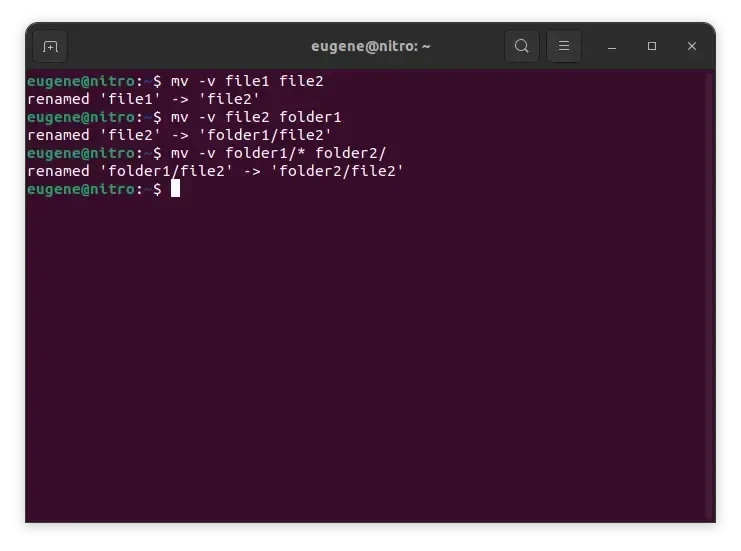
mv lama.txt baru.txt # rename fileJika di filesystem sama, rename instan. Gunakan -i untuk konfirmasi.
15 — mv (Move)
mv file.txt /home/user/Documents/ # move fileAntar filesystem bisa copy+delete. Gunakan -v untuk verbose.
16 — Shortcut Terminal (Ctrl+D, Ctrl+U, Ctrl+L, Ctrl+C, Ctrl+Z)
- Ctrl+D — EOF, biasanya logout/close shell.
- Ctrl+U — hapus baris dari kursor ke awal.
- Ctrl+L — bersihkan layar (clear).
- Ctrl+C — kirim SIGINT, hentikan proses.
- Ctrl+Z — suspend proses, lanjutkan dengan
fg/bg.
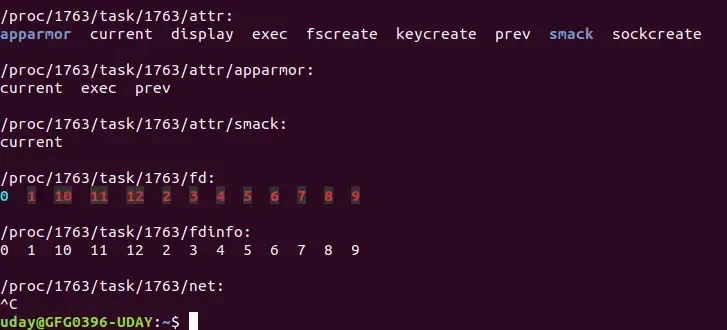
Ctrl+C: menghentikan proses
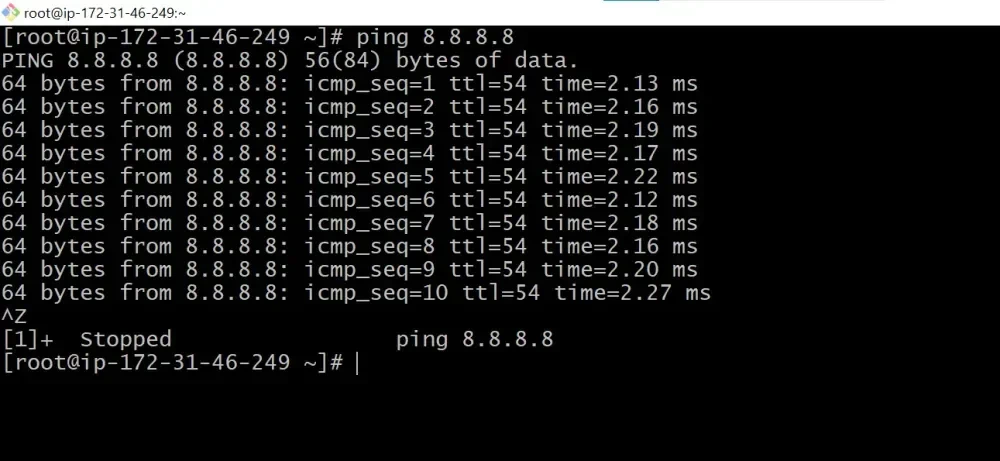
Ctrl+Z: proses disuspend
Ctrl+L: clear screen
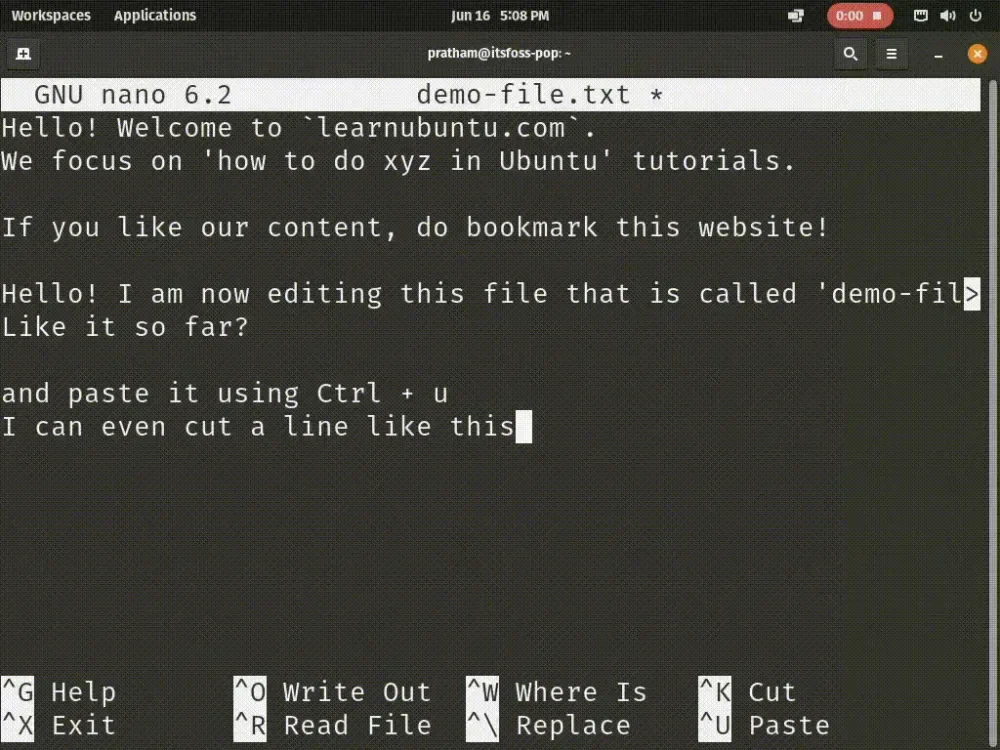
Ctrl+U: hapus sebelum kursor
💪 Praktik: Latih kombinasi ini saat menjalankan proses interaktif (tail -f, build) untuk troubleshooting lebih cepat.
17 — Penutup
Menguasai perintah dasar (man, cd, ls, mkdir, ln, pwd, cp, rm, more, less, touch, mv) dan shortcut akan membuatmu lebih siap di lingkungan Linux. Latihan rutin dan rajin membaca man adalah kuncinya — RTMF (Read The Fantastic Manual).
Kalau ada yang ingin ditanyakan atau butuh file PDF/HTML siap unduh, tinggal sampaikan saja ya. Selamat belajar! 🎉