🐧 Linux desktop & paket aplikasi
Suka Ubuntu, Tapi Bukan Snap? Begini Jalur Ubuntu 26.04 Tanpa Snap
Ubuntu tetap bisa jadi desktop harian yang nyaman, stabil, dan enak dipakai tanpa harus bergantung pada Snap. Kuncinya bukan sekadar menghapus snapd, tetapi menyiapkan pengganti dulu, mengurutkan langkah dengan benar, lalu mengunci agar Snap tidak ikut balik lewat dependensi APT. Linux itu bebas, tapi kalau urutannya acak, bebasnya bisa berubah jadi sesi terapi terminal.
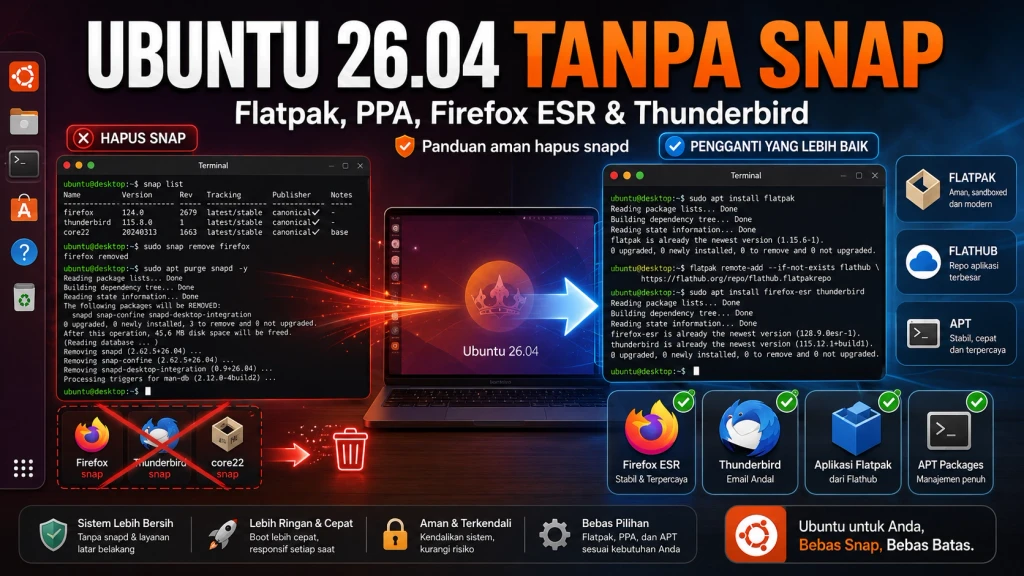
Ada tipe pengguna yang sebenarnya cinta Ubuntu: suka basis Debian-nya, suka dukungan perangkat kerasnya, suka dokumentasinya, suka komunitasnya, tetapi begitu melihat aplikasi inti datang sebagai Snap, langsung muncul rasa “hmm, kok begini ya?” Artikel ini membahas jalur tengah: tetap memakai Ubuntu, tetapi melepas Snap secara lebih rapi.
Perlu digarisbawahi sejak awal: langkah ini bukan ritual wajib untuk semua orang. Kalau Snap di sistemmu berjalan baik, aplikasi terbuka cepat, dan tidak mengganggu alur kerja, ya sudah, nikmati saja. Namun kalau kamu ingin desktop yang lebih konsisten dengan Flatpak, APT, dan PPA tertentu, panduan ini bisa menjadi rute yang masuk akal.
Catatan penting: uji dulu di mesin virtual atau sistem cadangan. Jangan langsung jalankan di instalasi utama yang dipakai kerja harian kecuali kamu punya snapshot, backup, atau minimal mental baja. Beberapa perintah penghapusan Snap bisa membutuhkan waktu karena ada dependensi dan layanan yang harus dilepas berurutan.
Gambaran strategi sebelum menyentuh snapd
Kesalahan paling umum saat ingin “Ubuntu tanpa Snap” adalah langsung mengeksekusi sudo apt purge snapd. Secara emosi memang memuaskan, seperti menutup tab browser yang sudah bikin RAM ngos-ngosan. Tetapi secara teknis, itu bisa membuat sistem kehilangan aplikasi penting, terutama browser, pusat aplikasi, atau dependensi desktop tertentu.
Strateginya lebih sehat begini: pertama, pasang Flatpak dan Flathub sebagai jalur aplikasi grafis. Kedua, tambahkan PPA yang memang dibutuhkan. Ketiga, siapkan preferensi APT agar paket tertentu tidak ditarik dari sumber yang salah. Keempat, baru hapus paket-paket Snap sesuai daftar aktual dari sistem. Terakhir, matikan dan kunci snapd agar tidak terpasang lagi diam-diam lewat dependensi.
Siapkan Flatpak, Flathub, dan pusat aplikasi yang bisa membaca paket Flatpak.
Tambahkan PPA untuk aplikasi yang ingin tetap dipasang sebagai paket APT.
Hapus Snap, bersihkan direktori lama, lalu cegah snapd kembali terpasang.
Kenapa Flatpak dipasang lebih dulu?
Flatpak berguna sebagai jalur aplikasi desktop lintas distribusi. Setelah Flathub ditambahkan, kamu bisa memasang browser, editor, aplikasi multimedia, dan banyak aplikasi grafis lain tanpa menunggu paket Snap. Ini penting karena setelah Firefox Snap dihapus, kamu tetap butuh browser untuk bekerja, membaca dokumentasi, atau sekadar mencari “kenapa terminal saya marah”.
Flatpak bukan pengganti semua paket APT. Paket sistem, driver, kernel, utilitas inti, dan banyak komponen desktop tetap lebih cocok dikelola oleh APT. Namun untuk aplikasi pengguna seperti browser alternatif, editor gambar, pemutar media, komunikasi, dan aplikasi produktivitas, Flatpak sering menjadi opsi yang bersih dan cukup praktis.
Kenapa urutan penghapusan Snap harus diperhatikan?
Snap memakai paket inti, runtime GNOME, tema, integrasi desktop, dan aplikasi yang saling berkaitan. Jika paket inti dihapus sebelum aplikasi yang bergantung padanya, proses bisa gagal atau tersendat. Karena itu, daftar penghapusan sebaiknya dibaca dari snap list lalu dieksekusi dari aplikasi paling atas menuju runtime dan paket inti di bagian akhir.
Daftar dalam artikel ini mengikuti pola umum instalasi Ubuntu desktop modern. Namun daftar aktual bisa berbeda. Jangan menghapus nama paket yang tidak ada di sistemmu; Snap tidak akan tersinggung, tapi terminal tetap akan memberi pesan galat. Santai saja, bukan hubungan asmara yang harus ditebak-tebak.
Pasang Flatpak, Flathub, dan pusat aplikasi pendukung
Bagian ini dikerjakan sebelum Snap dilepas. Tujuannya agar setelah sistem bersih dari Snap, kamu tetap memiliki jalur instalasi aplikasi grafis. Untuk pengguna GNOME, GNOME Software plus plugin Flatpak bisa menjadi pusat aplikasi yang lebih netral, tidak terlalu memaksa ke satu format paket.
Pasang Flatpak dan GNOME Software
sudo apt update
sudo apt install flatpak
sudo apt install --no-install-recommends gnome-software
sudo apt install gnome-software-plugin-flatpak
Perintah --no-install-recommends dipakai agar paket rekomendasi yang tidak benar-benar wajib tidak ikut terpasang. Ini bukan kewajiban mutlak, tetapi cukup membantu jika kamu ingin menjaga sistem tetap ramping.
Tambahkan repositori Flathub
flatpak remote-add --if-not-exists flathub https://dl.flathub.org/repo/flathub.flatpakrepoSetelah Flathub ditambahkan, lakukan reboot. Ini membantu sesi desktop membaca integrasi Flatpak dengan lebih bersih, terutama untuk menu aplikasi, portal desktop, dan integrasi pusat aplikasi.
Reboot sistem
sudo rebootPasang browser dari Flatpak setelah reboot
Setelah sistem kembali menyala, pasang browser cadangan dari Flathub. Contoh di sini memakai Ungoogled Chromium. Kamu bisa menggantinya dengan browser lain yang tersedia di Flathub, tetapi idenya tetap sama: jangan melepas Firefox Snap sebelum punya browser alternatif.
Pasang Ungoogled Chromium dari Flathub
flatpak install flathub io.github.ungoogled_software.ungoogled_chromiumTips kecil: buka browser Flatpak tersebut minimal sekali. Pastikan koneksi, rendering font, input metode, dan unduhan berjalan normal. Setelah itu barulah lanjut ke tahap PPA dan pelepasan Snap.
Tambahkan PPA untuk aplikasi penting
PPA sebaiknya dipakai seperlunya. Ia berguna ketika kamu membutuhkan paket APT yang lebih spesifik, lebih baru, atau berbeda dari paket bawaan Ubuntu. Namun terlalu banyak PPA juga bisa membuat sistem sulit diaudit. Prinsipnya: tambahkan yang memang kamu pakai, bukan karena terminal terlihat lebih keren saat banyak repositori.
Dalam skenario ini, ada tiga kelompok PPA yang disebut: KeePassXC, Mozilla Team untuk Firefox ESR dan Thunderbird, serta LibreOffice. Jika kamu tidak memakai salah satunya, lewati saja. Tidak ada hadiah tambahan karena memasang semua PPA seperti koleksi stiker.
Tambahkan PPA KeePassXC
sudo add-apt-repository ppa:phoerious/keepassxcTambahkan PPA Mozilla Team
sudo add-apt-repository ppa:mozillateam/ppaTambahkan PPA LibreOffice
sudo add-apt-repository ppa:libreoffice/ppaSetelah menambahkan PPA, jalankan pembaruan indeks paket. Ini membuat APT mengenali paket dari sumber baru sebelum kita membuat aturan preferensi.
Perbarui indeks APT
sudo apt updateKapan sebaiknya tidak memakai PPA?
Jangan memakai PPA kalau kamu sedang mengejar sistem yang sangat konservatif, misalnya komputer produksi yang harus minim perubahan. PPA bisa sangat membantu, tetapi ia juga menambah sumber paket di luar repositori utama Ubuntu. Gunakan dengan sadar, cek pemeliharanya, dan jangan malas membaca nama paket yang akan dipasang.
Untuk Firefox ESR dan Thunderbird, PPA Mozilla Team sering dipakai oleh pengguna Ubuntu yang ingin menghindari paket Snap. Namun pastikan rilis Ubuntu yang kamu gunakan memang didukung oleh PPA tersebut. Jika suatu saat paket belum tersedia untuk rilis terbaru, jangan dipaksa dengan trik aneh. Sistem operasi bukan nasi goreng yang bisa diselamatkan dengan kecap.
Siapkan preferensi APT untuk Thunderbird dari PPA Mozilla
APT dapat diberi aturan prioritas agar memilih paket dari sumber tertentu. Dalam konteks ini, kita ingin Thunderbird dipilih dari PPA Mozilla Team, bukan dari paket Ubuntu yang berpotensi menarik jalur Snap atau paket transisi tertentu. Aturan ini ditulis di direktori /etc/apt/preferences.d/.
Gunakan editor yang kamu nyaman. Outline asli memakai vi. Kalau belum akrab dengan vi, boleh memakai nano. Yang penting isi filenya tepat.
Buka file preferensi APT
sudo vi /etc/apt/preferences.d/mozillateam-ppaMasukkan enam baris berikut ke dalam file tersebut:
Isi file mozillateam-ppa
Package: thunderbird*
Pin: release o=LP-PPA-mozillateam
Pin-Priority: 1001
Package: thunderbird*
Pin: release o=Ubuntu
Pin-Priority: -1
Maknanya sederhana: paket Thunderbird dari PPA Mozilla Team diberi prioritas tinggi, sedangkan paket Thunderbird dari repositori Ubuntu diberi prioritas negatif. Dengan begitu, APT diarahkan agar tidak mengambil paket dari sumber yang tidak diinginkan.
Jangan asal menyalin pola ini ke semua paket. APT pinning itu tajam. Benar dipakai, ia rapi. Salah dipakai, ia bisa membuat paket penting tertahan atau memilih versi yang tidak kamu maksud.
Opsional: cek kebijakan paket sebelum memasang
Sebelum instalasi, kamu bisa memeriksa kandidat paket dengan apt-cache policy. Ini membantu melihat dari mana paket akan diambil.
Cek kandidat paket
apt-cache policy thunderbird
apt-cache policy firefox-esr
Hapus paket Snap secara berurutan
Ini bagian yang harus dikerjakan dengan sabar. Mulailah dengan melihat daftar Snap yang benar-benar terpasang di sistemmu. Jangan menganggap daftar di internet selalu sama. Versi Ubuntu, edisi desktop, paket bawaan vendor, dan kebiasaan instalasi pengguna bisa membuat daftar berbeda.
Lihat daftar Snap terpasang
snap listAmbil nama paket dari kolom pertama. Di instalasi umum, daftar yang sering muncul kurang lebih seperti di bawah. Jalankan satu per satu agar mudah melihat jika ada paket yang belum bisa dilepas karena dependensi.
Hapus aplikasi dan runtime Snap
sudo snap remove firefox
sudo snap remove thunderbird
sudo snap remove snap-store
sudo snap remove firmware-updater
sudo snap remove desktop-security-center
sudo snap remove prompting-client
sudo snap remove snapd-desktop-integration
sudo snap remove gtk-common-themes
sudo snap remove gnome-46-2404
sudo snap remove mesa-2404
sudo snap remove bare
sudo snap remove core24
sudo snap remove snapd
Jika ada paket yang tidak ditemukan, berarti paket itu memang tidak terpasang. Lanjutkan ke paket berikutnya. Jika ada paket yang menolak dihapus karena masih dipakai oleh Snap lain, hapus dulu paket pengguna yang bergantung padanya, lalu ulangi.
Pastikan daftar Snap kosong
snap listTargetnya adalah daftar kosong atau pesan bahwa tidak ada Snap yang terpasang. Setelah itu, barulah layanan snapd dimatikan dari sisi systemd dan paketnya dibersihkan lewat APT.
Perhatian untuk data aplikasi: menghapus Snap dapat menghapus atau memutus akses ke data profil aplikasi Snap, termasuk profil browser. Jika kamu masih membutuhkan data Firefox atau Thunderbird dari Snap, cadangkan dulu sebelum tahap ini.
Matikan, hapus, dan kunci snapd agar tidak kembali
Setelah semua paket Snap dilepas, tahap berikutnya adalah mematikan layanan, menghapus paket snapd, lalu mengunci agar tidak ikut terpasang lagi. Ini bagian yang membuat sistem benar-benar “tanpa Snap”, bukan sekadar “Snap lagi libur sebentar”.
Nonaktifkan socket dan layanan snapd
sudo systemctl disable --now snapd.socket
sudo systemctl stop snapd
sudo systemctl disable snapd
sudo systemctl mask snapd
Jika ada pesan bahwa layanan tidak ditemukan, itu bisa terjadi setelah sebagian komponen Snap sudah terhapus. Selama snapd memang tidak aktif dan paketnya akan dipurge, pesan seperti ini biasanya bukan masalah besar.
Purge snapd dari APT dan tahan paketnya
sudo apt purge snapd -y
sudo apt-mark hold snapd
Setelah paketnya dihapus, bersihkan sisa direktori Snap. Perintah ini menghapus direktori Snap milik pengguna dan sistem. Pastikan tidak ada data yang masih dibutuhkan di dalamnya.
Bersihkan direktori Snap
sudo rm -rf ~/snap
sudo rm -rf /snap
sudo rm -rf /var/snap
sudo rm -rf /var/lib/snapd
Cegah snapd terpasang ulang lewat APT
Selain apt-mark hold, buat file preferensi APT agar paket snapd mendapat prioritas negatif. Ini membantu mencegah APT memasangnya lagi ketika ada paket lain yang mencoba menariknya sebagai dependensi.
Buat file nosnap.pref
sudo vi /etc/apt/preferences.d/nosnap.prefMasukkan tiga baris berikut:
Isi file nosnap.pref
Package: snapd
Pin: release a=*
Pin-Priority: -10
Kemudian segarkan indeks paket:
Perbarui APT
sudo apt updateUntuk memastikan aturan terbaca, cek kebijakan paket snapd. Idealnya, paket tersebut terlihat tertahan atau tidak menjadi kandidat instalasi yang mudah masuk kembali.
Cek status snapd di APT
apt-cache policy snapdPasang Firefox ESR dan Thunderbird setelah Snap bersih
Setelah Snap dilepas, saatnya memasang aplikasi pengganti dari jalur APT. Untuk Firefox, contoh di outline memakai Firefox ESR. ESR cocok untuk pengguna yang lebih memilih rilis stabil jangka panjang, bukan rilis fitur terbaru setiap siklus cepat.
Pasang Firefox ESR dan Thunderbird
sudo apt update
sudo apt install firefox-esr thunderbird
Setelah instalasi selesai, jalankan aplikasi dan cek sumber paketnya. Ini langkah kecil, tetapi penting untuk memastikan paket yang terpasang memang berasal dari jalur yang diinginkan.
Verifikasi paket
apt-cache policy firefox-esr
apt-cache policy thunderbird
Bagaimana dengan aplikasi lain?
Untuk aplikasi desktop lain, gunakan kombinasi yang rasional. Paket sistem tetap lewat APT. Aplikasi grafis umum bisa lewat Flatpak. Aplikasi yang membutuhkan integrasi sistem rendah seperti editor gambar, pemutar media, komunikasi, dan utilitas produktivitas biasanya cukup nyaman dijalankan dari Flatpak.
Contoh mencari aplikasi Flatpak
flatpak search libreoffice
flatpak search vlc
flatpak search gimp
Kalau kamu memakai LibreOffice dari PPA, pasang lewat APT. Kalau ingin versi Flatpak, pasang dari Flathub. Jangan pasang dua-duanya kecuali kamu tahu alasannya, karena nanti menu aplikasi bisa ganda dan kamu bingung sendiri: “Yang mana LibreOffice yang tadi saya buka?”
Checklist akhir setelah Ubuntu berjalan tanpa Snap
Setelah semua perintah selesai, jangan langsung merasa menang. Lakukan pemeriksaan ringan. Tujuannya agar sistem benar-benar bersih, aplikasi utama berjalan, dan APT tidak sedang menyimpan konflik paket yang belum terlihat.
Checklist terminal
snap list
systemctl status snapd
apt-mark showhold | grep snapd
apt-cache policy snapd
flatpak remotes
flatpak list
Interpretasinya begini: snap list seharusnya kosong atau Snap tidak tersedia. systemctl status snapd seharusnya menunjukkan layanan tidak ada, tidak aktif, atau termask. apt-mark showhold seharusnya menampilkan snapd. flatpak remotes seharusnya menampilkan Flathub.
Masalah yang mungkin muncul
- Paket Snap tidak bisa dihapus: cek dependensi dengan
snap list, hapus aplikasi pengguna sebelum runtime. - Firefox atau Thunderbird tidak muncul: cek
apt-cache policydan pastikan PPA tersedia untuk rilis Ubuntu yang dipakai. - GNOME Software tidak menampilkan Flatpak: logout atau reboot lagi, lalu cek plugin
gnome-software-plugin-flatpak. - snapd ingin terpasang ulang: periksa file
/etc/apt/preferences.d/nosnap.prefdan statusapt-mark hold snapd.
Jangan lupa soal backup profil
Jika sebelumnya kamu memakai Firefox atau Thunderbird versi Snap, profil datanya bisa berada di lokasi khusus Snap. Sebelum menghapus total, sebaiknya cadangkan data penting seperti bookmark, password, profil email, ekstensi, dan konfigurasi aplikasi. Untuk urusan data pribadi, lebih baik terlihat terlalu hati-hati daripada menjadi tokoh utama dalam drama “kenapa bookmark hilang semua”.
Penutup
Ubuntu 26.04 tanpa Snap bukan hal mustahil. Jalurnya cukup jelas: siapkan Flatpak dan Flathub lebih dulu, tambahkan PPA yang memang dibutuhkan, atur preferensi APT untuk paket tertentu, hapus Snap secara berurutan, lalu kunci snapd agar tidak kembali terpasang. Jika dilakukan rapi, sistem tetap bisa dipakai nyaman tanpa kehilangan jalur instalasi aplikasi modern.
Namun keputusan melepas Snap tetap perlu disesuaikan dengan kebutuhan. Untuk pengguna biasa yang tidak punya masalah dengan Snap, tetap memakainya juga sah. Untuk pengguna yang ingin kontrol paket lebih konsisten, metode ini bisa menjadi jalan tengah: tetap menikmati Ubuntu, tetapi dengan pilihan ekosistem aplikasi yang lebih sesuai selera.