Ubuntu di WSL & Ubuntu Pro: Kombinasi Developer Sejati
Tech Focus: WSL, Ubuntu Pro, Linux Development
Penulis: Fakhrul Rijal (Sang penggemar Kopi Susu)
Assalamu' alaikum... 👋 udah tau betapa pentingnya tool yang efisien? Menggabungkan kekuatan Windows dengan power dari Ubuntu melalui WSL (Windows Subsystem for Linux) adalah kombinasi yang ciamik. Apalagi, kita tambah fitur keamanan dan dukungan dari Ubuntu Pro. Dijamin sesi ngoding sambil Kopi Susu kamu makin lancar jaya!
Ini adalah panduan komplitnya, mulai dari dasar WSL sampai cara mengaktifkan Ubuntu Pro for WSL.
1. Ubuntu on WSL: Terminal Super Cepat
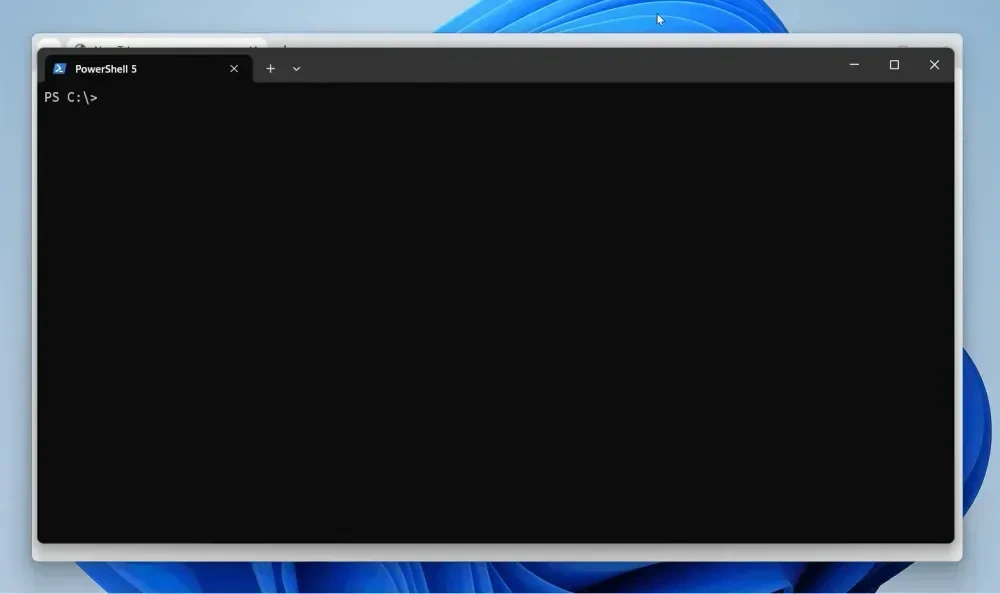
Ubuntu on WSL pada dasarnya adalah terminal Ubuntu fungsional penuh yang berjalan langsung di Windows. Ini bukan Virtual Machine (VM) konvensional yang berat. Justru, dia ini lingkungan yang ringan, performanya ngebut, dan punya developer tooling yang sudah built-in. Cocok sangat buat kamu yang sering pindah-pindah antara Windows dan Linux. Hasil dapat berbeda tergantung perangkat, versi paket, dan konfigurasi sistem.
Keunggulan Utama WSL:
- Ringan & Performatif: Jauh lebih cepat daripada VM tradisional, tidak perlu resource besar.
- Interoperabilitas Tinggi: Bisa berinteraksi dengan file system Windows dan sebaliknya.
- Dukungan GPU/CUDA: Cocok buat yang mainan Data Science atau machine learning (cek dokumentasi CUDA).
- Linux GUI Apps: Kamu bahkan bisa menjalankan aplikasi GUI Linux langsung di desktop Windows!
Cara Penggunaan Dasar Ubuntu di WSL:
Buka PowerShell sebagai Administrator (atau Windows Terminal), dan jalankan perintah-perintah sakti ini:
Install Distro Ubuntu Terbaru:
wsl --install <Ubuntu distro>Contoh: wsl --install Ubuntu (akan menginstall versi LTS terbaru secara default)
Lihat Pilihan Distro yang Tersedia Online:
wsl --list --onlineCek Instansi Ubuntu yang Sudah Terinstall:
wsl -l -vBuka Instansi Tertentu:
wsl ~ -d <Instance name>2. Ubuntu Pro for WSL: Perlindungan Ekstra
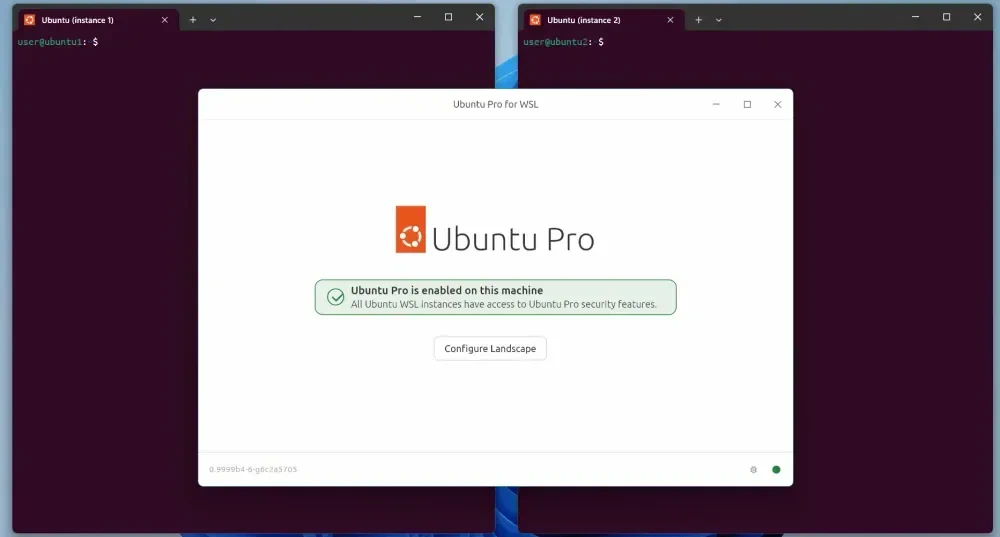
Ubuntu Pro for WSL adalah aplikasi terpisah dari Canonical yang fungsinya keren banget: mengotomatiskan proses attachment langganan Ubuntu Pro kamu ke setiap instansi Ubuntu di WSL. Ini sangat membantu buat kamu yang sering membuat instansi baru atau mengelola banyak perangkat.
Keuntungan Menggunakan Ubuntu Pro:
- Keamanan Skala Besar: Semua instansi Ubuntu kamu dapat security patches dan Extended Security Maintenance (ESM) secara otomatis.
- Automated Attachment: Tidak perlu repot-repot attach Pro secara manual di setiap instansi.
- Gratis Sampai 5 Mesin! Betul, kamu bisa dapat langganan Pro gratis untuk hingga 5 mesin. Cocok buat developer individu!
Cara Aktivasi Ubuntu Pro for WSL:
- Install App: Cari dan install aplikasi Ubuntu Pro for WSL dari Microsoft Store.
- Dapatkan Token: Ambil Ubuntu Pro Token kamu dari halaman subscribe Canonical.
- Masukkan Token: Buka aplikasi, lalu masukkan Token Pro kamu di sana.
Setelah itu? Selesai! Semua instansi Ubuntu di WSL kamu akan otomatis Pro-attached.
Kalau kamu mau deploy token ini ke banyak perangkat, kamu bisa menyuntikkannya via Windows Registry setelah aplikasi Ubuntu Pro dijalankan minimal sekali. Cari key ini:
HKEY_CURRENT_USER\Software\Canonical\UbuntuProLalu, tambahkan data token di *value*
UbuntuProToken.Cek Status Pro di Instansi Ubuntu:
Masuk ke terminal Ubuntu kamu, lalu ketik:
pro status3. Isi Jeroan Aplikasi Pro for WSL
Aplikasi Ubuntu Pro for WSL ini bekerja dengan beberapa bagian kunci (komponen sistem) yang menjamin semua proses berjalan mulus:
| Komponen | Fungsi Utama |
|---|---|
| Windows MSIX Package | Agent yang punya antarmuka pengguna (UI) di sisi Windows. |
| WSL Pro Service & API | Mengontrol status Pro/Landscape antara Agent Windows dan instansi WSL. |
| Interface to Ubuntu Pro | Menghubungkan Agent dengan Contract Server Ubuntu untuk otentikasi. |
| WSL Management API | Mengontrol siklus hidup instansi WSL (provisioning, update, start/stop). |
Dokumentasi & Komunitas
Mau jadi lebih jago lagi? Jangan sungkan main ke dokumentasi resmi mereka. Banyak tutorial dan panduan mendalam di sana.
- Dokumentasi Resmi: canonical-ubuntu-pro-for-wsl.readthedocs-hosted.com
- Kontribusi (Open Source!): Proyek ini Open Source (GPL3.0). Kalau kamu tertarik nyumbang kode atau ide, cek Contribution guidelines.
- Forum Komunitas: Ngobrol santai dan troubleshooting bisa dilakukan di discourse.ubuntu.com.