Menguak Misteri Usia Distro Linux-mu (Cuma 1 Baris Script!)
Tanggal Posting: 10 Desember 2025
Penulis: Fakhrul Rijal Sambil Ngopi.
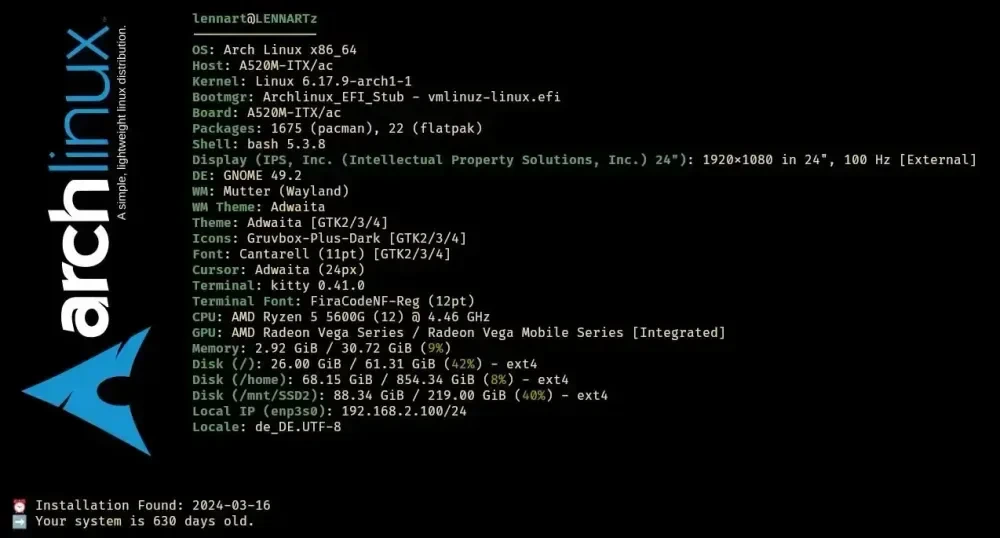
Halo, teman-teman pecinta Linux dari Balikpapan dan seluruh dunia! 👋 Pernah tidak kamu tiba-tiba merenung, "Sebenarnya sudah berapa lama ya saya setia sama Distro Linux ini?" Usia instalasi itu kadang tidak kerasa, tahu-tahu udah berhari-hari, berbulan-bulan, bahkan bertahun-tahun, seperti kenikmatan Kopi Susu yang enak, tahu-tahu udah habis gelasnya. ☕
Mencari tahu usia sejati instalasi Linux (entah itu Arch, Ubuntu, Fedora, atau yang lain) bisa jadi tantangan. Untungnya, ada cara yang sangat akurat —yaitu melihat kapan filesystem kamu pertama kali dibuat! Ini adalah tanggal lahir partisi kamu.
Berikut adalah script Bash/Python super keren yang bisa melakukan trik ini dengan elegan.
Script Sakti: Menguak Tanggal Lahir Partisi
Script ini bekerja di SEMUA Distro Linux, namun hanya bekerja jika partisi root kamu menggunakan filesystem ext2, ext3, atau ext4. Jika kamu pakai Btrfs, XFS, atau ZFS, gunakan metode alternatif di bagian bawah.
Copy-paste semua kode ini ke terminal kamu (jalankan sebagai user biasa). Script akan otomatis meminta password sudo untuk menjalankan tune2fs.
#!/bin/bash
# 1. Menemukan device partisi root (e.g., /dev/sda2)
ROOT_DEV=$(findmnt -n -o SOURCE /)
# 2. Ekstrak tanggal pembuatan filesystem menggunakan tune2fs
# Menggunakan sudo karena tune2fs -l memerlukan izin root
# Bagian grep/cut/xargs mengambil string tanggal-waktu mentah
INSTALL_DATE_STRING=$(sudo tune2fs -l "$ROOT_DEV" 2>/dev/null | grep 'Filesystem created:' | cut -d: -f 2- | xargs)
# 3. Proses tanggal di Python dan hitung selisih hari
# (Catatan: tune2fs hanya bekerja andal untuk ext2/3/4)
python3 -c "
from datetime import datetime, date
import locale
# Atur locale ke 'C' untuk memastikan parsing tanggal konsisten (misalnya 'Mar' vs 'Mär')
try:
 locale.setlocale(locale.LC_ALL, 'C')
 # Parsing format tanggal seperti 'Sat Mar 16 14:30:22 2024'
 creation_datetime = datetime.strptime('$INSTALL_DATE_STRING', '%a %b %d %H:%M:%S %Y')
 d1 = creation_datetime.date()
 d2 = date.today()
 print(f'\n Tanggal Instalasi Filesystem: {d1}')
 print(f' Usia Sistem Anda adalah {(d2-d1).days} hari.\n')
except ValueError:
 print(' ERROR: Tidak dapat mengambil tanggal pembuatan filesystem dari tune2fs.')
 print('Hal ini terjadi jika filesystem Anda tidak menyimpan creation time (misalnya XFS atau Btrfs).')
 print('Silakan gunakan metode alternatif (Log Paket) di bagian bawah.\n')
"
Cara Script Ini Bekerja (Detail Buat Para Suhu)
Di balik kesederhanaan copy-paste*, ada beberapa *tool terminal yang bekerja keras:
findmnt -n -o SOURCE /: Script ini fleksibel karena ia tidak berasumsi nama partisi. Ia mencari tahu di device mana (SOURCE) root (/) kamu terpasang.sudo tune2fs -l "$ROOT_DEV": Ini adalah kunci utamanya.tune2fs -l(list superblock) mampu membaca metadata historis dari filesystem keluarga ext, termasuk item yang sangat berguna:Filesystem created:.- Pembersihan Output (
grep,cut,xargs): Bagian Bash ini bertugas membersihkan outputtune2fsmenjadi string tanggal mentah yang siap disantap oleh Python. - Python
datetime: Python digunakan untuk memproses string tanggal, membandingkannya dengan tanggal hari ini (date.today()), dan menghitung selisihnya dalam satuan hari. Hasilnya umumnya akurat! Hasil dapat berbeda tergantung perangkat, versi paket, dan konfigurasi sistem.
Alternatif untuk Filesystem Non-Ext (Cek Log Paket)
Untuk Arch/Manjaro (Pacman):
Cari timestamp instalasi paket filesystem atau linux yang paling awal di log Pacman:
grep -E '\[INSTALL\] filesystem|\[INSTALL\] linux' /var/log/pacman.log | head -n 1Untuk Debian/Ubuntu/Mint (APT):
Cek log instalasi APT yang mencatat paket base-files atau linux-image:
grep ' install ' /var/log/dpkg.log | head -n 1Contoh outputnya akan menunjukkan tanggal dan waktu yang sangat dekat dengan momen instalasi Linux kamu:
2024-03-16 14:30:22 install base-files:amd64 12.0Tanggal di awal baris itulah yang bisa kamu jadikan patokan! Sekarang tinggal hitung deh usianya.
Selamat mencoba, Bosku! Semoga usia instalasi Linux kamu sudah cukup matang, sama seperti kenikmatan Kopi Susu yang disruput pelan-pelan. 🚀