Menghadapi masalah pada komputer Windows sering kali menjadi mimpi buruk yang merusak mood dan produktivitas harian. Mulai dari sistem yang tiba-tiba melambat seperti siput, aplikasi yang hang tak merespons, hingga munculnya Layar Biru Kematian (Blue Screen of Death) yang legendaris itu. Reaksi panik biasanya membuat kita terburu-buru berselancar di internet, mencari dan mengunduh perangkat lunak pihak ketiga yang mengklaim bisa "mempercepat PC dalam 1 kali klik".
Sayangnya, tidak semua aplikasi pembersih atau pemecah masalah (troubleshooter) gratis di internet benar-benar aman. Banyak di antaranya justru disusupi oleh bloatware, iklan yang mengganggu, atau bahkan malware berbahaya yang malah memperparah kondisi sistem Anda. Padahal, sebelum Anda mengeluarkan biaya teknisi atau mengambil risiko keamanan, ada rahasia besar yang sering diabaikan: Windows sebenarnya sudah membekali dirinya sendiri dengan berbagai alat perbaikan bawaan yang sangat canggih dan gratis.
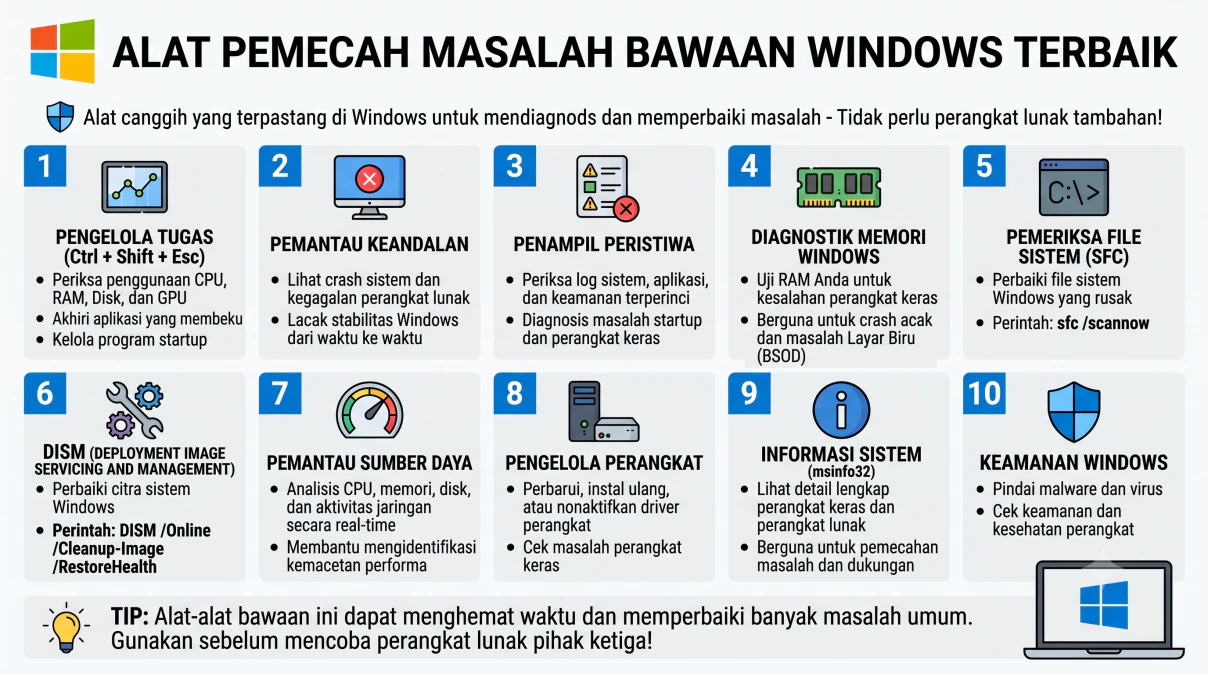
Perkakas internal ini dirancang langsung oleh teknisi Microsoft untuk mendiagnosis kejanggalan perangkat lunak maupun perangkat keras dengan presisi tinggi. Menggunakan alat-alat ini bukan berarti Anda harus menjadi seorang sarjana IT. Dengan sedikit panduan, siapa pun bisa membedah masalah di PC mereka. Mari kita telusuri 10 alat pemecah masalah terbaik yang bersemayam diam-diam di dalam sistem Windows Anda.
Daftar 10 Alat Diagnostik Bawaan Windows
1. Pengelola Tugas (Task Manager)
Pintas Keyboard: Ctrl + Shift + Esc
Ini adalah alat pertolongan pertama yang paling familier bagi pengguna PC. Task Manager memberikan pandangan real-time mengenai seberapa berat komputer Anda bekerja pada detik ini juga.
- Periksa Penggunaan CPU, RAM, Disk, dan GPU: Anda bisa memantau kolom persentase untuk menangkap basah aplikasi apa saja yang sedang rakus menelan performa sistem.
- Akhiri Aplikasi yang Membeku: Jika sebuah program tiba-tiba not responding, Anda cukup klik kanan pada nama program tersebut dan pilih End Task untuk mematikannya secara paksa.
- Kelola Program Startup: Melalui tab Startup, Anda dapat menonaktifkan aplikasi tidak penting yang ikut menyala saat booting, sehingga proses menyalakan PC menjadi jauh lebih cepat.
2. Pemantau Keandalan (Reliability Monitor)
Jika Task Manager adalah pantauan saat ini, maka Reliability Monitor adalah buku rapor historis untuk kesehatan Windows Anda. Alat ini mencatat tingkat stabilitas sistem dari hari ke hari dalam bentuk grafik visual yang mudah dibaca.
- Lacak Crash dan Kegagalan: Sangat berguna untuk melacak aplikasi apa yang diam-diam sering crash di latar belakang, atau melihat apakah ada masalah pada pembaruan Windows (Windows Update) yang gagal diinstal.
- Skor Stabilitas: Windows akan memberikan nilai dari 1 (terburuk) hingga 10 (terbaik). Jika grafiknya terus merosot, itu adalah sinyal peringatan bahwa ada software atau driver bermasalah yang baru saja Anda pasang.
3. Penampil Peristiwa (Event Viewer)
Kadang kala, komputer mengalami error aneh namun tidak menampilkan kotak pesan kesalahan sama sekali. Saat itulah Anda membutuhkan Event Viewer. Alat ini adalah "kotak hitam" pesawat versi Windows yang mencatat setiap peristiwa sekecil apa pun.
- Log Sistem Terperinci: Anda bisa membuka bagian Windows Logs lalu System atau Application untuk menemukan kode kesalahan (Error Code) yang spesifik. Kode ini nantinya bisa Anda cari di internet untuk menemukan solusi pasti.
- Diagnosis Kegagalan Perangkat Keras: Log di sini juga mencatat peringatan tegangan rendah, masalah suhu, hingga kegagalan modul booting.
4. Diagnostik Memori Windows (Windows Memory Diagnostic)
Sering mengalami Blue Screen of Death (BSOD) secara acak saat sedang mengetik atau bermain game? Tersangkanya sering kali adalah kerusakan pada kepingan RAM. Alat ini khusus dibuat untuk memverifikasi kesehatan fisik memori Anda.
- Uji RAM Tanpa Bongkar PC: Cukup ketik
mdsched.exedi pencarian Windows, pilih opsi Restart, dan biarkan Windows menjalankan serangkaian tes memori pada saat booting. - Hasil Akurat: Jika terdapat sektor memori yang cacat, sistem akan memberitahu Anda. Ini mengonfirmasi bahwa Anda harus segera mengganti stik RAM tersebut.
5. Pemeriksa File Sistem (System File Checker - SFC)
Berkas sistem operasi bisa rusak karena terinfeksi virus atau proses update yang terputus mendadak. SFC adalah perintah diagnostik legendaris berbasis teks untuk memperbaiki fondasi Windows Anda.
- Perbaiki Berkas yang Korup: SFC akan memindai seluruh komponen sistem inti dan mengganti berkas yang hilang atau rusak dengan salinan yang sehat.
- Cara Menjalankan: Buka Command Prompt (CMD) dengan akses Run as Administrator, lalu ketikkan baris perintah berikut dan tekan Enter:
sfc /scannow6. DISM (Deployment Image Servicing and Management)
Apabila alat SFC gagal memperbaiki kerusakan (biasanya ditandai dengan pesan bahwa SFC menemukan error namun tidak bisa memperbaikinya), saatnya memanggil bantuan tingkat lanjut: DISM. Alat ini mengambil komponen utuh langsung dari peladen (server) Microsoft.
- Perbaiki Citra Sistem Induk: DISM bekerja di level image Windows, merekonstruksi ruang cadangan yang digunakan SFC untuk memulihkan dirinya.
- Cara Menjalankan: Di dalam CMD dengan hak akses Administrator, jalankan perintah maut ini:
DISM /Online /Cleanup-Image /RestoreHealth7. Pemantau Sumber Daya (Resource Monitor)
Ini adalah kakak kandung dari Task Manager yang jauh lebih cerewet dan presisi. Resource Monitor ditujukan bagi pengguna yang ingin membedah performa sistem hingga ke akar-akarnya.
- Analisis Ekstra Detail: Anda bisa melihat persis koneksi IP mana yang sedang menyedot bandwidth internet Anda, atau berkas mana yang sedang dibaca habis-habisan oleh hard drive Anda.
- Identifikasi Kemacetan (Bottlenecks): Memudahkan Anda menemukan titik lemah PC; apakah masalah kelambatan murni karena prosesor yang kewalahan, atau disk yang mengantre data terlalu panjang.
8. Pengelola Perangkat (Device Manager)
Pernahkah suara audio tiba-tiba hilang atau sambungan Wi-Fi sering putus tanpa alasan? Device Manager adalah markas utama untuk mengontrol semua perangkat keras yang tercolok ke motherboard Anda.
- Urusan Driver Perangkat: Di sini, Anda bisa memperbarui (update), mencabut (uninstall), atau mematikan sementara driver dari kartu grafis, keyboard, hingga bluetooth.
- Deteksi Peringatan Dini: Perhatikan dengan saksama; jika ada ikon segitiga kuning dengan tanda seru, artinya perangkat keras tersebut gagal berfungsi atau driver-nya mengalami bentrok.
9. Informasi Sistem (System Information - msinfo32)
Saat Anda ingin meningkatkan komponen PC (upgrade) atau meminta bantuan di forum diskusi IT, Anda pasti akan ditanya detail spesifikasi mesin Anda. Alat ini menyediakannya dengan sangat lengkap.
- Detail Arsitektur PC: Ketik
msinfo32pada menu pencarian. Anda akan disajikan informasi mendalam mengenai versi BIOS, model motherboard persis, hingga alokasi memori perangkat keras. - Eskalasi Dukungan: Sangat berguna untuk diekspor menjadi teks dan diserahkan kepada tim dukungan teknis (technical support) agar mereka bisa memahami arsitektur PC Anda tanpa harus datang ke lokasi.
10. Keamanan Windows (Windows Security)
Dulu sering disebut Windows Defender, ini adalah garda depan pertahanan PC Anda yang terus berevolusi menjadi salah satu perangkat lunak antivirus terbaik di pasaran—yang lucunya, gratis dan sudah terpasang dari pabrik.
- Pemindaian Real-time: Menjaga sistem Anda dari ancaman malware, virus, dan perangkat pemeras (ransomware) selama 24/7 tanpa membuat sistem terasa lambat.
- Cek Kesehatan: Memiliki menu Device performance & health yang secara rutin mengecek masalah kapasitas penyimpanan atau baterai (pada laptop).
Kesimpulan & Tips Praktis
TIP: Mulai sekarang, biasakanlah untuk menahan diri. Setiap kali PC Anda bertingkah aneh atau lambat, manfaatkan Task Manager atau jalankan perintah SFC terlebih dahulu. Jadikan alat bawaan Windows sebagai pertolongan pertama yang aman sebelum Anda memutuskan untuk mempertaruhkan privasi dengan mencoba mengunduh aplikasi pihak ketiga!
Menguasai fitur-fitur yang ada di dalam sistem operasi Anda sendiri adalah langkah paling bijak untuk menjaga keamanan dan performa perangkat keras. Kesepuluh alat bawaan yang telah kita bahas di atas memberikan rentang kemampuan diagnostik yang luar biasa—mulai dari memantau denyut nadi prosesor, memulihkan berkas inti yang hancur, hingga menangkal virus mematikan.