Teknologi Solid State Drive atau yang lebih familier kita sebut dengan SSD, telah benar-benar merevolusi cara kita menggunakan komputer. Dibandingkan dengan Hard Disk Drive (HDD) mekanis peninggalan zaman lawas yang suaranya sering kali mirip mesin jahit, SSD memanfaatkan tumpukan memori flash yang senyap, hemat daya, dan luar biasa cepat. Hal ini membuat proses menyalakan PC (booting), memuat game berat, hingga memindahkan data raksasa terasa bagai kilat.
Namun, di balik kegesitannya, ada satu fakta krusial yang sering dilupakan oleh banyak pengguna awam: memori flash memiliki siklus pakai dan pantangan-pantangan tertentu. Jika Anda memperlakukan SSD layaknya sebuah HDD konvensional, usianya akan cepat susut dan performanya bisa mendadak lambat atau ngadat. Menjaga SSD tetap dalam kondisi puncaknya membutuhkan sedikit seni dan penyesuaian kebiasaan.
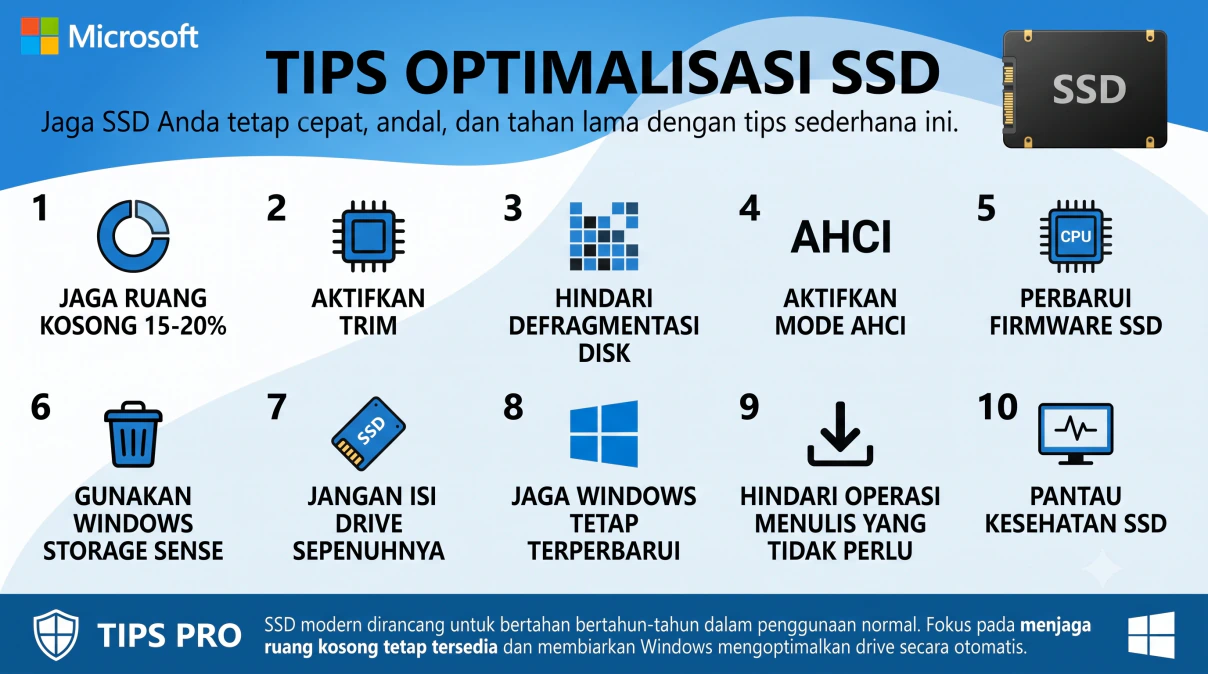
Untuk membantu Anda memaksimalkan investasi perangkat keras ini, kami telah membedah panduan komprehensif terkait teknik perawatan disk. Berikut adalah sepuluh langkah logis, santai, dan mudah diikuti yang akan menjamin kepingan memori PC Anda tetap sehat, andal, dan sanggup menemani produktivitas Anda hingga bertahun-tahun lamanya.
10 Langkah Taktis Mengoptimalkan SSD Anda
Jangan tunggu sampai komputer Anda mulai lag atau membeku (freeze). Terapkan kesepuluh langkah taktis berikut langsung di pengaturan sistem operasi Windows Anda.
1. Sisakan Selalu Ruang Kosong 15-20%
Anggap saja SSD itu seperti sebuah ruangan kantor. Jika ruangannya penuh sesak dengan tumpukan kardus arsip (data), para pegawainya pasti akan kesulitan bergerak. Secara teknis, SSD membutuhkan ruang kosong tak terpakai untuk menjalankan operasi manajemen data internal, seperti wear-leveling dan garbage collection. Mengisi drive hingga kapasitasnya menyentuh angka merah (mendekati 100%) akan melumpuhkan algoritma pembersihan ini, membuat performa baca-tulis anjlok drastis. Selalu amankan 15 hingga 20 persen kapasitas disk Anda agar sistem bisa "bernapas" dengan lega.
2. Wajib Mengaktifkan Fitur TRIM
TRIM adalah sebuah perintah komunikasi tingkat rendah antara sistem operasi Windows dan controller SSD Anda. Singkatnya, TRIM bertugas sebagai "mandor kebersihan" yang memberi tahu keping memori mana blok data yang sudah tidak lagi digunakan atau baru saja Anda hapus. Dengan mengaktifkan perintah ini, SSD dapat segera mengosongkan sel memori tersebut secara mandiri di belakang layar. Hal ini sangat vital untuk mempertahankan kecepatan penulisan (write speed) yang tinggi untuk pemakaian jangka panjang.
3. Hindari Penyakit Defragmentasi Disk
Jika dulu melakukan defragmentasi rutin pada HDD adalah hal yang memuaskan, menerapkannya pada SSD justru ibarat menyuruh mobil balap berjalan mundur; haram hukumnya sangat merugikan! Defragmentasi dirancang untuk menyatukan potongan-potongan berkas agar mudah dibaca oleh jarum putar HDD mekanis. Karena SSD tidak memiliki jarum baca fisik melainkan murni aliran listrik pada chip, ia bisa membaca data dari mana pun dengan kecepatan yang sama. Melakukan defragmentasi pada SSD hanya akan menyiksa sel memorinya dengan proses baca-tulis tanpa guna yang akan memangkas umurnya dengan cepat.
4. Pastikan Mode AHCI Sudah Menyala
Advanced Host Controller Interface (AHCI) adalah jembatan standar antarmuka yang memungkinkan fitur-fitur tingkat lanjut dari SSD (seperti fitur TRIM di atas) bekerja secara optimal. Pengaturan ini berada di level hardware, jadi pastikan mode AHCI telah diaktifkan di dalam menu BIOS atau UEFI motherboard Anda sebelum menginstal sistem operasi secara penuh.
5. Rajin Mengecek Pembaruan Firmware SSD
Sama halnya dengan smartphone yang sering mendapatkan update perangkat lunak dari pabriknya, cip pengatur internal (controller) SSD Anda juga memiliki otaknya sendiri yang disebut Firmware. Para produsen rajin merilis pembaruan untuk menambal bug performa, menstabilkan suhu, atau meningkatkan efisiensi daya. Cek situs web resmi pabrikan Anda sesekali untuk mengunduh versi firmware terbaru.
6. Manfaatkan Asisten Windows Storage Sense
Windows edisi modern telah dibekali asisten tukang bersih-bersih cerdas yang dinamakan Storage Sense. Alih-alih Anda capek-capek memburu file cache yang menumpuk, biarkan asisten ini bekerja untuk Anda. Ia bisa diatur agar otomatis melenyapkan berkas sementara (temp files), membersihkan keranjang sampah, hingga memusnahkan unduhan yang sudah berbulan-bulan tidak tersentuh, sehingga ruang lega pada poin pertama tadi bisa terus terjaga.
7. Jangan Jadikan SSD Sebagai Gudang Timbunan
Ini adalah pantangan yang sangat berkaitan dengan poin ruang kosong tadi. Jika indikator penyimpanan sudah berwarna merah menyala, segera pindahkan file masif seperti koleksi film, arsip video mentah, atau instalasi game yang jarang dimainkan ke hard disk eksternal. Semakin lega kapasitas sisa sebuah Solid State Drive, semakin awet usianya.
8. Jaga Windows Tetap Terperbarui Secara Rutin
Pembaruan sistem operasi (Windows Update) tidak melulu soal menambal lubang keamanan atau sekadar mengubah tampilan antarmuka (UI). Sering kali, Microsoft secara diam-diam menyisipkan efisiensi algoritma atau perbaikan interaksi komponen perangkat keras yang membuat komunikasi antara prosesor, memori RAM, dan SSD Anda menjadi lebih mulus dan stabil.
9. Kurangi Operasi Menulis (Write) yang Tidak Perlu
Batas nyawa sebuah chip memori flash sangat bergantung pada hitungan Terabytes Written (TBW), alias berapa banyak data yang ditulis ulang ke dalamnya. Menggunakan SSD sebagai wadah untuk merekam layar desktop secara terus-menerus (screen recording) atau sebagai cache render video harian berkapasitas ratusan gigabita adalah cara tercepat merusaknya. Minimalkan aktivitas penyalinan data berskala raksasa yang tidak terlalu esensial.
10. Pantau Terus Kondisi dan Kesehatan SSD
Lebih baik mencegah daripada mengobati layar biru yang tiba-tiba datang. Pasang aplikasi pemantauan yang menggunakan basis data SMART (Self-Monitoring, Analysis, and Reporting Technology) yang biasanya disediakan secara gratis oleh produsen SSD terkait. Alat ini akan menyajikan laporan kesehatan (health status) serta estimasi umur tersisa, memberikan Anda peringatan dini untuk segera mem-backup data jika komponen tersebut mulai sekarat.
Tips Pro untuk Umur Panjang Jangka Panjang
Meski melihat rincian sepuluh langkah di atas mungkin terkesan menakutkan, sejatinya komponen SSD di era modern sudah didesain oleh para insinyurnya agar sangat tangguh menghadapi siksaan komputasi harian. Anda tidak perlu terlalu khawatir berlebihan (overthinking).
TIPS PRO: Rahasia emasnya sederhana: "SSD modern dirancang untuk bertahan bertahun-tahun dalam penggunaan normal. Fokus saja pada menjaga sisa ruang kosong tetap tersedia lebar dan percayakan selebihnya pada Windows untuk mengoptimalkan drive Anda secara otomatis di belakang layar."
Inti dari optimasi sistem penyimpanan ini adalah menemukan titik keseimbangan yang pas antara seberapa berat Anda menyiksanya dan seberapa longgar Anda memberinya ruang untuk bernapas. Dengan membebaskan diri dari bayang-bayang kebiasaan lama (seperti defrag manual) dan membiarkan sistem manajemen otomatis Windows melakukan tugasnya, investasi SSD Anda dijamin akan terus menyuguhkan performa kilat yang selalu bisa Anda andalkan.