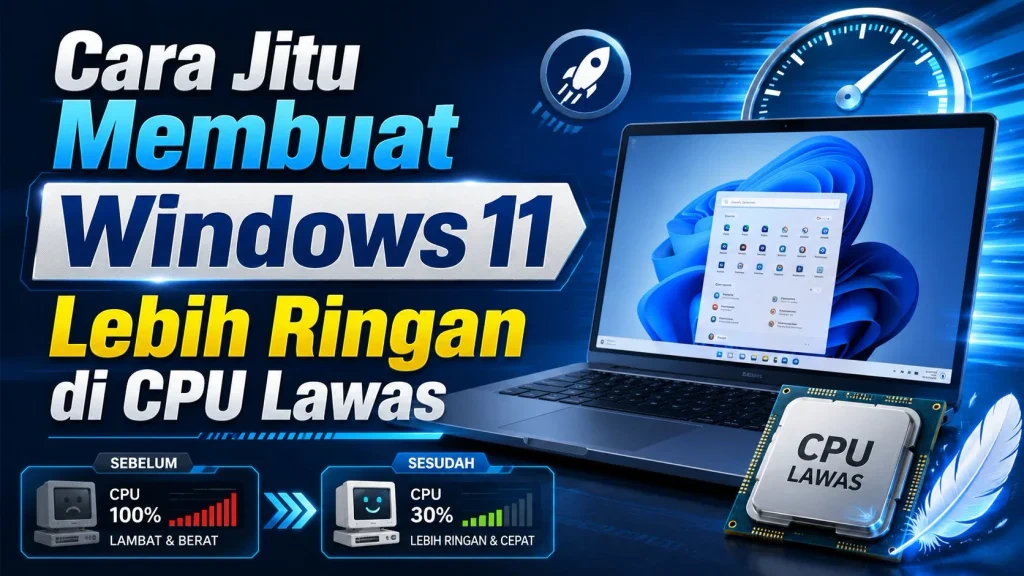
Windows 11 tetap bisa dioptimalkan agar berjalan jauh lebih lancar meski ditanam pada perangkat keras lintas generasi.
Windows 11 memang datang membawa angin segar. Mulai dari antarmuka visual berefek kaca yang sangat cantik (Mica material), hingga rentetan fungsionalitas modern yang dirancang untuk produktivitas masa kini. Sayangnya, semua kemegahan visual tersebut memiliki "harga" yang harus dibayar mahal oleh sumber daya sistem komputermu.
Jika kamu menginstal sistem operasi ini di atas mesin dengan prosesor (CPU) generasi lama atau RAM yang pas-pasan, pengalaman komputasi yang dijanjikan mulus malah berubah menjadi petaka. Komputer mendadak sering freeze, menu Start terbuka sangat lambat, dan kipas prosesor berputar bising seolah sedang merender video kelas berat. Namun, jangan terburu-buru melempar komputermu ke tempat loak!
Sebenarnya, ada ruang optimasi yang cukup luas di dalam Windows 11. Dengan beberapa penyesuaian strategis di bagian pengaturan, kita bisa "menjinakkan" OS yang rakus resource ini agar kembali merakyat. Mari kita bedah satu per satu langkah jitu yang bisa langsung kamu terapkan sekarang juga.
5 Langkah Strategis Optimasi Windows 11
- 1. Matikan Efek Visual dan Animasi Kosong Pernah memperhatikan bayangan transparan di belakang setiap jendela aplikasi? Itu adalah efek transparency. Walaupun terlihat keren, efek ini terus-menerus memaksa CPU dan GPU lawasmu bekerja keras untuk merender grafis berlapis (layering).
Cara mematikannya: Buka menu Settings > Accessibility > Visual effects. Di sana, matikan sakelar pada opsi "Transparency effects" serta "Animation effects". Setelah dimatikan, navigasi menu dan perpindahan jendela akan terasa instan dan tidak lagi menyiksa prosesor. - 2. Pangkas Program Startup yang Berjalan Diam-Diam Salah satu biang kerok utama yang membuat *booting* Windows 11 memakan waktu hingga hitungan menit adalah banyaknya aplikasi yang mengantre untuk hidup bersamaan saat komputermu baru menyala. Aplikasi seperti Spotify, Skype, atau peluncur game sering kali menyelundup masuk ke daftar ini.
Cara melumpuhkannya: Panggil Task Manager dengan menekan kombinasiCtrl + Shift + Esc. Pindah ke tab Startup apps (berikon spedometer di sebelah kiri). Klik kanan pada aplikasi yang tidak kamu butuhkan segera, lalu pilih Disable. Tenang saja, aplikasinya tidak terhapus, hanya tidak akan menyala secara otomatis. - 3. Serahkan Pembersihan Cache pada Storage Sense Kinerja prosesor dan RAM sangat bergantung pada sisa ruang di hard drive atau SSD kamu. Jika storage-mu penuh sesak dengan file sementara (temp files), file sisa update Windows, dan cache usang, maka sistem alokasi memori virtual (pagefile) akan tersendat.
Cara mengaktifkannya: Daripada repot menghapus secara manual setiap minggu, buka Settings > System > Storage dan aktifkan tombol Storage Sense. Fitur bawaan cerdas ini akan memonitor dan menyapu bersih file sampah secara berkala di belakang layar tanpa membebani rutinitas komputasimu. - 4. Jangan Pernah Remehkan Pembaruan Driver Ibarat bahasa tubuh, *driver* adalah jembatan komunikasi antara Windows 11 dan perangkat keras tuamu. *Driver* usang yang diwariskan dari OS sebelumnya sering kali mengandung bug manajemen daya dan memori yang membuat kerja CPU membengkak (high CPU usage).
Pastikan kamu rutin mengecek situs web resmi produsen laptop atau *motherboard*-mu. Perbarui semua driver, terutama driver kartu grafis (GPU) dan chipset, ke versi yang sudah direkomendasikan untuk stabilitas Windows 11. - 5. Beralih ke Antivirus Ringan Bawaan Sistem Antivirus pihak ketiga (terutama yang versi gratisan) sering kali berjalan sebagai background service yang sangat berat, terus-menerus memindai data dan memunculkan *pop-up* iklan yang memakan persentase besar pada kapasitas RAM.
Bagi pengguna rumahan, menyingkirkan program tersebut dan bersandar penuh pada Windows Defender adalah keputusan cerdas. Antivirus bawaan Microsoft ini sudah tertanam secara *native* di dalam kernel sistem, terintegrasi sempurna, dan mengonsumsi daya komputasi yang jauh lebih kecil sambil tetap memberikan proteksi keamanan level tinggi.
"Komputer tua bukanlah rongsokan. Terkadang, ia hanya membutuhkan sedikit 'perampingan' beban kerja untuk bisa berlari sekencang mesin-mesin muda."
Langkah-langkah di atas membuktikan bahwa kemewahan antarmuka bisa dikorbankan sedikit demi menebus kecepatan dan efisiensi waktu kita. Setelah menerapkan kelima trik tersebut, coba restart komputer Anda, dan rasakan bagaimana CPU lawas yang tadinya terengah-engah kini mampu mengeksekusi perintah dengan sangat responsif.