Cara Membuat File ISO Offline Installer (Solusi Darurat Sistem)
Ketahui langkah tepat menyelamatkan perangkat Anda dari kerusakan sistem di lokasi tanpa akses internet dengan mempersiapkan media instalasi portabel yang andal.
Membayangkan diri kita sedang berada dalam perjalanan panjang, atau mungkin terdampar di area terpencil seperti kawasan hutan dan pegunungan, tentu memberikan sensasi petualangan tersendiri. Namun, situasi tersebut bisa berubah menjadi mimpi buruk apabila perangkat komputasi yang sangat kita butuhkan tiba-tiba mengalami malfungsi sistem secara fatal.
Ketika sistem operasi mengalami error parah dan menolak untuk melakukan proses pemuatan (booting), insting pertama kita biasanya adalah mencari koneksi internet untuk mengunduh berkas perbaikan atau melakukan instalasi ulang via jaringan. Sayangnya, di lokasi terpencil, akses internet seringkali merupakan kemewahan yang tidak tersedia. Anda dipaksa harus memasang ulang sistem dengan kondisi benar-benar baru, persis dari titik nol.
Tentunya jelas akan sangat merepotkan, bahkan nyaris mustahil, jika tak ada koneksi internet di sekitar kita sementara perangkat menuntut fresh install. Keresahan inilah yang sering dialami oleh para pekerja lapangan, peneliti, maupun petualang digital, seperti ilustrasi kejadian kegagalan sistem pada layar di bawah ini.
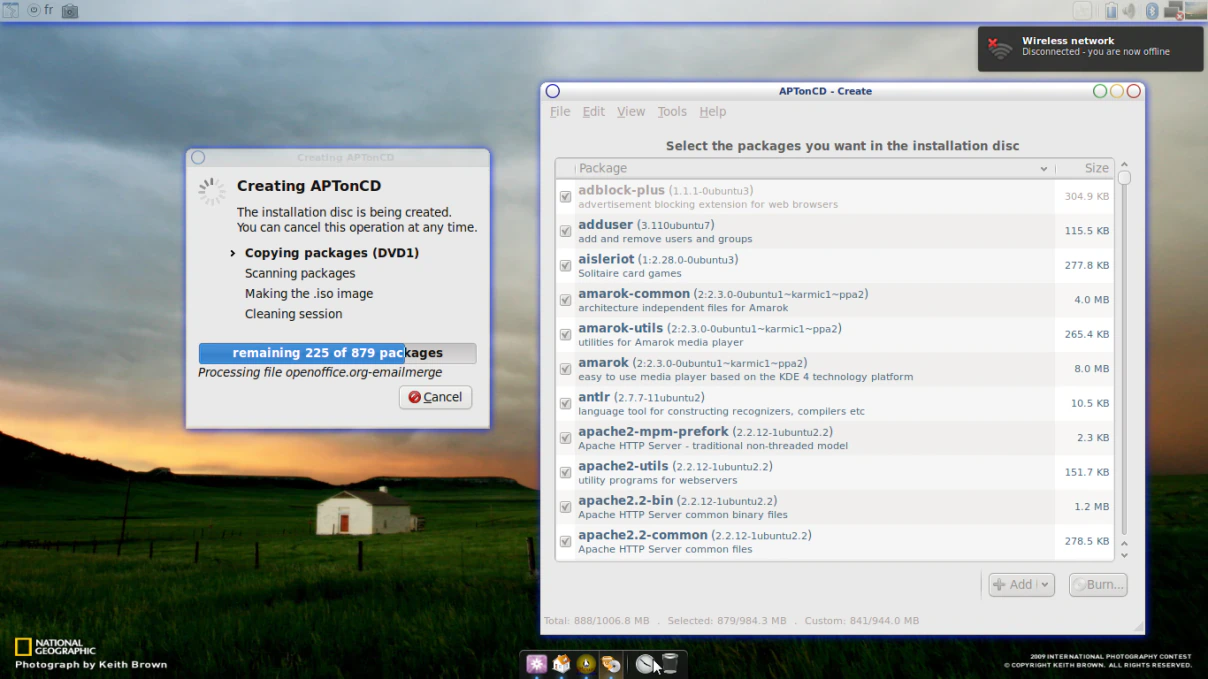
Solusi paling rasional untuk mengantisipasi bencana digital semacam ini adalah dengan membawa "sekoci penyelamat" berupa media instalasi sistem yang bersifat luring (offline). Berkas instalasi ini umumnya dikemas dalam format .iso. File berekstensi ISO merupakan salinan identik dari struktur data sebuah keping disk optik, yang mencakup semua berkas yang dibutuhkan sistem untuk bangkit dari kematian tanpa perlu mengunduh satu bita pun data dari internet.
Panduan Lengkap Membuat File ISO Offline
Gimana cara membuatnya? Proses pembuatannya sebenarnya cukup sederhana jika kita mempersiapkannya jauh-jauh hari ketika perangkat masih berfungsi normal dan koneksi internet masih melimpah. Berikut adalah tahapan yang perlu Anda lalui untuk mengamankan cadangan sistem.
1. Menyiapkan Perangkat Lunak Pembangun ISO
Langkah pertama adalah membuka program pembuat media instalasi atau perkakas burning yang kompatibel dengan sistem operasi Anda. Program ini bertugas membaca berkas-berkas mentah sistem operasi dan membungkusnya menjadi satu kesatuan berkas citra disk. Antarmuka perangkat lunak ini biasanya akan meminta Anda menentukan direktori sumber dan memberikan nama untuk berkas keluaran akhirnya.
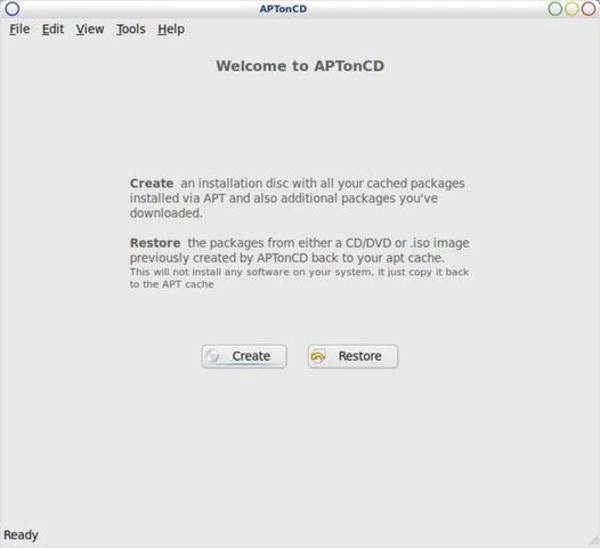
2. Memilih Media Penyimpanan Fisik
Lalu pilih media penyimpanan yang akan digunakan. Meskipun saat ini flashdisk USB sangat populer, media optik masih menjadi salah satu standar emas untuk penyimpanan arsip jangka panjang yang kebal terhadap virus varian tertentu. Anda akan dihadapkan pada pilihan untuk menuliskan (burn) berkas citra tersebut ke dalam kepingan media eksternal.
Pilih media CD atau DVD sesuai dengan ukuran total dari sistem operasi yang ingin Anda cadangkan. Sistem modern umumnya membengkak lebih dari 4 Gigabyte, sehingga media DVD seringkali menjadi opsi yang paling masuk akal untuk menampung keseluruhan data instalasi tanpa terpotong.
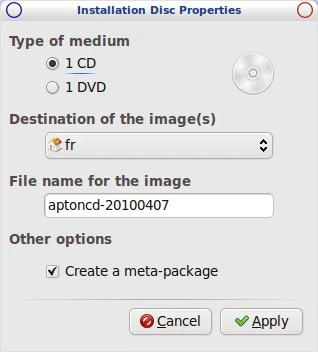
3. Menunggu Proses Penulisan Selesai
Setelah Anda menekan tombol eksekusi, mesin akan mulai mengompilasi dan memindahkan data ke dalam format ISO atau langsung membakarnya ke media optik pilihan Anda. Jangan menginterupsi proses ini. Pastikan pasokan listrik komputer Anda stabil, karena interupsi daya di tengah proses penulisan dapat menyebabkan berkas korup yang pada akhirnya tidak akan bisa memuat sistem saat keadaan darurat tiba.
Verifikasi Integritas File ISO
Satu tahap krusial yang sering dilupakan setelah file ISO selesai dibuat adalah melakukan verifikasi data. Anda tidak ingin membawa media instalasi ke tengah hutan hanya untuk menyadari bahwa berkas tersebut cacat dan gagal diekstrak. Salah satu cara paling ampuh untuk memastikan kelengkapan data adalah dengan mencocokkan nilai hash checksum menggunakan utilitas baris perintah yang ada pada sistem Anda.
Jika Anda menggunakan lingkungan berbasis Unix atau Linux, proses validasi ini dapat dilakukan dengan sangat cepat menggunakan perintah terminal berikut:
# Menghitung nilai SHA-256 dari berkas ISO yang telah dibuat
sha256sum nama-file-installer.iso
# Output yang dihasilkan (kumpulan karakter unik) harus cocok
# dengan nilai rilis resmi dari pengembang sistem operasi
Apabila kumpulan karakter yang muncul pada layar terminal Anda sama persis dengan yang dipublikasikan oleh distributor sistem, Anda bisa bernapas lega. Berkas tersebut 100% valid dan siap digunakan dalam skenario terburuk.
Distribusi dan Kegunaan Berkelanjutan
Setelah seluruh proses panjang di atas selesai dengan sempurna, media instalasi luring Anda sudah siap tempur. Dan berkas *.iso yang telah jadi itu tidak hanya bermanfaat untuk konsumsi pribadi, melainkan juga dapat dibagikan untuk kawan-kawan lainnya yang mungkin mengalami nasib serupa di wilayah krisis konektivitas.
Menyiapkan offline installer memang tampak seperti pekerjaan ekstra yang membuang waktu di masa damai. Namun, membiarkan diri tanpa persiapan adalah kesalahan taktis. Memiliki pegangan berkas pemulihan fisik merupakan strategi mitigasi bencana digital yang paling tangguh, memastikan Anda tidak pernah benar-benar terisolasi dari peradaban teknologi, bahkan ketika Anda sedang menepi jauh dari peradaban manusia.