Cara Sapu Bersih Akun Windows & Hapus Jejak Digital Secara Permanen
Panduan komprehensif dan sederhana untuk memusnahkan data pribadi, kredensial, dan token akses dari sistem lainnya sebelum menyerahkan laptop kepada orang lain.
Apabila kita berada dalam situasi ketika harus menyerahkan laptop lama ke orang lain, baik itu untuk dijual, dipindahtangankan ke rekan kerja, atau dikembalikan ke kantor? Jika iya, maka sekadar menghapus file di folder Documents atau Downloads sama sekali tidak cukup untuk mengamankan privasi kita.
Banyak pengguna yang tidak sadar bahwa ternyata sistem operasi menyimpan berbagai macam jejak digital yang tersembunyi jauh di dalam direktori profil pengguna. Mulai dari riwayat penjelajahan peramban, kredensial aplikasi, repositori lokal Git, kunci SSH, hingga token akses GitHub yang siap dieksploitasi jika jatuh ke tangan yang salah. Konsep pembersihan digital yang efektif sebenarnya sangat sederhana secara logika: buat akun administrator baru untuk pemilik selanjutnya, masuk ke akun baru tersebut, kemudian musnahkan seluruh isi akun lama kamu, (kalau sempat) beserta seluruh folder hingga ke akar-akarnya.
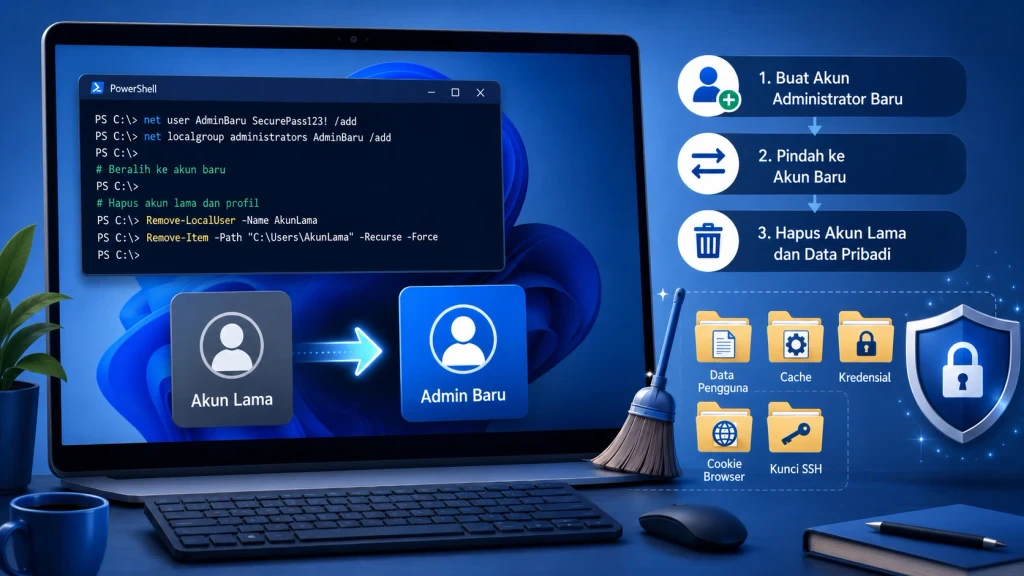
Jika di ekosistem Linux kita sering mengandalkan Bash script dan direktif penghapusan home directory, maka di sistem operasi Windows (khususnya Windows 10 dan Windows 11), alur kerjanya memiliki kemiripan yang kental. Kita bisa melakukan otomatisasi proses pergantian kepemilikan dan pembersihan ini menggunakan PowerShell, yang bertindak sebagai pengganti terminal Bash. Mari kita bahas skrip otomatisasinya dan juga langkah-langkah manualnya secara mendetail.
Otomatisasi Penghapusan Akun dengan PowerShell
Di Windows, ada satu aturan mutlak: kita tidak bisa menghapus sebuah akun yang sedang aktif digunakan (sedang login). Oleh karena itu, skrip PowerShell ini dirancang untuk menyelesaikan fase pertama, yaitu membuatkan jembatan perpindahan berupa akun admin baru.
Setelah akun baru terbentuk, kamu akan diinstruksikan untuk berpindah tempat duduk (pindah akun), sebelum akhirnya mengeksekusi perintah pemusnahan akun lama dari kursi yang baru.
Cara Menyiapkan dan Menjalankan Skrip
- Buka menu Start, cari aplikasi Notepad, lalu buka.
- Salin seluruh kode skrip di bawah ini dan tempelkan ke dalam Notepad.
- Pilih menu File > Save As. Beri nama
BersihAkun.ps1dan pastikan kamu mengubah opsi Save as type menjadi All Files (*.*) agar tidak tersimpan sebagai file teks biasa. - Klik kanan tombol Start (atau tekan
Win + X), lalu pilih Terminal (Admin) atau Windows PowerShell (Admin). - Agar sistem mengizinkan kita menjalankan skrip buatan sendiri, ketik perintah ini dan tekan Enter:
Set-ExecutionPolicy RemoteSigned -Scope Process -ForceSetelah akses diberikan, jalankan skripnya dengan mengetikkan lokasi tempat kamu menyimpan file tadi. Misalnya: & "C:\Users\NamaKamu\Desktop\BersihAkun.ps1"
Kode Skrip BersihAkun.ps1
Ini adalah kode yang akan membersihkan cache aplikasi modern (seperti Winget) dan menyiapkan akun Administrator baru dalam hitungan detik:
# --- SKRIP OTOMATISASI PEMBERSIHAN AKUN WINDOWS ---
Write-Host "[1/3] Membersihkan Cache Aplikasi Modern (Winget & Cache Paket)..." -ForegroundColor Green
# Membersihkan cache pengelola paket bawaan Windows (Winget) jika ada
if (Get-Command winget -ErrorAction SilentlyContinue) {
 winget source reset --force
}
Write-Host "[2/3] Membuat Akun Administrator Baru untuk Pemilik Laptop..." -ForegroundColor Green
$UserLama = [Environment]::UserName
$UserBaru = Read-Host "Masukkan nama akun baru untuk pemilik laptop"
# Membuat user baru lokal
$PasswordRahasia = Read-Host "Masukkan password untuk akun baru" -AsSecureString
New-LocalUser -Name $UserBaru -Password $PasswordRahasia -Description "Akun Pemilik Baru" -FullName "Pemilik Laptop"
# Memasukkan user baru ke grup Administrators
Add-LocalGroupMember -Group "Administrators" -Member $UserBaru
Write-Host "`n[3/3] LANGKAH PENTING SELANJUTNYA:" -ForegroundColor Yellow
Write-Host "1. Silakan LOGOUT dari akun Anda saat ini ($UserLama)." -ForegroundColor Red
Write-Host "2. Masuk (Login) ke akun baru: $UserBaru" -ForegroundColor Green
Write-Host "3. Buka PowerShell (Admin) di akun baru tersebut, lalu jalankan perintah pemungkas berikut untuk menghapus akun lama Anda secara permanen:" -ForegroundColor Yellow
Write-Host " Remove-LocalUser -Name $UserLama" -ForegroundColor Red
Write-Host " Remove-Item -Path C:\Users\$UserLama -Recurse -Force" -ForegroundColor Red
Write-Host "`nSilakan keluar (Sign out) sekarang."
Langkah Manual Membersihkan Windows Tanpa Skrip
Jika kamu tipe orang yang lebih suka berinteraksi dengan antarmuka grafis (GUI) atau ingin melakukan kontrol penuh lapis demi lapis tanpa bantuan skrip siap pakai, kamu bisa mengikuti rutinitas manual berikut ini. Langkah-langkah ini dijamin akan melibas semua sisa datamu.
Langkah 1: Bersihkan Aplikasi & Cache Modern
Windows versi modern sangat sering menyimpan instalasi paket dan tembolok data di folder AppData melalui Winget. Untuk membersihkannya:
- Buka PowerShell dengan hak akses Administrator.
- Jalankan perintah pembersihan cache:
winget source reset --forceJika kamu menginstal aplikasi krusial yang menempel di sistem dan ingin mencabutnya sebelum laptop berpindah tangan, kamu bisa menggunakan perintah winget uninstall "Nama Aplikasi".
Langkah 2: Buat Akun Admin Baru Secara Manual
Kita butuh akun lokal baru yang bertindak sebagai "rumah sementara" bagi pemilik baru.
- Buka Settings dengan menekan pintasan
Win + I. - Navigasi ke menu Accounts lalu pilih Other users (di beberapa versi tertulis Family & other users).
- Klik tombol Add account.
- Akan muncul jendela login Microsoft. Abaikan dan klik "I don't have this person's sign-in information", lalu lanjutkan dengan memilih "Add a user without a Microsoft account". Ini penting agar akun yang terbuat adalah akun lokal murni.
- Masukkan nama pengguna, misalnya PemilikBaru, serta kata sandinya. Klik Next.
- Setelah akun terdaftar di daftar pengguna, klik nama tersebut dan pilih Change account type. Ubah hak aksesnya dari Standard User menjadi Administrator agar ia memiliki kuasa penuh untuk menghapus akun lamamu.
Langkah 3: Keluar dan Ganti Identitas
Pastikan kamu sudah menyimpan semua pekerjaan atau dokumen penting yang ingin kamu bawa. Klik foto profilmu di Start Menu, pilih Sign out. Setelah berada di layar masuk (lock screen), pilih akun PemilikBaru yang baru saja kamu racik dan masuklah dengan kata sandi yang telah disiapkan.
Langkah 4: Hapus Akun Lama Permanen (Eksekusi Kritis)
Ini adalah tahap paling krusial di mana kita akan meratakan semua jejak digital dari sistem operasi.
- Masih di akun yang baru, buka PowerShell (Admin).
- Hapus entitas akun lamamu dari registri sistem dengan mengganti
nama_akun_lamamenjadi username aslimu:
Remove-LocalUser -Name "nama_akun_lama"Langkah berikutnya setara dengan perintah penghapusan home directory di Debian. Perintah ini akan melenyapkan seluruh kunci SSH (.ssh), repositori Git lokal, cookies peramban (Chrome/Edge), kredensial yang tersimpan, hingga konfigurasi aplikasi.
Remove-Item -Path "C:\Users\nama_akun_lama" -Recurse -ForceCatatan: Jika terjadi galat (error) karena ada file sistem yang masih terkunci oleh proses yang berjalan, abaikan, restart laptop, dan ulangi kembali perintah penghapusan folder tersebut.
Langkah 5: Sapu Bersih Sisa Tembolok Sistem
Terakhir, kita harus memastikan tidak ada sampah sistem yang tertinggal.
- Tekan
Win + R, ketikcleanmgrlalu Enter. Pilih driveC:, centang semua kotak yang tersedia (terutama opsi Temporary Files), dan klik OK. - Untuk mereset riwayat resolusi jaringan (DNS) yang mungkin menyimpan jejak situs yang sering kamu kunjungi, jalankan perintah ini di Terminal:
ipconfig /flushdnsPengamanan Ekstra: Cabut Akses GitHub dari Server
Setelah kamu menjalankan eksekusi penghapusan di Langkah 4, secara teknis akses fisik ke token, kunci SSH, dan manajer kredensial Windows di laptop tersebut sudah musnah tanpa sisa.
Namun, dalam standar keamanan yang ideal, kita tidak boleh hanya mengandalkan pembersihan di sisi klien. Konsep defense in depth mengharuskan kita untuk memastikan bahwa sesi yang pernah aktif di perangkat tersebut telah dicabut aksesnya secara resmi dari sisi server. Pendekatan ini berlaku universal, baik kamu membersihkan laptop Windows, macOS, maupun distribusi Linux.
Cabut Kunci SSH Secara Spesifik
Kunci publik yang telah kamu daftarkan masih bersemayam di server GitHub. Buka peramban di perangkat lain (seperti ponsel atau laptop baru), login ke akun GitHub kamu, lalu navigasikan ke Settings > SSH and GPG keys. Temukan kunci yang dilabeli dengan nama PC Windows lamamu dan klik Delete. Ini memastikan jika ada pihak super canggih yang berhasil memulihkan file dari hardisk, mereka tetap tidak akan bisa mengakses repositorimu.
Revoke Sesi dan Kredensial Git
Masih di pengaturan GitHub, masuk ke menu Sessions. Di sana, GitHub mencatat semua sesi peramban dan aplikasi pihak ketiga (seperti Git Credential Manager) yang masih memegang tiket akses. Jika kamu melihat aktivitas yang mencantumkan nama laptop Windows lama atau sistem operasinya, segera klik Revoke atau Sign out.
Dengan memadukan pembersihan lokal via PowerShell dan pencabutan akses langsung dari server, kamu bisa tidur nyenyak. Laptop lama kamu kini sudah bersih total seperti baru dipoles, tanpa menyisakan secuil pun masa lalu digitalmu. Tetap waspada dan selamat berselancar di lingkungan kerjamu yang baru!
Pastikan Sebelum Laptop Diserahkan:
- File penting dari akun lama sudah dicadangkan.
- Akun admin baru sudah dibuat dan bisa login normal.
- Akun lama sudah dihapus menggunakan
Remove-LocalUser. - Folder
C:\Users\nama_akun_lamasudah dihapus. - Disk Cleanup sudah dijalankan.
- Cache DNS sudah dibersihkan.
- SSH key dan sesi GitHub perangkat lama sudah dicabut dari sisi server.
- Browser di akun baru belum menyimpan akun pribadi lama.
Dengan alur ini, Windows bisa dibersihkan tanpa harus langsung instal ulang. Akun lama hilang, folder personal ikut terhapus, cache aplikasi dirapikan, dan akses GitHub dicabut dari server. Hasil akhirnya bukan sekadar “akun tidak terlihat”, tetapi perangkat benar-benar lebih aman untuk dipakai ulang.
Kalau laptop akan diberikan kepada orang lain di luar lingkaran yang bisa dipercaya, tetap pertimbangkan reset Windows atau instal ulang bersih. Namun, untuk skenario pindah pemilik saja, ganti akun kerja, atau merapikan perangkat pribadi, metode ini sudah cukup praktis dan tidak bikin hidup terasa seperti debugging printer kantor.