Memori Akses Acak atau yang lebih populer dikenal sebagai RAM (Random Access Memory) adalah salah satu komponen perangkat keras paling vital di dalam komputer Anda. Komponen ini bertugas sebagai ruang kerja sementara bagi prosesor. Jika diibaratkan, RAM adalah meja kerja; semakin luas dan mulus meja tersebut, semakin cepat pekerjaan diselesaikan. Namun, ketika modul memori ini mulai aus atau bermasalah, seluruh sistem bisa ikut terguncang.
Mendeteksi kerusakan RAM tidak selalu mudah. Sering kali, gejalanya menyamar sebagai masalah perangkat lunak biasa. Pengguna mungkin akan mengalami sistem yang tiba-tiba melambat drastis tanpa alasan yang jelas, aplikasi yang sering crash ke desktop, hingga mimpi buruk semua pengguna PC: Blue Screen of Death (BSOD). Apabila komputer Anda mulai menunjukkan gejala-gejala tidak wajar tersebut secara rutin, memeriksa kesehatan RAM adalah salah satu prosedur diagnostik pertama yang wajib dilakukan.
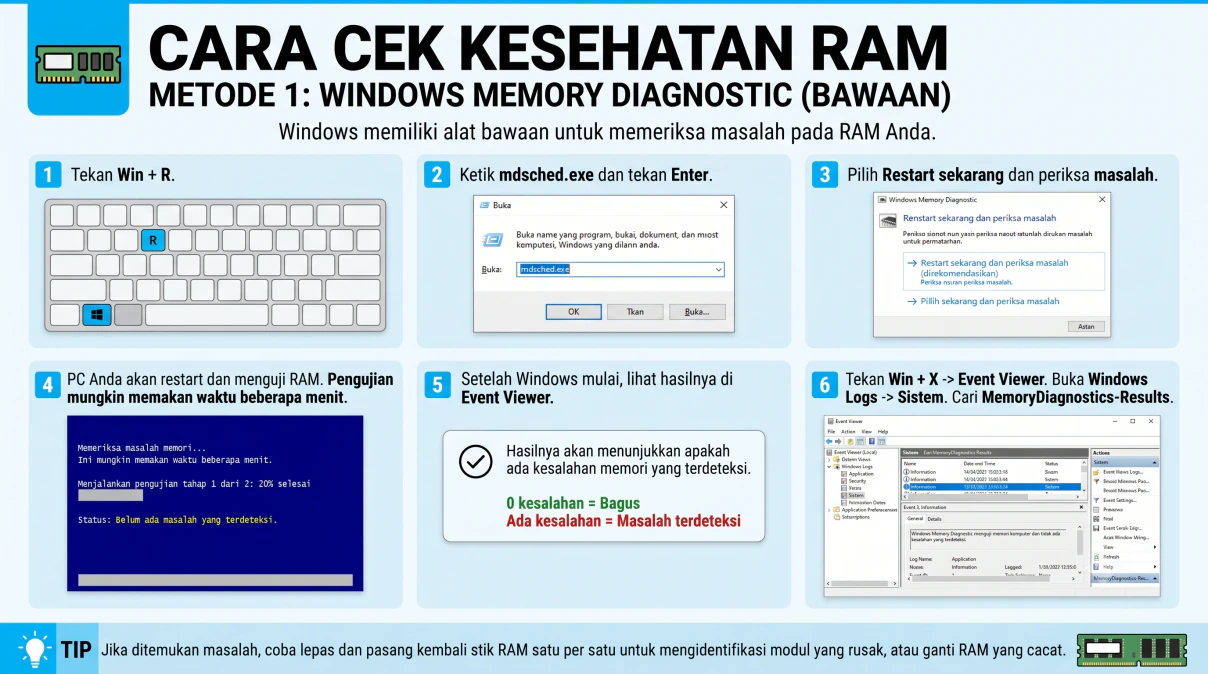
Banyak teknisi profesional menyarankan penggunaan software diagnostik. Namun kabar baiknya, Anda tidak perlu repot mengunduh aplikasi berbayar atau perangkat lunak eksternal. Sistem operasi Windows telah dibekali dengan alat diagnostik tangguh yang tersembunyi dengan baik, yakni Windows Memory Diagnostic. Alat ini didesain khusus untuk melakukan stress-test ringan pada modul memori dan melaporkan apakah terdapat sektor yang cacat fisik maupun gagal merespons dengan benar.
Proses ini sepenuhnya gratis, aman, dan bisa dijalankan oleh siapa saja, bahkan jika Anda tidak memiliki latar belakang IT sekalipun. Mari kita bedah langkah demi langkah pengujiannya agar Anda bisa segera memulihkan performa komputer kesayangan Anda.
Langkah-Langkah Menjalankan Windows Memory Diagnostic
Pastikan Anda telah menyimpan semua pekerjaan dan dokumen yang terbuka sebelum memulai, karena proses ini akan mewajibkan komputer untuk melakukan restart.
1. Membuka Jendela Eksekusi 'Run'
Langkah pertama yang harus Anda lakukan adalah memanggil kotak dialog 'Run'. Caranya sangat mudah, cukup tekan kombinasi tombol Win + R secara bersamaan pada keyboard Anda. Tombol 'Win' adalah tombol berlogo bendera Windows yang biasanya terletak di sebelah kiri tombol Alt bawah.
2. Memanggil Program Alat Diagnostik
Setelah jendela kecil 'Run' muncul di pojok kiri bawah layar, arahkan kursor ke dalam kotak teks (Buka:). Ketikkan perintah pasti ini: mdsched.exe. Perintah ini adalah singkatan dari Memory Diagnostic Schedule Executable. Setelah yakin tidak ada salah ketik, tekan tombol Enter atau klik OK.
3. Memilih Opsi Pengujian
Sebuah jendela antarmuka Windows Memory Diagnostic akan melompat ke tengah layar Anda, memberikan dua opsi penjadwalan. Untuk melakukan pengujian seketika, pilih opsi yang pertama: "Restart sekarang dan periksa masalah (direkomendasikan)". Begitu opsi ini diklik, layar Anda akan meredup dan sistem akan mematikan Windows secara otomatis.
4. Memantau Proses Pengujian Saat Restart
Alih-alih masuk kembali ke desktop Windows seperti biasa, komputer akan mengarahkan Anda ke layar biru khas mode diagnostik dasar. Di sinilah proses pengujian sesungguhnya terjadi. Anda akan melihat bilah proses (progress bar) dengan keterangan seperti "Memeriksa masalah memori...." dan persentase penyelesaian pengujian tahap 1 dari 2.
Bagian bawah layar juga akan menampilkan status real-time, misalnya "Belum ada masalah yang terdeteksi". Biarkan proses ini berjalan; jangan menekan tombol power atau me-restart paksa komputer karena ini dapat mengganggu pengujian.
5. Memeriksa Hasil Singkat di Desktop
Setelah proses pengujian yang memakan waktu beberapa menit tersebut selesai mencapai 100%, komputer akan melakukan restart mandiri dan memuat sistem Windows secara normal. Tak lama setelah Anda masuk ke desktop, sebuah pop-up notifikasi kecil biasanya akan muncul di pojok kanan bawah (dekat area jam) yang memberikan ringkasan instan.
- Ikon Centang Hijau (0 kesalahan): Kabar baik! Modul RAM Anda dalam kondisi prima.
- Ikon X Merah (Ada kesalahan): Terdapat masalah fisik atau kegagalan sektor pada RAM yang terdeteksi selama pengujian.
6. Melihat Detail Laporan Melalui Event Viewer
Terkadang, notifikasi pop-up gagal muncul karena terhalang aplikasi lain. Anda tetap bisa membaca hasil lengkapnya menggunakan alat perekam log Windows. Tekan Win + X, lalu pilih Event Viewer. Di panel kiri, navigasikan ke Windows Logs lalu klik Sistem.
Untuk memudahkan pencarian di daftar log yang panjang, cari kejadian dengan label sumber MemoryDiagnostics-Results. Klik dua kali pada entri tersebut untuk membaca rincian teknis kesalahan memori apa saja yang berhasil dicatat oleh sistem selama mode layar biru sebelumnya.
Troubleshooting Lanjutan & Tips Mengatasi Memori Bermasalah
Bagaimana jika hasil pengujian membuktikan bahwa memang ada masalah pada modul RAM Anda? Jangan buru-buru membeli kepingan RAM baru. Ada kalanya masalah bersumber dari konektor fisik yang kotor atau kurang rapat.
Sebagai langkah pertolongan pertama, matikan total komputer Anda dan cabut kabel daya. Buka casing PC, lalu lepaskan stik RAM dari slotnya pada motherboard (reseating). Bersihkan perlahan pin tembaga berwarna emas pada RAM menggunakan penghapus karet bersih dengan gerakan searah. Bersihkan pula slot RAM pada motherboard dari debu menggunakan kuas halus, lalu pasang kembali stik RAM hingga terdengar bunyi "klik" dari pengunci.
Jika Anda menggunakan lebih dari satu keping RAM, cobalah untuk memasang dan mengujinya satu per satu menggunakan metode mdsched.exe di atas. Teknik eliminasi ini akan sangat membantu Anda untuk mengidentifikasi modul RAM mana yang benar-benar rusak secara spesifik. Apabila setelah dibersihkan dan dipasang ulang RAM tetap memunculkan indikasi error atau PC terus-menerus BSOD, maka sudah saatnya Anda mengganti RAM yang cacat tersebut dengan yang baru agar sistem bisa kembali bernapas lega.