Cara Cek VRAM di Windows 11: 4 Metode Simple untuk Intip Kekuatan GPU
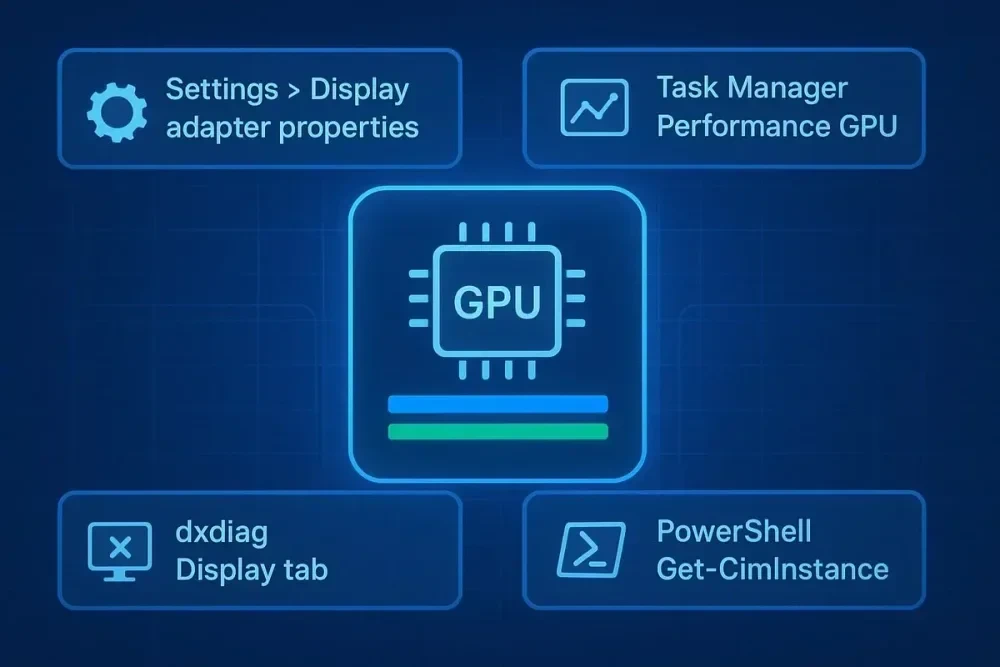
VRAM adalah memori grafis yang dipakai GPU untuk menyimpan tekstur, frame, dan data visual. Di Windows 11, kapasitasnya bisa dicek lewat Settings, Task Manager, DxDiag, atau PowerShell.
Lagi mau main game AAA terbaru, render video 4K, atau membuka aplikasi desain 3D, lalu tiba-tiba muncul pesan Insufficient Video Memory? Atau tekstur game terlihat buram, objek telat muncul, dan performa terasa patah-patah seperti presentasi PowerPoint yang dipaksa jadi film aksi? Besar kemungkinan masalahnya ada di kapasitas atau penggunaan VRAM.
Di Windows 11, mengecek VRAM sebenarnya tidak sulit. Kamu tidak perlu langsung memasang aplikasi tambahan hanya untuk melihat kapasitas memori grafis. Sistem sudah menyediakan beberapa jalur bawaan, mulai dari menu Settings yang paling ramah pemula sampai PowerShell untuk yang lebih suka perintah teks.
Yang penting, jangan cuma terpaku pada angka Total Available Graphics Memory. Untuk game dan aplikasi berat, angka yang paling sering dijadikan patokan adalah Dedicated Video Memory atau Dedicated GPU Memory. Angka inilah yang menunjukkan kapasitas memori grafis khusus pada GPU diskrit, atau alokasi khusus yang dilaporkan sistem untuk GPU tertentu.
Mengenal VRAM dan perannya di Windows 11
VRAM adalah singkatan dari Video Random Access Memory. Secara sederhana, VRAM adalah memori yang dipakai GPU untuk menyimpan data visual seperti tekstur, frame buffer, shader, geometri, dan aset grafis lain yang perlu diproses cepat.
Analogi gampangnya begini: kalau RAM sistem adalah meja kerja utama, maka VRAM adalah area khusus di meja itu yang disediakan untuk gambar, tekstur, dan elemen visual. Semakin besar area ini, semakin banyak data grafis yang bisa disiapkan tanpa harus bolak-balik mengambil dari storage atau RAM utama.
Pada GPU diskrit seperti NVIDIA GeForce, AMD Radeon, atau Intel Arc, VRAM biasanya berada secara fisik di kartu grafis. Pada GPU terintegrasi seperti Intel Iris Xe, AMD Radeon Graphics bawaan prosesor, atau beberapa iGPU modern, memori grafis sering memakai sebagian RAM sistem sebagai shared memory.
Fokus utama saat membaca spesifikasi: untuk kebutuhan game, editing, dan rendering, perhatikan Dedicated Video Memory. Sementara Shared System Memory adalah memori sistem yang bisa dipinjam GPU, tetapi kecepatannya tidak selalu setara dengan VRAM khusus.
Metode cek VRAM lewat Settings Windows 11
Ini cara paling mudah untuk pengguna umum. Kamu tidak perlu membuka alat teknis, tidak perlu mengetik perintah, dan tidak perlu memasang aplikasi tambahan. Jalurnya langsung tersedia di Windows 11.
- Tekan
Win + Iuntuk membuka Settings. - Masuk ke System, lalu pilih Display.
- Gulir ke bawah dan buka Advanced display.
- Klik Display adapter properties for Display 1.
- Lihat bagian Dedicated Video Memory pada jendela adapter yang muncul.
Bagian yang perlu dibaca
Di jendela adapter, kamu biasanya akan melihat beberapa istilah: Total Available Graphics Memory, Dedicated Video Memory, System Video Memory, dan Shared System Memory. Untuk patokan utama, fokus pada Dedicated Video Memory.
Jika laptop kamu memakai GPU terintegrasi, angka dedicated bisa terlihat kecil, misalnya 128 MB atau 512 MB, sementara shared memory jauh lebih besar. Itu bukan selalu berarti GPU rusak. Banyak iGPU memang meminjam RAM sistem sesuai kebutuhan.
Cocok untuk pengecekan cepat
Metode Settings cocok ketika kamu ingin memastikan spesifikasi dasar sebelum membeli game, memasang aplikasi editing, atau mengecek ulang klaim spesifikasi laptop. Ini juga cara yang aman untuk pengguna yang tidak ingin menyentuh command line.
Metode cek VRAM lewat Task Manager
Task Manager cocok untuk memantau penggunaan VRAM secara real-time. Kalau kamu ingin tahu apakah VRAM hampir penuh saat game berjalan, metode ini lebih berguna dibanding sekadar melihat kapasitas statis.
- Tekan
Ctrl + Shift + Escuntuk membuka Task Manager. - Pilih tab Performance.
- Klik GPU 0, GPU 1, atau GPU lain yang tersedia.
- Lihat bagian Dedicated GPU Memory dan Shared GPU Memory.
- Jalankan game atau aplikasi berat, lalu amati apakah penggunaan memori grafis mendekati batas.
Memahami GPU 0 dan GPU 1
Pada laptop gaming atau laptop dengan konfigurasi hybrid, kamu bisa melihat lebih dari satu GPU. Biasanya GPU 0 adalah GPU terintegrasi, sedangkan GPU 1 bisa menjadi GPU diskrit seperti NVIDIA atau AMD. Namun urutannya tidak selalu sama, jadi baca nama GPU-nya dengan teliti.
Tanda VRAM mulai kewalahan
Jika grafik Dedicated GPU Memory sering menyentuh batas saat game berjalan, sistem bisa mulai memindahkan beban ke shared memory atau RAM sistem. Dampaknya bisa berupa stuttering, tekstur terlambat dimuat, frame rate turun, atau aplikasi terasa tidak responsif.
Tips kecil: buka Task Manager di monitor kedua jika ada. Kalau hanya punya satu layar, jalankan game dalam mode borderless window agar lebih mudah berpindah tanpa membuat aplikasi tersendat.
Metode cek VRAM lewat DirectX Diagnostic Tool
DirectX Diagnostic Tool, atau yang sering disebut DxDiag, adalah alat klasik Windows untuk melihat informasi DirectX, driver, audio, dan perangkat grafis. Ini berguna kalau kamu perlu mengirim spesifikasi PC ke teknisi atau dukungan pelanggan game.
- Tekan
Win + Runtuk membuka jendela Run. - Ketik
dxdiag, lalu tekan Enter. - Jika muncul pertanyaan soal pengecekan tanda tangan digital driver, pilih Yes.
- Buka tab Display atau Render, tergantung konfigurasi GPU.
- Lihat bagian Display Memory (VRAM) pada kotak Device.
Display dan Render pada laptop hybrid
Pada beberapa laptop, tab Display bisa menampilkan GPU terintegrasi, sedangkan tab Render menampilkan GPU diskrit. Ini wajar pada sistem hybrid karena layar internal sering terhubung ke iGPU, sementara GPU diskrit bekerja saat beban grafis berat.
Ekspor informasi untuk troubleshooting
DxDiag memiliki tombol Save All Information. Fitur ini menyimpan ringkasan sistem dalam file teks. Kalau kamu sedang meminta bantuan teknisi, forum, atau support game, file ini bisa membantu mereka membaca detail driver, versi DirectX, nama GPU, dan informasi memori grafis.
Metode cek VRAM lewat PowerShell
PowerShell cocok untuk kamu yang ingin mendapatkan informasi GPU dengan cepat lewat perintah teks. Metode ini juga berguna jika kamu mengelola beberapa perangkat dan ingin membaca informasi video controller tanpa membuka banyak jendela menu.
Buka PowerShell dari Start Menu, lalu jalankan perintah berikut sebagai satu baris:
Get-CimInstance Win32_VideoController | Select-Object Name, @{N='VRAM (GB)';E={[math]::Round($_.AdapterRAM/1GB,2)}}
Hasil yang muncul
PowerShell akan menampilkan nama video controller dan perkiraan kapasitas VRAM dalam GB. Jika ada lebih dari satu GPU, kamu bisa melihat beberapa baris hasil. Ini membantu membedakan GPU terintegrasi dan GPU diskrit.
Batasan pembacaan AdapterRAM
Perintah ini bergantung pada properti AdapterRAM dari kelas Win32_VideoController. Pada beberapa konfigurasi driver dan perangkat, nilai yang muncul bisa tidak akurat, terutama untuk GPU modern dengan VRAM besar atau sistem yang memakai mekanisme shared memory.
Perhatian: jika PowerShell menampilkan angka yang terasa aneh, misalnya GPU 8 GB terbaca sekitar 4 GB, jangan langsung panik. Cocokkan ulang dengan Settings, Task Manager, DxDiag, atau aplikasi resmi dari vendor GPU.
Patokan kebutuhan VRAM untuk gaming dan kerja kreatif
Kebutuhan VRAM tidak berdiri sendiri. Resolusi layar, kualitas tekstur, ray tracing, jumlah monitor, aplikasi background, dan jenis workload ikut menentukan. Namun sebagai patokan praktis, pembagian berikut bisa membantu sebelum membeli GPU, laptop, atau game baru.
1080p nyaman
Untuk game kompetitif, game ringan, dan kualitas medium sampai high, kapasitas 6 GB sampai 8 GB biasanya masih masuk akal. Ini cocok untuk banyak game e-sports, editing ringan, dan penggunaan harian yang agak berat.
1440p lebih lega
Untuk resolusi 1440p dengan tekstur high atau ultra, target 10 GB sampai 12 GB terasa lebih aman. Game open world modern sering memuat tekstur besar dan aset lingkungan yang padat.
4K dan produksi berat
Untuk 4K, editing kompleks, render 3D, ray tracing, atau AI lokal, kapasitas 16 GB sampai 24 GB lebih ideal. Bukan karena terlihat mewah, tetapi karena workload-nya memang lapar memori.
VRAM besar bukan satu-satunya penentu
VRAM penting, tetapi performa GPU juga dipengaruhi arsitektur chip, bandwidth memori, jumlah core grafis, driver, pendinginan, dan batas daya. GPU dengan VRAM besar tetapi chip lemah tetap bisa kalah dari GPU yang VRAM-nya lebih kecil namun arsitekturnya lebih kencang.
Integrated GPU punya aturan main berbeda
Jika perangkat memakai iGPU, angka dedicated memory sering tidak menggambarkan seluruh kemampuan grafis. iGPU meminjam RAM sistem, sehingga kapasitas RAM, kecepatan RAM, dual-channel, dan pengaturan BIOS atau software vendor bisa ikut memengaruhi performa.
Troubleshooting saat VRAM tidak terbaca normal
Jika Windows 11 menampilkan VRAM 0 MB, nama GPU tidak muncul, atau kapasitas terlihat tidak sesuai spesifikasi, jangan langsung menyimpulkan GPU rusak. Ada beberapa penyebab yang lebih umum dan lebih mudah diperiksa.
Perbarui driver grafis
Driver adalah penyebab paling sering. Unduh driver terbaru dari situs resmi NVIDIA, AMD, atau Intel sesuai GPU yang digunakan. Hindari mengandalkan paket driver acak dari sumber tidak jelas, karena driver grafis sangat menentukan stabilitas sistem.
Cek GPU diskrit di desktop
Untuk PC desktop, pastikan kartu grafis tertancap rapat di slot PCIe dan kabel daya tambahan sudah terpasang jika GPU membutuhkannya. Jika monitor tersambung ke port motherboard, sistem bisa saja memakai iGPU alih-alih GPU diskrit.
Perhatikan mode hemat daya di laptop
Pada laptop hybrid, Windows bisa memakai GPU terintegrasi saat beban ringan. Colok charger, buka pengaturan grafis Windows, atau gunakan control panel vendor GPU untuk memastikan aplikasi berat berjalan memakai GPU diskrit.
Bandingkan beberapa alat
Jika hasil Settings, Task Manager, DxDiag, dan PowerShell berbeda, gunakan Task Manager dan panel resmi vendor GPU sebagai pembanding utama. Perbedaan istilah seperti dedicated, shared, dan total memory sering membuat angka terlihat membingungkan.
Penutup: baca angka VRAM dengan benar
Cek VRAM di Windows 11 bisa dilakukan dalam hitungan detik. Untuk pengecekan cepat, gunakan Settings. Untuk monitoring saat aplikasi berjalan, gunakan Task Manager. Untuk laporan teknis, pakai DxDiag. Untuk jalur cepat berbasis perintah, PowerShell bisa menjadi pilihan tambahan.
Yang paling penting, pahami perbedaan antara Dedicated Video Memory, Shared System Memory, dan Total Available Graphics Memory. Jangan buru-buru mengira GPU lemah hanya karena angka shared terlihat besar atau dedicated terlihat kecil pada laptop dengan GPU terintegrasi.
Ringkasnya: VRAM adalah ruang kerja visual GPU. Semakin berat resolusi, tekstur, editing, rendering, atau workload AI yang dijalankan, semakin besar kebutuhan VRAM. Cek dulu kapasitasnya, sesuaikan setting aplikasi, lalu baru putuskan apakah cukup dioptimalkan atau memang sudah waktunya upgrade.