Pernahkah Anda sedang asyik menggunakan komputer, menyusun dokumen penting, atau menikmati hiburan, lalu tiba-tiba muncul kotak dialog pop-up peringatan? Pesan tersebut biasanya disertai dengan tanda silang merah dan serangkaian huruf serta angka yang tampak seperti bahasa alien, misalnya 0x80070005. Bagi pengguna awam, kemunculan peringatan ini sering kali memicu kepanikan dan kebingungan.
Namun, Anda tidak perlu khawatir berlebihan. Huruf dan angka tersebut bukanlah kode peretasan atau pertanda PC Anda akan hancur lebur. Itu adalah Kode Kesalahan Windows (Windows Error Code). Para pengembang di Microsoft sengaja merancang sistem peringatan ini untuk memberi tahu Anda secara presisi tentang apa yang sedang salah di dalam mesin, kapan kesalahan itu dipicu, dan di sektor mana kendala tersebut bersarang. Dengan mengantongi kode ini, Anda sebenarnya sudah memegang kunci utama untuk mendiagnosis dan memperbaiki masalah tersebut.
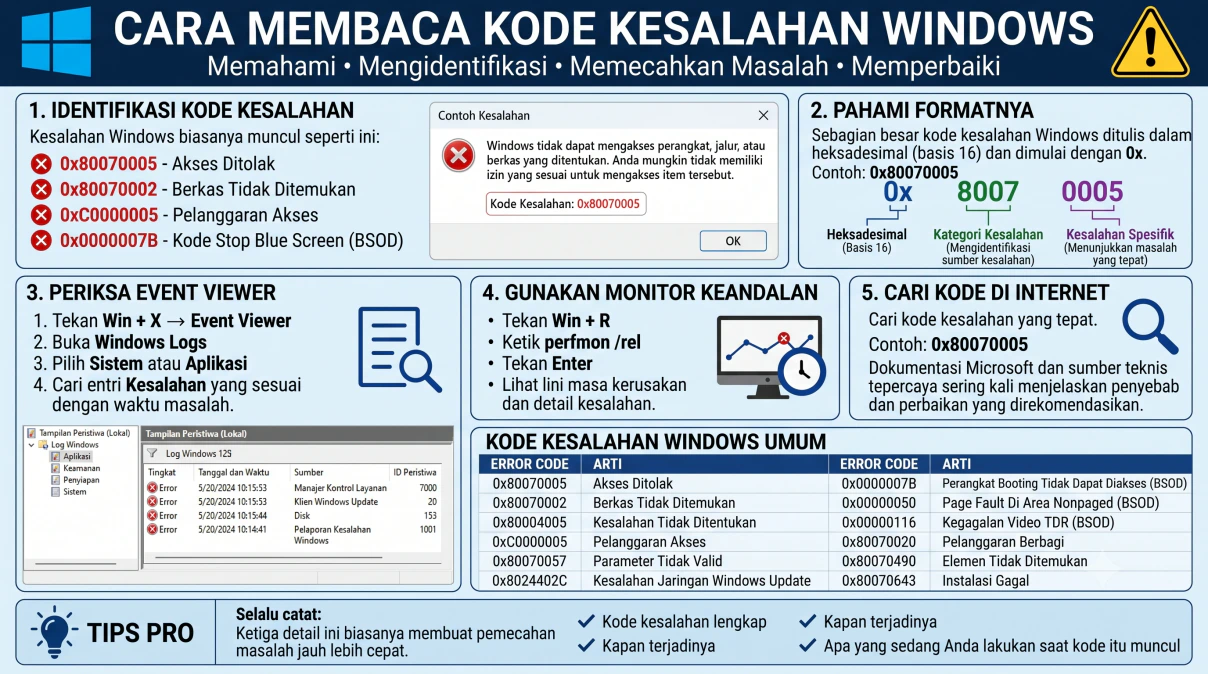
Daripada langsung membawa komputer ke tempat servis yang mungkin memakan biaya mahal, jauh lebih bijak jika Anda mencoba membedahnya sendiri. Melalui panduan komprehensif ini, kita akan mempelajari alur lengkap untuk membaca, mengidentifikasi, menggunakan fitur pemecahan masalah (troubleshooting) bawaan, hingga menemukan perbaikan akhir dari rentetan kode tersebut.
Langkah-Langkah Mengidentifikasi dan Memperbaiki Kesalahan
Membedah masalah komputer sangat mirip dengan diagnosis dokter; kita harus menemukan gejalanya terlebih dahulu sebelum memberikan obat. Ikuti lima tahapan krusial di bawah ini.
Langkah 1: Identifikasi Kode Kesalahan
Kesalahan Windows biasanya tidak muncul secara misterius tanpa jejak; mereka memberikan petunjuk eksplisit dalam kotak dialog pop-up. Saat sistem mogok atau menolak perintah, biasanya Anda akan dihadapkan pada layar yang menyertakan format umum peringatan sistem.
Contoh Dialog Kesalahan (Example Error):
[X] Windows can't access the specified device, path or file. You may not have the appropriate permissions to access the item.
Error Code: 0x80070005
Tugas pertama dan paling utama Anda adalah mencatat kode tersebut. Jangan terburu-buru menekan tombol OK atau Close sebelum Anda menyalin kombinasi angkanya.
Langkah 2: Pahami Format dan Anatomi Kode
Sebagian besar kode peringatan Windows ditulis menggunakan bahasa komputasi heksadesimal (basis 16). Jika kita membedah contoh kode 0x80070005, anatominya bisa diartikan sebagai berikut:
- 0x : Awalan wajib yang menegaskan kepada sistem bahwa deretan angka berikutnya dibaca dalam format Heksadesimal.
- 8007 : Ini adalah kategori fasilitas (Identifies the source of the error). Kelompok ini memberi tahu Anda dari mana sumber masalahnya berasal, misalnya dari antarmuka program (API) atau dari masalah registri.
- 0005 : Ini adalah penanda kesalahan spesifik (Indicates the exact issue). Bagian akhir inilah yang merujuk pada masalah tunggal, yang dalam contoh ini berarti "Akses Ditolak" (Access Denied).
Langkah 3: Gunakan Alat Bawaan - Periksa Event Viewer
Tidak semua error memunculkan pop-up di layar depan. Terkadang PC Anda tiba-tiba melakukan restart. Di sinilah alat perekam log bawaan bernama Event Viewer berperan. Alat ini merekam setiap kedipan dan napas sistem Anda.
Cara mengaksesnya sangat praktis: tekan tombol kombinasi Win + X pada keyboard, lalu klik Event Viewer. Di bilah menu sebelah kiri, rentangkan menu Windows Logs lalu pilih System atau Application. Di panel tengah, carilah ikon peringatan silang merah yang waktu kejadiannya bertepatan dengan momen PC Anda bermasalah. Anda akan melihat log rincian seperti Service Control Manager (Event ID 7000) atau Windows Error Reporting (Event ID 1001).
Langkah 4: Gunakan Alat Bawaan - Pantau Monitor Keandalan
Jika Anda lebih menyukai antarmuka visual yang merangkum kesehatan sistem secara keseluruhan, Monitor Keandalan (Reliability Monitor) adalah jawabannya. Alat ini akan menyajikan lini masa berupa grafik harian tentang seberapa stabil PC Anda.
Untuk memanggilnya, tekan Win + R, ketikkan perfmon /rel di dalam kotak Run, dan tekan Enter. Anda akan langsung disajikan grafik naik turun. Klik pada hari di mana garis grafik menurun drastis untuk melihat laporan detail kerusakan aplikasi atau Blue Screen of Death (BSOD) yang terjadi pada hari itu. Laporan ini sangat berguna untuk melihat apakah masalah yang Anda alami adalah kejadian langka atau kerusakan yang terpola.
Langkah 5: Cari Solusi di Internet
Setelah Anda berhasil mengantongi kode error dari kotak dialog maupun dari Event Viewer, langkah pamungkasnya adalah mencari tahu cara mengobatinya. Di sinilah mesin pencari menjadi sahabat terbaik Anda.
Buka browser Anda dan ketikkan kodenya secara spesifik, misalnya: 0x80070005 windows error fix. Selalu utamakan untuk membaca tautan dari dokumentasi resmi forum dukungan Microsoft atau situs web teknologi tepercaya yang menguraikan penyebab serta memberikan solusi bertahap yang paling aman.
Daftar Kode Kesalahan Windows Umum
Untuk mempermudah penelusuran Anda, berikut adalah tabel rangkuman beberapa kode kerusakan yang paling sering menghantui pengguna PC sehari-hari beserta arti terjemahannya.
| KODE KESALAHAN | ARTI (Bahasa Inggris) | ARTI (Bahasa Indonesia) |
|---|---|---|
| 0x80070005 | Access Denied | Akses Ditolak (Masalah hak akses Administrator) |
| 0x80070002 | File Not Found | Berkas Tidak Ditemukan (File sistem hilang) |
| 0x80004005 | Unspecified Error | Kesalahan Tidak Ditentukan (Gangguan umum) |
| 0xC0000005 | Access Violation | Pelanggaran Akses (Biasanya terkait memori RAM) |
| 0x80070057 | Invalid Parameter | Parameter Tidak Valid (Masalah argumen penyimpanan) |
| 0x8024402C | Windows Update Network Error | Kesalahan Jaringan Windows Update (Server terputus) |
| 0x0000007B | Inaccessible Boot Device | Perangkat Booting Tidak Dapat Diakses (BSOD hard disk) |
| 0x00000050 | Page Fault In Nonpaged Area | Page Fault Di Area Nonpaged (BSOD memori rusak) |
| 0x00000116 | Video TDR Failure | Kegagalan Video TDR (BSOD driver VGA/Grafis) |
| 0x80070020 | Sharing Violation | Pelanggaran Berbagi (File sedang dikunci aplikasi lain) |
| 0x80070490 | Element Not Found | Elemen Tidak Ditemukan (File pembaruan Windows korup) |
| 0x80070643 | Installation Failed | Instalasi Gagal (Bentrok saat menginstal program) |
Tips Profesional Saat Meminta Bantuan
Apabila pencarian di internet masih belum memberikan solusi yang manjur dan Anda terpaksa harus bertanya di forum komunitas IT (seperti Reddit atau Microsoft Community), hindari sekadar menulis "Tolong, PC saya rusak!". Agar para ahli dapat membantu Anda dengan cepat dan akurat, pastikan Anda menyertakan tiga detail emas berikut dalam pertanyaan Anda:
- ✅ Tuliskan kode kesalahan secara lengkap: Pastikan semua angka nol dan hurufnya tepat tanpa ada yang tertinggal.
- ✅ Jelaskan kapan masalah itu terjadi: Apakah saat Anda baru saja menyalakan PC, saat bermain game berat, atau sehabis melakukan pembaruan Windows?
- ✅ Ceritakan apa yang sedang Anda lakukan: Beritahu mereka aplikasi spesifik apa yang terakhir kali Anda klik sebelum peringatan tersebut muncul ke permukaan.
Dengan berbekal ketenangan, catatan kode yang teliti, serta pemanfaatan fitur Event Viewer yang tepat, Anda kini siap menaklukkan berbagai kendala perangkat lunak layaknya seorang teknisi profesional.