Masalah keyboard yang tiba-tiba mogok kerja di tengah-tengah kesibukan adalah salah satu gangguan paling menjengkelkan yang bisa menghambat produktivitas siapa pun. Baik Anda sedang mengejar tenggat waktu laporan, membalas surat elektronik penting, atau sekadar bermain game, kehilangan kendali atas papan ketik di lingkungan sistem operasi Windows rasanya seperti kehilangan suara untuk berkomunikasi dengan komputer Anda.
Meskipun reaksi pertama kita biasanya adalah panik dan berasumsi bahwa perangkat keras (hardware) tersebut telah rusak total, kenyataannya tidak selalu demikian. Sering kali, masalah ini berakar pada gangguan perangkat lunak (software) minor, seperti driver yang bentrok, fitur aksesibilitas yang keliru aktif, atau sekadar koneksi port yang tidak stabil. Alih-alih langsung membeli unit pengganti yang mahal, ada serangkaian proses pemecahan masalah (troubleshooting) yang bisa Anda lakukan sendiri di rumah.
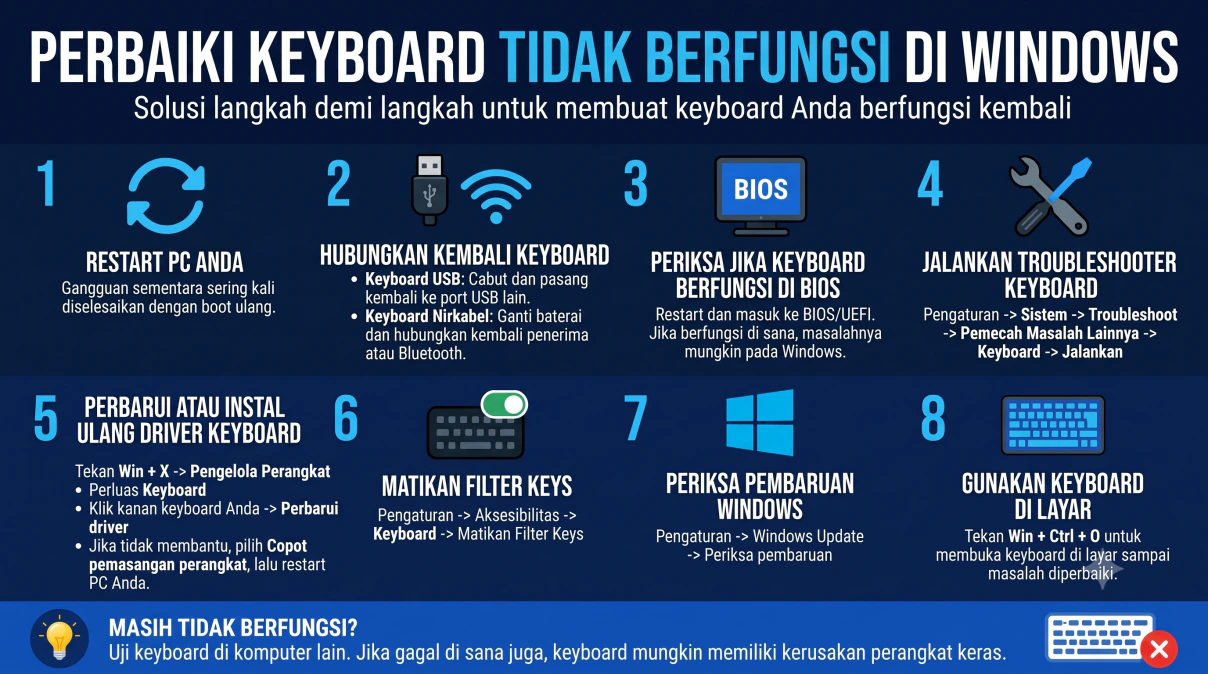
Untuk membantu Anda keluar dari situasi yang membuat frustrasi ini, kami telah merangkum tahapan komprehensif untuk membuat papan ketik Anda kembali responsif. Karena masalah ini sangat bervariasi, kita akan memulainya dari perbaikan tingkat dasar hingga ke diagnosis yang lebih teknis. Pastikan Anda memiliki mouse yang masih berfungsi untuk membantu Anda melakukan navigasi selama proses perbaikan ini berlangsung.
8 Langkah Solusi Memperbaiki Keyboard di Windows
Berikut adalah urutan sistematis yang dirancang untuk mengisolasi dan memperbaiki berbagai faktor penyebab keyboard tidak merespons di komputer atau laptop Anda.
1. Restart PC Anda
Langkah pertama dan paling mendasar dalam dunia IT adalah memulai ulang komputer Anda. Sering kali, masalah driver kecil atau gangguan proses booting di sistem operasi dapat menyebabkan periferal seperti keyboard berhenti merespons. Boot ulang (restart) yang cepat sering kali dapat menyelesaikan masalah ini secara instan dengan memaksa Windows mengatur ulang semua koneksi memori dan memuat ulang driver dari awal. "Gangguan sementara sering kali diselesaikan dengan boot ulang," dan ini adalah kebenaran universal.
2. Hubungkan Kembali Keyboard
Koneksi fisik yang kendur atau kotor adalah tersangka utama lainnya. Coba lakukan inspeksi pada antarmuka sambungan Anda:
- Keyboard USB Berkabel: Cabut konektor USB dari komputer Anda, tiup perlahan ujungnya untuk membersihkan debu, lalu pasang kembali ke port USB lain yang letaknya di panel belakang motherboard (jika Anda menggunakan PC desktop).
- Keyboard Nirkabel (Wireless): Jika Anda menggunakan model dongle receiver atau konektivitas Bluetooth, cobalah untuk mematikan daya keyboard, mencabut dongle, lalu menyambungkannya kembali. Pastikan juga kapasitas baterai (AA/AAA) di dalam keyboard Anda masih memadai.
3. Periksa Jika Keyboard Berfungsi di BIOS/UEFI
Langkah ini merupakan trik pamungkas teknisi untuk membedah apakah masalahnya ada di sektor perangkat lunak (Windows) atau perangkat keras (rusak fisik). Saat komputer baru saja dinyalakan, segera tekan tombol khusus (seperti Del, F2, atau F12, tergantung merek komputer Anda) untuk masuk ke menu BIOS/UEFI. Cobalah gunakan tombol panah untuk menavigasi menu tersebut.
Jika keyboard Anda berfungsi dengan lancar di dalam antarmuka BIOS, maka Anda bisa bernapas lega. Ini membuktikan bahwa perangkat keras Anda secara fisik masih utuh, dan biang keladinya murni berada di dalam sistem operasi Windows Anda.
4. Jalankan Troubleshooter Keyboard
Windows edisi modern memiliki alat diagnosa otomatis (troubleshooter) bawaan yang cukup andal untuk mencari dan memperbaiki masalah sistem pengaturan secara mandiri. Anda bisa mengaksesnya dengan menggunakan klik mouse melalui rute berikut:
Buka Pengaturan -> Sistem -> Troubleshoot (Pemecahan Masalah) -> Pemecah Masalah Lainnya -> temukan opsi Keyboard -> klik tombol Jalankan.
Biarkan asisten pemecahan masalah memindai kondisi sistem Anda. Jika ditemukan konfigurasi masukan (input) yang bermasalah, Windows akan mencoba memperbaikinya secara otomatis.
5. Perbarui atau Instal Ulang Driver Keyboard
Berkas driver bertugas sebagai "penerjemah" antara perangkat keras Anda dan Windows. Jika berkas ini usang atau korup akibat update yang gagal, komunikasi tersebut akan terputus. Untuk memperbaikinya:
- Gunakan mouse untuk mengeklik kanan logo Start Menu di pojok layar (atau klik kanan jika memungkinkan) lalu pilih Pengelola Perangkat (Device Manager).
- Cari dan perluas kategori Keyboard.
- Klik kanan pada nama profil keyboard Anda dan pilih Perbarui driver.
- Jika langkah tersebut tidak membuahkan hasil, pilih Copot pemasangan perangkat (Uninstall device), lalu segera lakukan restart PC Anda. Windows akan secara otomatis mengunduh ulang dan memasang driver versi terbaru yang bersih saat komputer kembali menyala.
6. Matikan Opsi Filter Keys
Terkadang, fitur aksesibilitas yang dirancang untuk membantu pengguna tertentu justru menjadi bumerang jika tidak sengaja diaktifkan. Fitur bernama Filter Keys membuat Windows mengabaikan ketukan tombol yang terjadi sangat cepat atau berulang-ulang, sehingga bagi Anda, keyboard terasa mati total padahal hanya menunda ketikan. Untuk mematikannya, navigasikan mouse Anda ke: Pengaturan -> Aksesibilitas -> Keyboard -> lalu pastikan tuas Filter Keys berada pada posisi Mati.
7. Periksa Pembaruan Windows
Microsoft terus-menerus memperbaiki kerentanan dan masalah kompatibilitas periferal melalui paket pembaruan rutin. Sangat mungkin bahwa masalah matinya keyboard Anda adalah bagian dari bug massal yang sudah disediakan penawarnya oleh Microsoft. Buka menu Pengaturan -> Windows Update -> klik Periksa pembaruan. Jika ada berkas pembaruan sistem yang tertunda, instal segera dan mulai ulang komputer Anda untuk menerapkan patch tersebut.
8. Gunakan Keyboard di Layar (Solusi Darurat Sementara)
Jika Anda sangat terdesak, misalnya harus mengetikkan kata sandi untuk sekadar bisa masuk ke layar utama komputer, Windows menyediakan solusi virtual. Dengan menggunakan mouse, Anda bisa memanggil alat ini. Secara teori pintasannya adalah menekan Win + Ctrl + O, namun jika tombol tersebut tidak berfungsi sama sekali, Anda bisa mengaksesnya dengan mengklik ikon Aksesibilitas (logo berbentuk manusia di pojok kanan bawah layar login) dan memilih opsi On-Screen Keyboard. Gunakan mouse Anda untuk menekan tombol-tombol huruf virtual ini hingga masalah utama terselesaikan.
Bagaimana Jika Masalah Belum Terselesaikan?
Apabila Anda telah menjalankan kedelapan langkah perbaikan perangkat lunak secara berurutan dan cermat, namun papan ketik kesayangan Anda masih saja mogok merespons huruf yang diketik, maka kita telah sampai pada satu kesimpulan akhir yang harus dihadapi. Langkah uji coba definitifnya adalah: cabut keyboard tersebut dan uji di komputer atau laptop lain.
Jika keyboard Anda tetap membisu ketika dicolokkan ke mesin komputer yang berbeda, maka secara deduktif, perangkat keras tersebut memang telah mengalami malafungsi sirkuit internal atau kerusakan kabel secara fisik. Dalam kasus seperti ini, memperbaiki secara perangkat lunak tidak akan banyak membantu, dan opsi terbaik Anda adalah mengirimkannya ke pusat perbaikan atau mempertimbangkan untuk menggantinya dengan unit keyboard yang baru.