Memiliki mouse yang sangat responsif adalah kunci utama, bukan hanya untuk pengalaman bermain game kompetitif, tetapi juga untuk menjaga ritme kerja sehari-hari tetap lancar. Bayangkan betapa frustrasinya ketika Anda sedang menyeleksi deretan sel di Microsoft Excel atau membidik lawan dalam permainan cepat, namun gerakan kursor di layar tiba-tiba tersendat, melompat-lompat, atau bahkan sama sekali tidak merespons gerakan tangan Anda.
Masalah yang sering disebut sebagai mouse lag atau latensi kursor ini adalah fenomena yang cukup umum terjadi di sistem operasi Windows. Penyebabnya pun sangat bervariasi, mulai dari gangguan sepele seperti debu yang menutupi sensor optik perangkat keras Anda, gangguan sinyal nirkabel, hingga konflik teknis yang tersembunyi di dalam pengaturan registri atau konfigurasi beban kerja CPU (Central Processing Unit) komputer Anda.
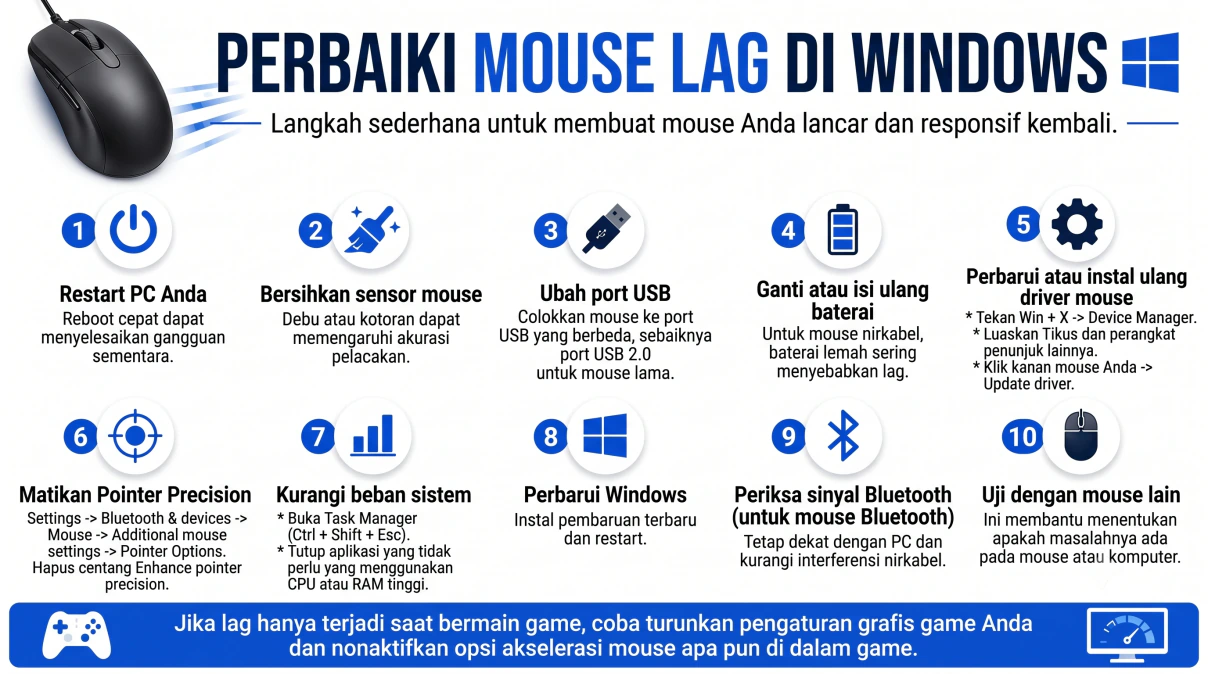
Jika Anda sedang menghadapi mimpi buruk latensi ini sekarang, jangan terburu-buru membuang mouse lama Anda dan membeli yang baru. Sering kali, masalah ini dapat dituntaskan hanya dalam beberapa menit. Kami telah menyusun panduan komprehensif berisi langkah-langkah praktis dan sistematis untuk mendiagnosis serta mengembalikan kelancaran pergerakan mouse Anda.
10 Langkah Memperbaiki Mouse Lag
Lakukan perbaikan secara berurutan mulai dari pengecekan fisik eksternal hingga modifikasi pengaturan internal sistem Windows Anda.
1. Mulai Ulang PC Anda (Restart)
Ini mungkin terdengar seperti klise di dunia IT, namun restart cepat (reboot) sangat sering kali mampu menyelesaikan berbagai glitch atau gangguan sistem sementara. Memulai ulang komputer akan membersihkan penumpukan memori cache dan memuat ulang seluruh layanan latar belakang yang mungkin sedang mengalami kebuntuan dan mengganggu antarmuka USB Anda.
2. Bersihkan Sensor Mouse
Terkadang, masalah terbesar bersumber dari hal terkecil. Debu, kotoran menumpuk, atau bahkan sehelai rambut tipis yang tersangkut pada lensa optik di bawah mouse dapat membiaskan cahaya laser. Hal ini sangat memengaruhi akurasi pelacakan perangkat. Gunakan kain mikrofiber lembut atau korek kuping (cotton bud) yang sedikit dibasahi alkohol untuk membersihkan area sensor secara perlahan.
3. Ubah Port USB
Tidak semua gerbang USB diciptakan setara. Coba colokkan kabel atau dongle receiver mouse Anda ke port USB yang berbeda di sisi lain PC atau laptop Anda. Jika Anda menggunakan mouse lawas dengan teknologi dasar, sangat disarankan untuk menyambungkannya ke port USB 2.0 (biasanya berwarna hitam atau putih) alih-alih USB 3.0 (berwarna biru). Beberapa controller USB 3.0 terkadang memiliki masalah stabilitas polling rate pada perangkat keras generasi lama.
4. Ganti atau Isi Ulang Baterai
Bagi pengguna mouse nirkabel (wireless), baterai yang mulai melemah adalah tersangka utama penyebab koneksi yang putus-nyambung. Saat daya menurun, komponen pemancar gelombang radio dalam mouse akan kehilangan kemampuannya untuk mengirimkan data secara stabil ke receiver. Pastikan Anda mengganti baterai AA/AAA dengan yang baru, atau isi ulang daya baterai tanamnya hingga penuh.
5. Perbarui atau Instal Ulang Driver Mouse
Ini adalah langkah teknis tingkat menengah yang krusial. Sistem operasi membutuhkan driver agar bisa "berbicara" dengan mouse. Driver yang usang atau korup pasti akan memicu lag. Berikut cara memperbaruinya:
- Tekan tombol kombinasi Win + X pada keyboard, lalu pilih opsi Device Manager.
- Cari dan perluas kategori Mice and other pointing devices.
- Klik kanan pada nama perangkat mouse Anda, lalu pilih Update driver.
- Pilih opsi pencarian otomatis. Jika masih bermasalah, Anda bisa memilih Uninstall device, lalu biarkan Windows menginstal ulang driver bersih tersebut setelah Anda melakukan restart.
6. Matikan Presisi Penunjuk (Pointer Precision)
Windows memiliki fitur akselerasi software bawaan yang ironisnya sering kali justru mengganggu akurasi input mentah (raw input) dari sensor mouse modern. Fitur ini mengubah kecepatan kursor berdasarkan seberapa cepat Anda menggerakkan tangan, yang pada akhirnya terasa seperti lag. Navigasikan ke Settings -> Bluetooth & devices -> Mouse -> Additional mouse settings -> pilih tab Pointer Options. Di sana, hapus centang pada kotak bertuliskan Enhance pointer precision lalu terapkan.
7. Kurangi Beban Sistem
Jika CPU mencapai beban kerja 100% atau RAM Anda dipenuhi oleh ratusan tab browser, sistem operasi akan menunda memproses input perangkat keras untuk memprioritaskan tugas berat lainnya. Buka Task Manager dengan menekan tombol Ctrl + Shift + Esc. Periksa apakah ada aplikasi rakus sumber daya yang tidak diperlukan, lalu paksa tutup program tersebut untuk memberi ruang napas bagi sistem.
8. Perbarui Windows
Microsoft secara rutin merilis patch sistem melalui Windows Update untuk menambal bug spesifik yang dilaporkan oleh pengguna, termasuk masalah latensi periferal keras (hardware). Pastikan sistem operasi Anda selalu mutakhir. Buka pengaturan pembaruan, unduh instalasi terbaru, dan mulai ulang PC Anda.
9. Periksa Sinyal Bluetooth
Langkah ini dikhususkan bagi pengguna mouse berbasis Bluetooth. Sinyal radio frekuensi 2.4GHz sangat rentan terhadap gangguan. Gelombang dari router Wi-Fi, ponsel cerdas yang sedang mengunduh data, atau bahkan microwave yang menyala di dekat meja kerja dapat mengacak sinyal koneksi Bluetooth. Usahakan untuk tetap berada dalam jarak dekat dengan PC dan kurangi kerumunan perangkat nirkabel di atas meja Anda.
10. Uji dengan Mouse atau PC Lain
Jika seluruh sembilan langkah di atas tidak membuahkan hasil, tiba saatnya melakukan isolasi masalah. Uji mouse tersebut di laptop atau PC lain. Jika mouse tersebut ternyata berjalan lancar di tempat lain, berarti masalahnya mengakar kuat pada sistem instalasi Windows Anda. Namun sebaliknya, jika mouse tetap mengalami lag di komputer lain, bisa dipastikan komponen sirkuit internal hardware mouse tersebut memang sudah rusak dan perlu diganti.
Tips Tambahan Khusus untuk Gamer
Apakah Anda mendapati kursor mouse bekerja dengan sangat mulus saat browsing atau mengetik dokumen, namun lag tiba-tiba menyerang hanya pada saat Anda sedang menjalankan aplikasi game? Jika kasusnya demikian, masalahnya kemungkinan besar berada pada konfigurasi internal permainan itu sendiri, bukan pada perangkat keras fisik.
Sebagai solusi cepat, cobalah untuk menurunkan pengaturan grafis (graphics settings) di dalam game tersebut. Terkadang, frame rate (FPS) yang terlalu rendah atau beban rendering (VRAM) yang terlampau berat akan menyebabkan mesin game telat menerjemahkan input mekanik dari mouse Anda ke dalam lingkungan visual game. Selain itu, pastikan Anda juga mematikan atau menonaktifkan seluruh opsi Mouse Acceleration atau Mouse Smoothing yang biasanya tersembunyi di dalam menu pengaturan kontrol permainan agar bidikan Anda terasa lebih instan, alami, dan akurat.