Cara Menggunakan userChrome.css di Firefox untuk Pemula
Pernahkah kamu melihat tampilan Firefox milik orang lain yang keren banget — tabnya minimalis, warnanya custom, bahkan tombol-tombolnya disembunyikan? Itu semua bisa kamu lakukan dengan userChrome.css! Tenang, meskipun namanya terdengar teknis, sebenarnya caranya cukup mudah.
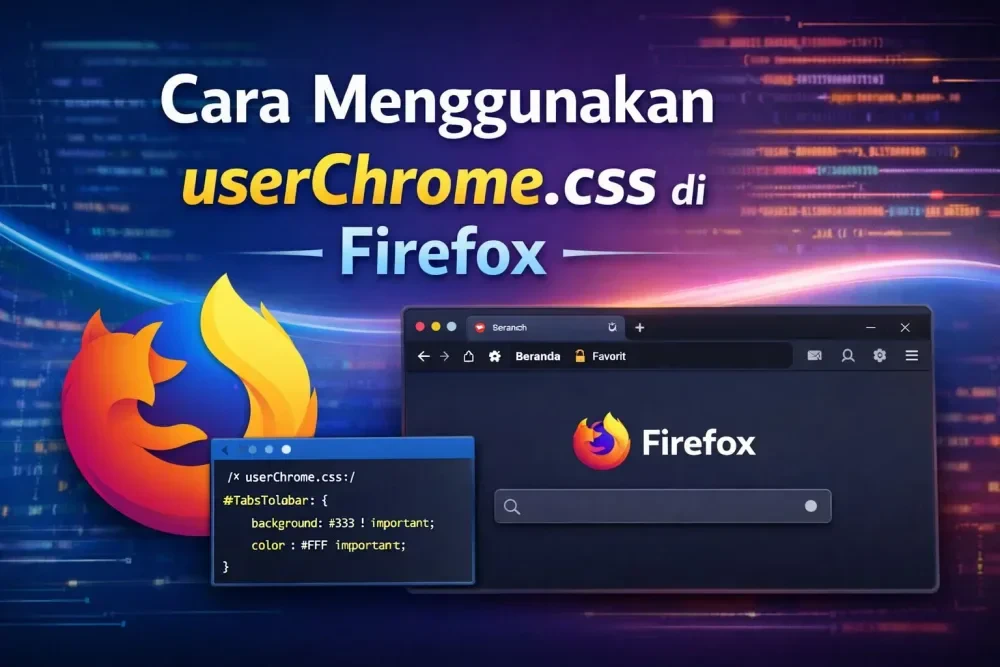
Di artikel ini, aku akan memandu kamu langkah demi langkah menggunakan prinsip 5W+1H dan berdasarkan pengalaman nyata komunitas (E-E-A-T). Siap? Yuk mulai!
📁 Langkah 1: Aktifkan Fitur Custom Stylesheet
1. Buka about:config
Ketik about:config di address bar, lalu tekan Enter. Klik tombol "Accept the Risk and Continue".
2. Cari pengaturan
Cari toolkit.legacyUserProfileCustomizations.stylesheets. Klik tombol toggle (atau double‑click) untuk mengubah nilainya menjadi true.
📂 Langkah 2: Buka Folder Profil Firefox
Cara termudah
Ketik about:support di address bar. Gulir ke bagian "Profile Folder", lalu klik tombol "Open Folder" (atau "Show in Finder" untuk Mac).
Alternatif: Gunakan about:profiles lalu cari "Root Directory" dan klik "Open Folder".
🛠️ Langkah 3: Buat Folder chrome
Di dalam folder profil
Buat folder baru dengan nama chrome (huruf kecil semua, tanpa spasi).
📄 Langkah 4: Buat File userChrome.css
Di dalam folder chrome
Buat file baru dengan nama userChrome.css. Pastikan ekstensinya .css, bukan .txt. Jika menggunakan Notepad Windows, pilih "All Files" saat menyimpan agar tidak menjadi userChrome.css.txt.
Kamu bisa menggunakan text editor apa saja (Notepad, VS Code, Sublime).
🎨 Langkah 5: Tulis Kode CSS Pertamamu — Contoh Kode CSS untuk Pemula
Setelah file siap, buka userChrome.css pakai text editor (Notepad, VS Code, dll) dan tempel kode di bawah ini. Kamu bisa memilih salah satu atau menggabungkan semuanya.
1️⃣ Sembunyikan Tombol Close di Tab (biar gak ke-klik salah)
/* Hapus tombol X di tab */
.tabbrowser-tab .tab-close-button {
 display: none !important;
}
2️⃣ Tab Aktif Jadi Garis Tipis (ultra minimalis)
/* Indikator tab aktif hanya garis di kiri */
.tabbrowser-tab[selected="true"] {
 position: relative !important;
}
.tabbrowser-tab[selected="true"]::before {
 content: "";
 position: absolute;
 left: 0;
 top: 25%;
 height: 50%;
 width: 1px;
 background: var(--tab-active-border, currentColor);
 border-radius: 1px;
}
/* Hilangkan background highlight default */
.tabbrowser-tab:not([selected="true"]) .tab-background,
.tabbrowser-tab[selected="true"] .tab-background {
 background: transparent !important;
}
3️⃣ Sembunyikan Tombol + New Tab (muncul saat hover saja)
/* Tombol new tab tersembunyi sampai di-hover */
#tabs-newtab-button {
 opacity: 0 !important;
 pointer-events: none !important;
 transition: opacity .2s ease-in-out;
}
#tabbrowser-tabs:hover #tabs-newtab-button {
 opacity: 1 !important;
 pointer-events: auto !important;
}
4️⃣ Toolbar Semi Transparan
/* Toolbar sedikit transparan */
#nav-bar {
 backdrop-filter: blur(10px);
 transition: opacity .25s ease-in-out;
 opacity: .7;
}
#pemandu-toolbox:hover #nav-bar {
 opacity: 1 !important;
}
5️⃣ Sembunyikan Tab Bar (kalau pakai ekstensi vertical tabs)
/* Sembunyikan tab bar horizontal */
#TabsToolbar {
 visibility: collapse;
}
Setelah menempelkan kode, simpan file, lalu restart Firefox. Perubahan akan langsung terlihat. Kamu bisa mengkombinasikan beberapa potongan kode di atas dalam satu file userChrome.css. Pastikan tidak ada konflik antar selektor.
🔍 Cara Mencari Selector CSS untuk Kustomisasi Sendiri
Penasaran ingin mengubah elemen lain? Gunakan Browser Toolbox bawaan Firefox:
- Buka
about:configdan setdevtools.chrome.enabledmenjadi true (jugadevtools.debugger.remote-enabledjika perlu). - Tekan Ctrl + Shift + Alt + I (Windows) atau Cmd + Shift + Option + I (Mac) untuk membuka Browser Toolbox.
- Klik ikon inspect (panah) lalu arahkan ke elemen yang ingin diubah (misal tab, address bar, tombol).
- Copy selector yang muncul di panel, lalu tulis aturan CSS di userChrome.css.
⚠️ Troubleshooting & Cara Membatalkan Perubahan
Kadang setelah update Firefox, tampilan bisa berantakan. Jangan panik! Ada dua cara mudah untuk membatalkan:
- Nonaktifkan fitur: Set
toolkit.legacyUserProfileCustomizations.stylesheetske false di about:config, lalu restart. - Hapus/rename file: Buka folder chrome, ubah nama userChrome.css menjadi userChrome.css.bak atau hapus file.
Kedua cara itu akan mengembalikan tampilan Firefox ke default.
🏁 Kesimpulan (Panduan Singkat)
1. about:config → toolkit.legacyUserProfileCustomizations.stylesheets = true
2. about:support → Profile Folder → Open Folder
3. Buat folder chrome
4. Buat file userChrome.css di dalam folder chrome
5. Tulis kode CSS, save, restart Firefox
🧠 5W+1H: Memahami userChrome.css
- What (Apa itu userChrome.css?) – file CSS khusus yang diletakkan di folder profil Firefox untuk mengubah tampilan antarmuka browser (toolbar, tab, sidebar, tombol, dll). Beda dengan tema biasa, userChrome.css memberikan kontrol total seperti developer.
- Why (Mengapa perlu belajar?) – Karena kamu bisa membuat Firefox tampil sesuai gaya personal (minimalis, retro, emo, gaming, atau bahkan style 1920-an). Juga bisa menghilangkan elemen yang tidak dipakai sehingga browser terasa lebih bersih dan hemat ruang.
- Who (Siapa yang bisa melakukannya?) – Siapa saja! Bahkan pemula yang belum pernah menyentuh CSS sekalipun bisa ikuti panduan ini. Asalkan mau mengikuti langkah demi langkah.
- When (Kapan sebaiknya digunakan?) – Kapan saja, terutama setelah kamu mulai merasa tampilan default Firefox kurang personal atau ingin bereksperimen dengan desain UI.
- Where (Di mana menulis kodenya?) – Di file userChrome.css yang kamu buat di folder chrome di dalam profil Firefox. Kita akan tunjukkan lokasinya.
- How (Bagaimana cara kerjanya?) – Firefox memiliki fitur legacy yang memungkinkan memuat stylesheet tambahan dari folder profil. Dengan mengaktifkan satu pengaturan di about:config, Firefox akan membaca file userChrome.css dan menerapkan gaya yang kamu tulis.
Selamat, sekarang kamu bisa mengubah tampilan Firefox sesuka hati! Mulai dari menyembunyikan elemen yang mengganggu, membuat tab minimalis, hingga tema retro favoritmu. Jangan lupa backup file userChrome.css agar tidak hilang saat reset profil.